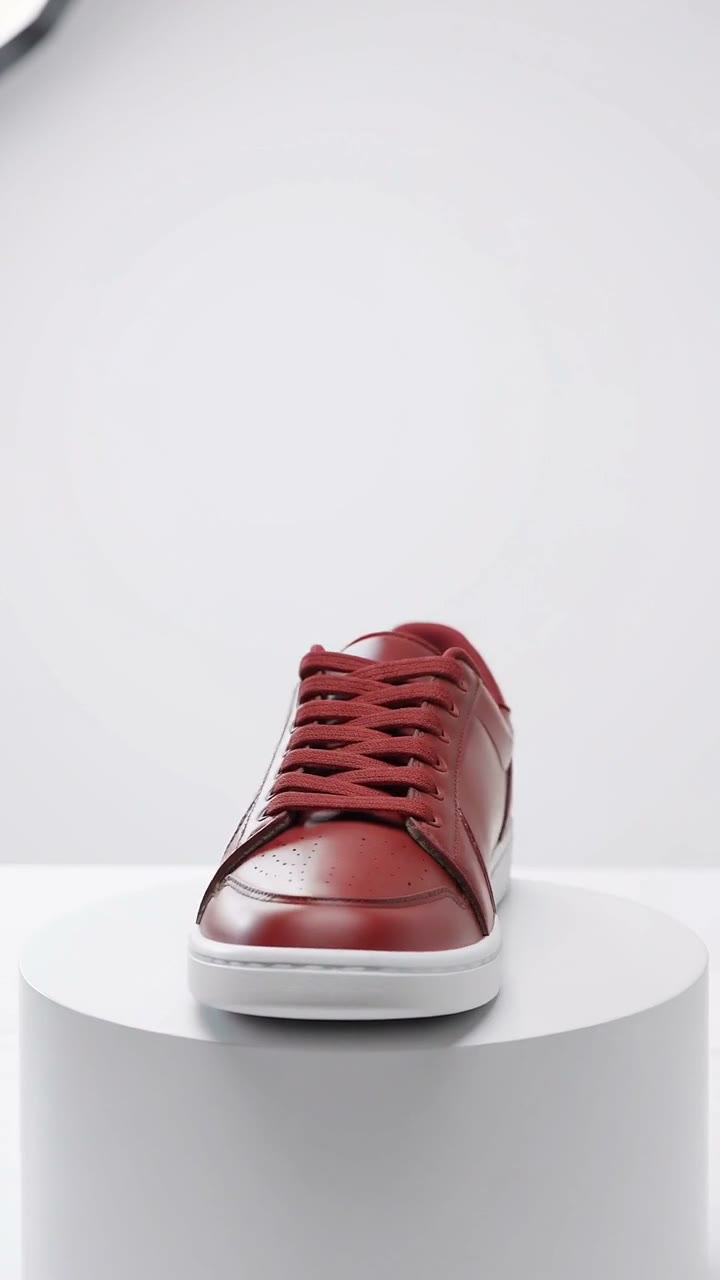
Wie funktioniert der KI-Objekt-Austausch im Video?
- Dein Video hinzufügen. Füge einen Link ein oder lade einen Clip mit bis zu 30 Sekunden hoch.
- Benennen, was ersetzt werden soll. Zum Beispiel die Kaffeetasse in ihrer Hand.
- Sagen, was an seine Stelle kommt. Tippe ein paar Worte ein oder füge ein Foto des neuen Dings hinzu, damit der Clip dein echtes Produkt zeigt.
- Auf den Button drücken. Die App zeigt zuerst den Preis. Die Bearbeitung dauert ein paar Minuten.
Was bleibt im Video gleich?
Die Bewegung, die Kamera und der Ton bleiben. Nur das eine, was du genannt hast, ändert sich. Das neue Objekt bewegt sich so, wie das alte sich bewegt hat, sodass eine Hand, die einen Sneaker hielt, jetzt eine Parfümflasche hält.
Kann ich mein eigenes Produkt ins Video setzen?
Ja. Füge ein Foto deines Produkts zum Video hinzu. Der Clip zeigt dann dein echtes Produkt und kein erfundenes Double. Ein klares Foto auf schlichtem Hintergrund funktioniert am besten.
Was macht einen guten Austausch aus?
- Wähle ein klares Objekt, das im Bild bleibt.
- Wähle ein neues Objekt von ähnlicher Größe und Form.
- Benenne das Objekt schlicht, mit Ort: die Tasse auf dem Tisch.
- Halte Clips kurz. Bis 30 Sekunden werden angenommen.
Wer nutzt den Objektaustausch im Video?
Marken nutzen ihn, um ein Produkt in einen bereits gedrehten Clip zu setzen, sodass ein gutes Video mehrere Produkte zeigen kann. Creator nutzen ihn für Witze und um ein Requisit zu korrigieren. Er spart eine Neuaufnahme, wenn nur ein Objekt geändert werden muss.
Geht das auch mit ChatGPT oder Claude?
Ja. Verbinde das Hermoso MCP und bitte um den Austausch eines Objekts in einem Video. Dein Assistent nennt dir zuerst den Preis und gibt dann die Datei zurück.
Verwandt
Häufig gestellte Fragen
Ist der KI-Objekt-Austausch im Video kostenlos?
Hermoso hat einen kostenlosen Tarif ohne Kreditkarte, und neue Konten können kostenlose Credits beanspruchen. Die App zeigt den genauen Preis, bevor etwas läuft.
Brauche ich ein Konto?
Ja, ein kostenloses Hermoso-Konto. Du kannst das Feld auf dieser Seite zuerst ausfüllen und dich anmelden, wenn sich die App öffnet.
Wie lang darf das Video sein?
Bis zu 30 Sekunden.
Bleibt der Ton erhalten?
Ja. Der Ton bleibt erhalten, und nur das benannte Objekt ändert sich.
Kann ich mein eigenes Produkt einsetzen?
Ja. Füge in der App ein Foto davon hinzu, dann zeigt der Clip dein echtes Produkt.
Kostenlos starten, ohne Kreditkarte. Die App zeigt den genauen Preis, bevor etwas läuft.
Kostenlos starten → Preise ansehen