자신의 메일함에서 실행되는 이메일 아웃리치 도구, ChatGPT와 Claude에서도
Hermoso는 여러분이 소유한 어떤 메일함으로든 이메일 아웃리치를 실행합니다. 후속 메일, A/B 버전, 여러 메일함 순환 발송, 발송 전 검토를 지원하며, 앱, ChatGPT 또는 Claude에서 사용할 수 있습니다.
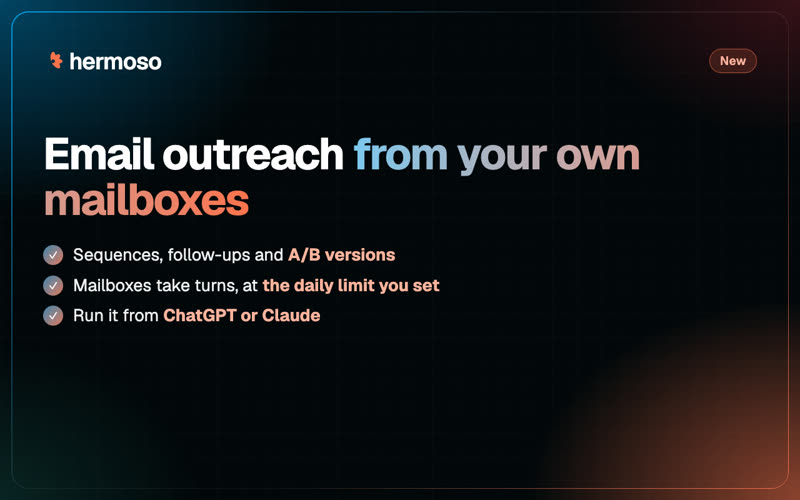
대부분의 이메일 아웃리치 도구는 무언가를 팔면서 시작합니다. 새 받은편지함, 새 도메인, 발송 평판 워밍업 구독 같은 것들이죠. 그리고 확인할 대시보드를 하나 더 얹어 줍니다. Hermoso는 오늘부터 방향을 반대로 잡습니다. 이미 가진 메일함을 연결하고, 시퀀스를 한 번 작성하고, AI 에이전트가 실행하게 하세요.
이제 이메일은 Hermoso에서 게시물과 유료 광고 옆에 자리 잡은 독립된 성장 채널입니다. 출시된 내용은 다음과 같습니다.
제공되는 기능
- 주소만 입력하면 되는 모든 메일함. Gmail, Google Workspace, Outlook, Microsoft 365 및 그 밖의 모든 메일함을 지원합니다. Gmail은 Google 계정에서 발급받은 앱 비밀번호로 연결되며, 이 비밀번호 하나로 메일을 보내고 답장을 받은편지함으로 가져옵니다. Outlook과 Microsoft 365는 Microsoft 로그인으로 연결합니다.
- 후속 메일이 포함된 시퀀스. 최대 10단계까지 설정할 수 있습니다. 후속 메일은 같은 스레드의 답장으로 도착하며, 답장을 보낸 사람은 다음 메일을 받기 전에 시퀀스에서 빠집니다.
- A/B 버전. 한 단계에 다른 버전을 최대 3개까지 추가할 수 있습니다. 각 수신자는 항상 같은 버전을 받으며, 버전별 발송 수와 답장 수를 확인할 수 있습니다.
- 순환 발송. 하나의 시퀀스에 여러 메일함을 연결하면 돌아가며 발송합니다. 수신자에게는 처음 메일을 보낸 메일함이 계속 연락합니다.
- 직접 정하는 일일 한도. 메일함마다 하루 발송량을 정합니다. 새 메일함이라면 step-up을 켜세요. 실제 메일에 한해 며칠에 걸쳐 설정한 한도까지 천천히 늘어납니다. 기본값은 꺼짐이며 직접 켜야 합니다.
- 발송 전 검토. 켜 두면 모든 메일이 승인, 수정 또는 건너뛰기 전까지 초안으로 대기합니다.
- 자동 일시 정지. 반송이 많거나, 스팸 신고가 들어오거나, 제공업체가 발송을 차단하면 메일함이 스스로 멈추고 이유를 알려 줍니다. 자체 서버 정보로 연결한 메일함은 반송 기준 일시 정지를 끌 수 있습니다.
- 답장은 한 받은편지함에. 답장은 DM 및 댓글과 나란히 Hermoso 받은편지함에 나타나며, 같은 스레드에서 답장할 수 있습니다.
의도적으로 제외한 것
Hermoso는 메일함과 도메인을 판매하지 않습니다. 워밍업 네트워크도 운영하지 않으므로 계정끼리 연습용 메일을 주고받는 일은 없습니다. Hermoso 서버에서 발송되는 메일도 없습니다. 모든 메일은 여러분의 메일 제공업체를 통해, 여러분의 이름으로 나가며 보낸편지함에 남습니다.
명단도 여러분의 것이어야 합니다. 사람들을 대량으로 추가할 때는 주소를 구매하지 않았다는 것과, 각 사람이 연락을 요청했거나 비즈니스 주소를 공개해 두었다는 것을 확인해야 합니다. 모든 시퀀스 메일 하단에는 여러분의 이름, 실제 우편 주소, 그리고 제거할 수 없는 수신거부 링크가 들어갑니다.
실제 예시
직원 두 명의 소규모 스튜디오가 카페를 위해 메뉴를 디자인합니다. 메일함은 두 개이고, 카페 주인이 자기 사이트에 연락처 주소를 공개해 둔 카페 60곳의 시트가 있습니다.
두 메일함을 연결하고 시트를 추가한 뒤 메일 세 통을 작성합니다. 카페 이름을 넣은 소개 메일, 나흘 뒤 전후 사진 두 장을 담은 후속 메일, 그리고 일주일 뒤 보내는 짧은 마지막 메일입니다. 첫 단계에는 다른 첫 문장을 쓴 두 번째 버전을 추가합니다. 검토는 켜 둡니다.
첫날 아침, 초안 20개가 기다리고 있습니다. 이름 하나를 고치고 나머지는 승인합니다. 2주 동안 카페 주인 아홉 명이 답장합니다. 답장이 올 때마다 그 사람의 시퀀스가 멈추고 받은편지함에 들어가며, 스튜디오는 같은 스레드에서 답장합니다. 주소 두 개는 반송되어 다시는 메일을 받지 않습니다. B 버전의 답장이 두 배 많았으므로, 다음 시퀀스는 B 버전에서 시작합니다.
앱에서 설정하기
- Hermoso 열기, 자동화에서 이메일로 이동한 뒤 다른 메일함 추가를 누르세요. 주소와 앱 비밀번호를 입력합니다.
- 발신자 정보를 입력합니다. 모든 메일 하단에 들어갈 이름과 우편 주소입니다.
- Google Sheet에서 리드를 추가하거나 행을 붙여넣으세요. 명단이 어디서 왔는지 확인합니다.
- 시퀀스를 작성합니다. 첫 메일, 각 후속 메일과 그 전 대기 일수, 번갈아 사용할 메일함, 그리고 각 메일을 먼저 검토할지 여부를 정합니다.
- 사람들을 등록하세요. 첫 메일은 다음 발송 시간대에 나갑니다.
또는 ChatGPT나 Claude에 요청하기
Hermoso를 ChatGPT 또는 Claude에 연결해 두었다면 문장 하나면 충분합니다. 내 Leads 시트에 있는 카페를 추가하고, 내 메일함 두 개로 메뉴 리디자인에 대한 3단계 시퀀스를 작성해 줘. 평일 9시부터 5시까지 보내고, 나가기 전에 모든 메일을 보여 줘.
에이전트는 add_email_leads, save_email_sequence, enroll_email_leads를 사용하고, list_email_drafts로 초안을 보여 주며, 승인하라고 한 메일만 review_email_drafts로 승인하고, list_email_replies로 답장을 읽습니다. 시퀀스는 브랜드에 저장되므로 앱과 여러분이 쓰는 다른 에이전트에서도 보입니다.
먼저 도메인을 확인하세요
아웃리치 메일이 받은편지함에 도착하는지는 대부분 도메인에 달려 있습니다. 보내기 전에 무료 도구 세 가지로 현재 상태를 확인할 수 있습니다. 도메인 상태 점검기는 MX, SPF, DKIM, DMARC 레코드를 한 번에 읽고, 이메일 검사기는 명단에 넣기 전에 주소를 확인하며, 스팸 단어 검사기는 제목과 본문을 읽습니다.
더 보기: 이메일 아웃리치 페이지, 이메일 문서, 변경 로그.
자주 묻는 질문
내 메일함에서 아웃리치 메일을 보낼 수 있나요?
네. 메일함을 Hermoso에 연결하면 시퀀스가 그 주소로, 여러분의 메일 제공업체를 통해 발송됩니다. Gmail과 Google Workspace는 Google 계정의 앱 비밀번호로, Outlook과 Microsoft 365는 Microsoft 로그인으로 연결하며, 그 밖의 메일함은 주소와 비밀번호로 연결합니다.
ChatGPT나 Claude가 이메일 아웃리치 시퀀스를 실행할 수 있나요?
네, Hermoso가 연결되어 있다면 가능합니다. 에이전트가 리드를 추가하고, 시퀀스를 저장하고, 검토가 켜져 있으면 각 메일을 승인받을 때까지 보류하며, 답장을 읽어 알려 줍니다.
Hermoso가 메일함을 워밍업하거나 판매하나요?
아니요. Hermoso는 메일함이나 도메인을 판매하지 않으며 워밍업 네트워크도 운영하지 않습니다. 새 메일함을 천천히 시작하고 싶다면 step-up을 켜세요. 실제 메일로만 며칠에 걸쳐 일일 한도까지 올라갑니다.
메일함 하나당 몇 통까지 보낼 수 있나요?
설정한 일일 한도만큼 보낼 수 있으며, 자체 서버 정보로 연결한 메일함은 하루 최대 2,000통입니다. 시퀀스는 각자 한도가 있는 여러 메일함에 걸쳐 순환 발송할 수 있습니다.
무엇이 시퀀스를 멈추나요?
답장을 받은 사람의 시퀀스는 그 사람에 대해 멈춥니다. 반송된 주소는 표시되어 다시는 메일을 받지 않으며, 수신거부하면 모든 시퀀스에서 제외되고, 반송이 많은 메일함은 스스로 일시 정지합니다.