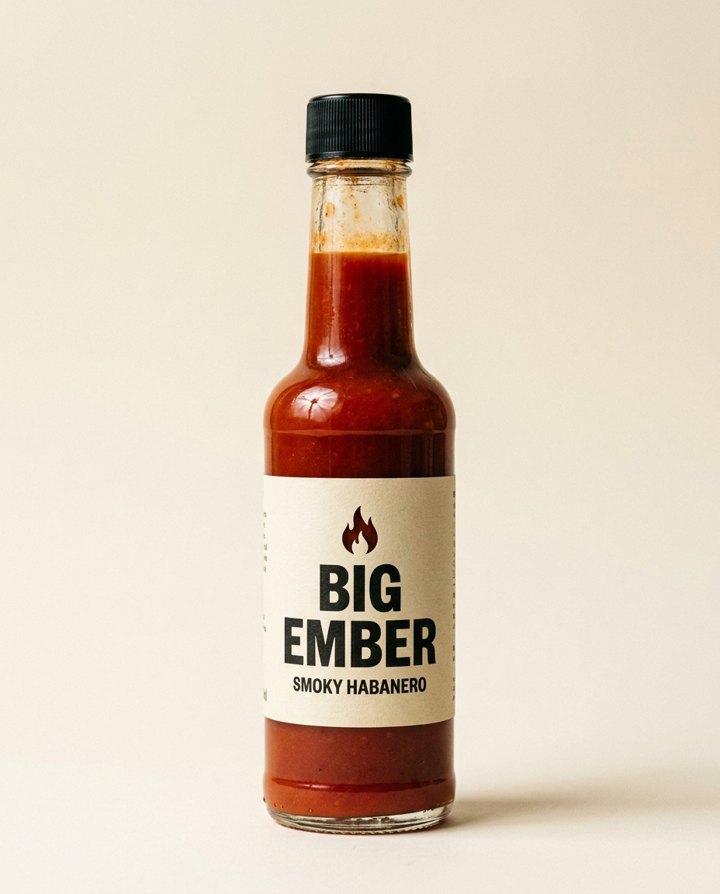
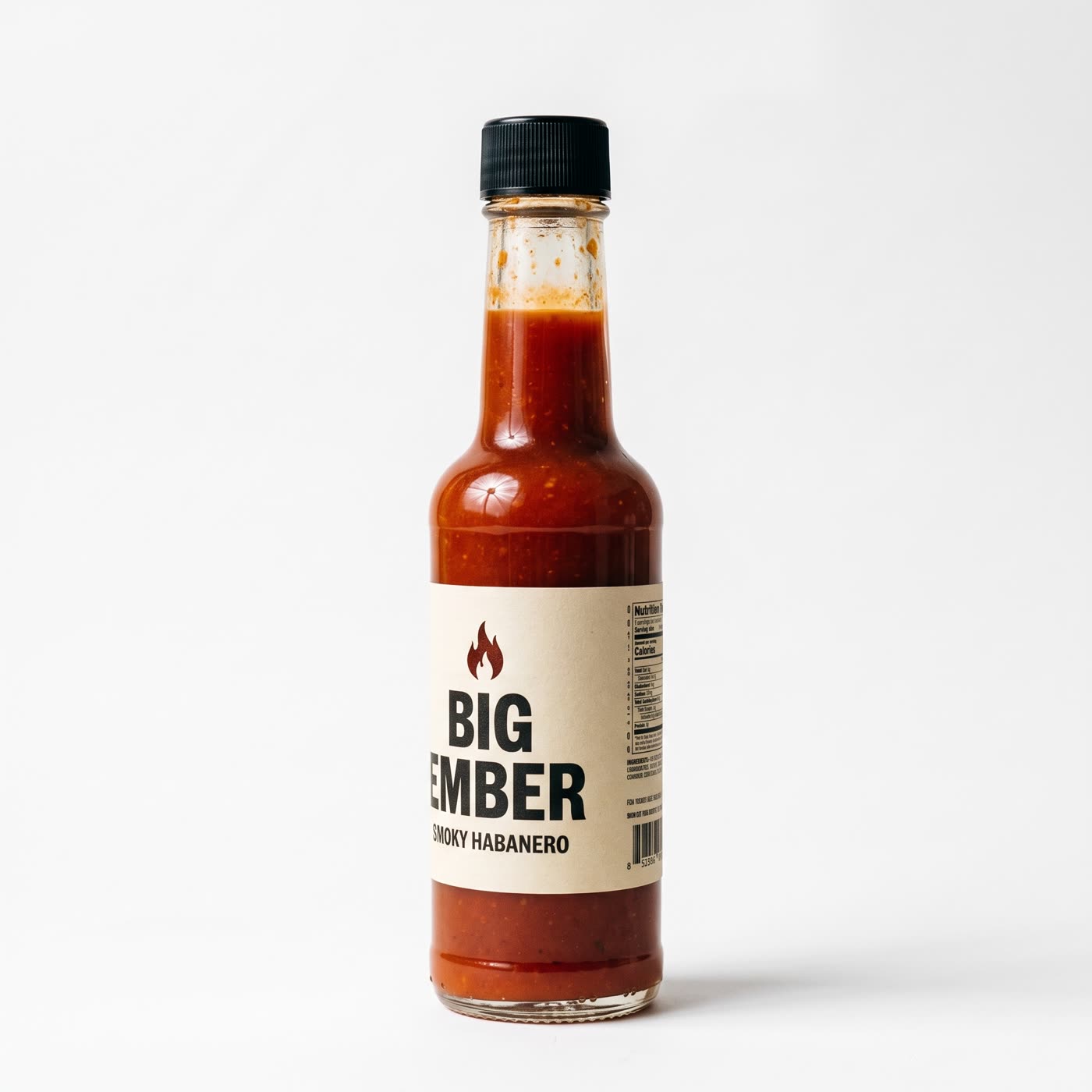
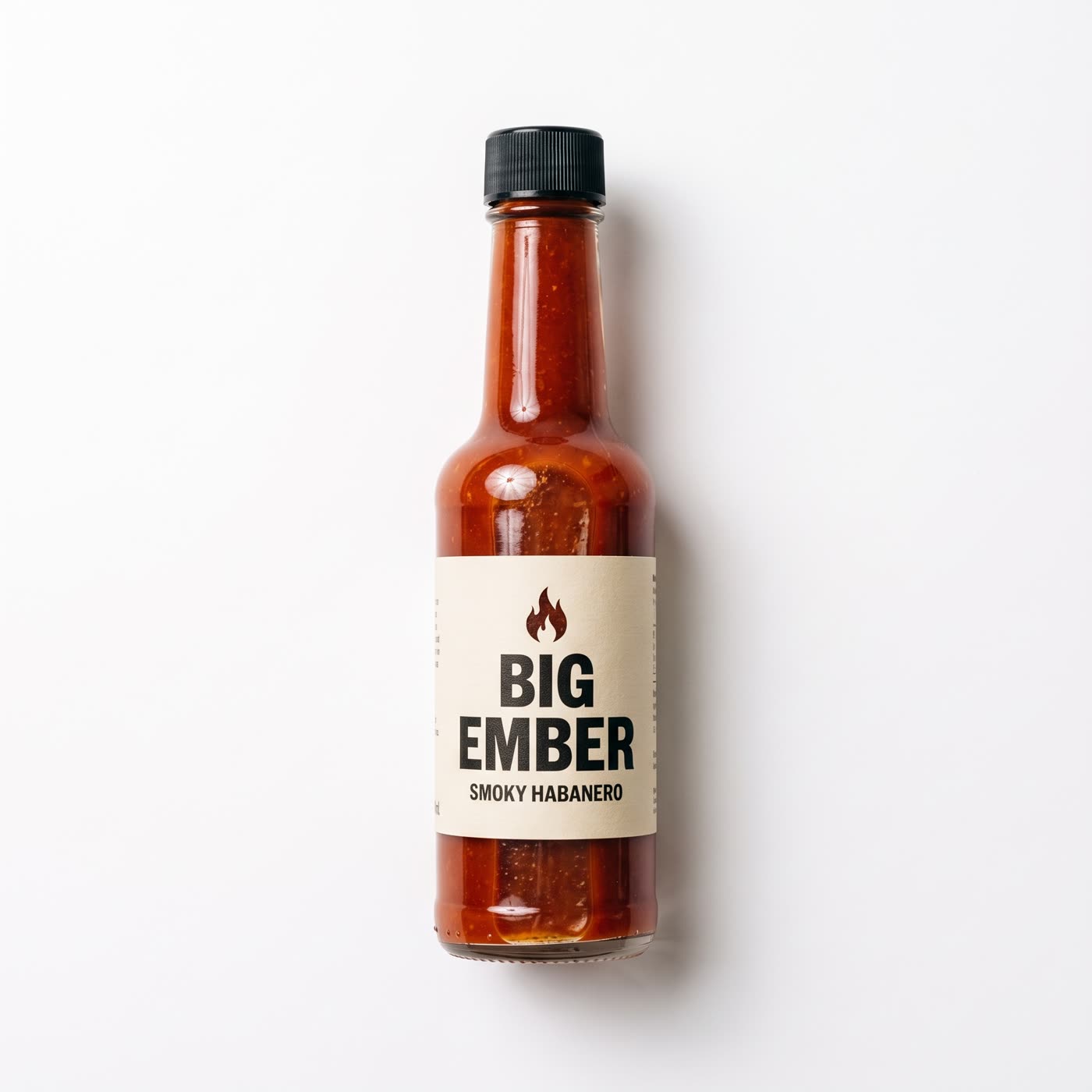
Wie funktionieren die KI-Produktfotowinkel?
- Füge ein Produktfoto hinzu. Am besten funktioniert eine klare Aufnahme auf einem schlichten Hintergrund.
- Wähle bis zu vier Winkel. Vorne, Dreiviertel links, Dreiviertel rechts, Seite, Rückseite, Draufsicht, Heldenperspektive von unten oder Detailnahaufnahme.
- Wähle Hintergrund und Format. Weiß, sanftes Grau oder wie auf deinem Foto. Quadratisch, 4:5, 3:4, 16:9 oder 9:16.
- Drücke den Button. Die App zeigt dir zuerst den Preis.
Was bekomme ich?
Ein neues Bild für jeden Winkel, den du wählst, bis zu vier pro Durchgang. Das Produkt bleibt dasselbe Produkt: gleiche Form, Farbe und Beschriftung, nur aus einer anderen Seite gesehen. Du kannst eine eigene Zeile hinzufügen, etwa „auf einer Marmoroberfläche“, um die Umgebung zu ändern.
Warum mehr als einen Winkel verwenden?
- Produktseiten. Käufer wollen Rückseite und Seite sehen, bevor sie kaufen.
- Marktplatz-Angebote. Viele brauchen ein Hauptbild plus weitere Ansichten.
- Anzeigen und Karussells. Ein anderer Winkel auf jeder Folie hält die Leute am Wischen.
Wie erhalte ich ein gutes Ergebnis?
Starte mit einem scharfen, gut ausgeleuchteten Foto, auf dem das ganze Produkt im Bild ist. Schlichte Hintergründe helfen. Wenn das Produkt auf der Rückseite Kleingedrucktes hat, zeigt ein Detailwinkel es am besten, sofern das Originalfoto diese Seite ebenfalls zeigt.
Geht das auch über ChatGPT oder Claude?
Ja. Verbinde das Hermoso MCP und bitte deinen Assistenten um neue Winkel eines Produktfotos. Er nutzt dasselbe Werkzeug, nennt dir vorher den Preis und gibt die fertige Datei zurück.
Verwandt
Häufig gestellte Fragen
Ist das KI-Tool für Produktfotowinkel kostenlos?
Hermoso hat einen kostenlosen Tarif ohne Karte, und neue Konten können kostenlose Credits beanspruchen. Die App zeigt den genauen Preis, bevor etwas läuft.
Brauche ich ein Konto?
Ja, ein kostenloses Hermoso-Konto. Du kannst das Feld auf dieser Seite zuerst ausfüllen und dich registrieren, wenn sich die App öffnet.
Wie viele Winkel kann ich auf einmal erstellen?
Bis zu vier pro Durchgang, aus acht ausgewählt: vorne, Dreiviertel links, Dreiviertel rechts, Seite, Rückseite, Draufsicht, Heldenperspektive von unten und Detailnahaufnahme.
Welche Hintergründe kann ich wählen?
Weiß, sanftes Grau oder ein Hintergrund wie auf deinem eigenen Foto. Du kannst auch einen eigenen beschreiben.
Bleibt das Produkt gleich?
Das Tool ist darauf ausgelegt, dass dein Produkt erkennbar bleibt. Prüfe jedes Bild, bevor du es verwendest, besonders bei Kleingedrucktem.
Kostenlos starten, ohne Karte. Die App zeigt den genauen Preis, bevor etwas läuft.
Kostenlos starten → Preise ansehen