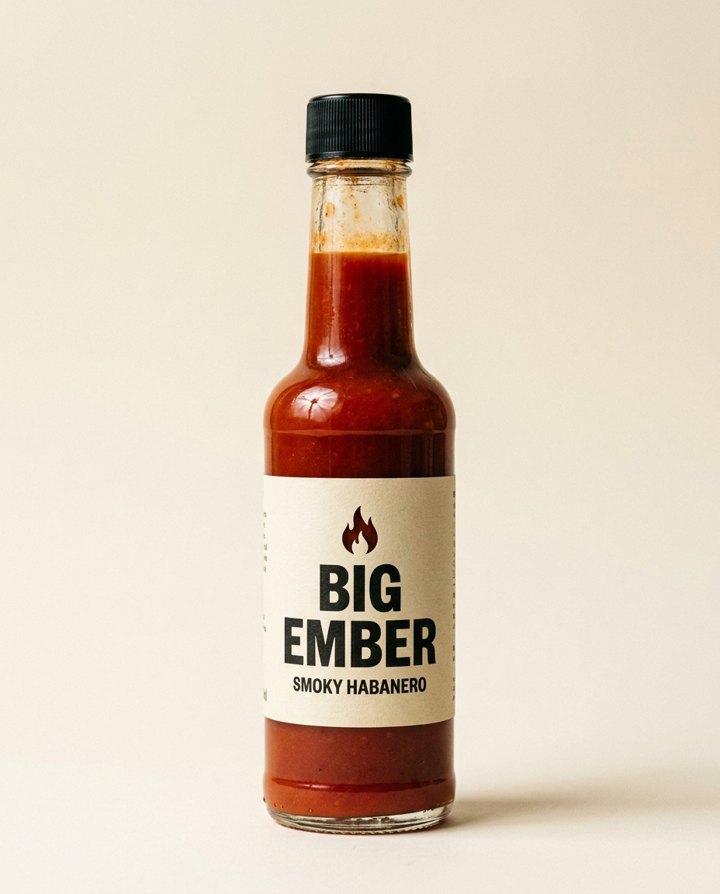
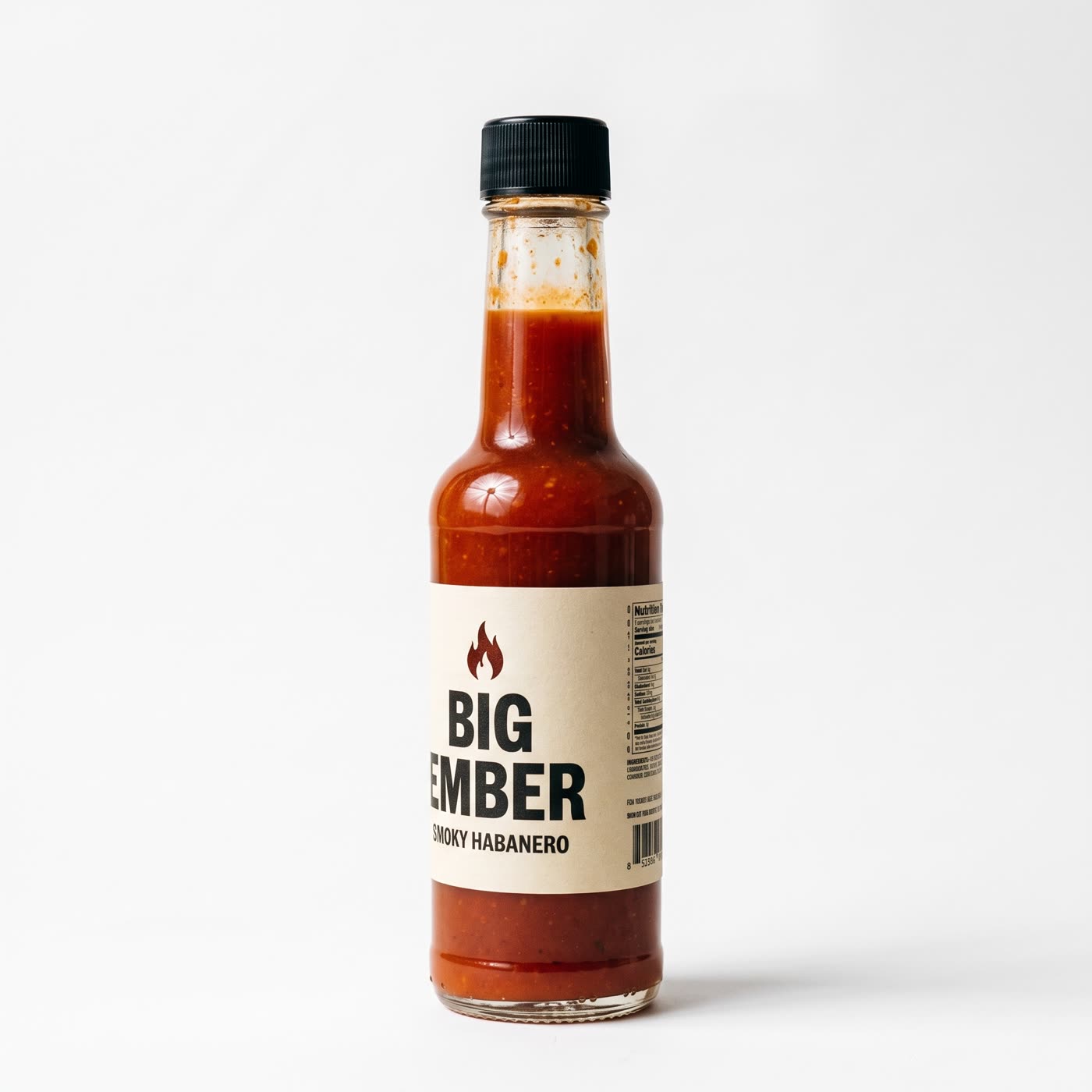
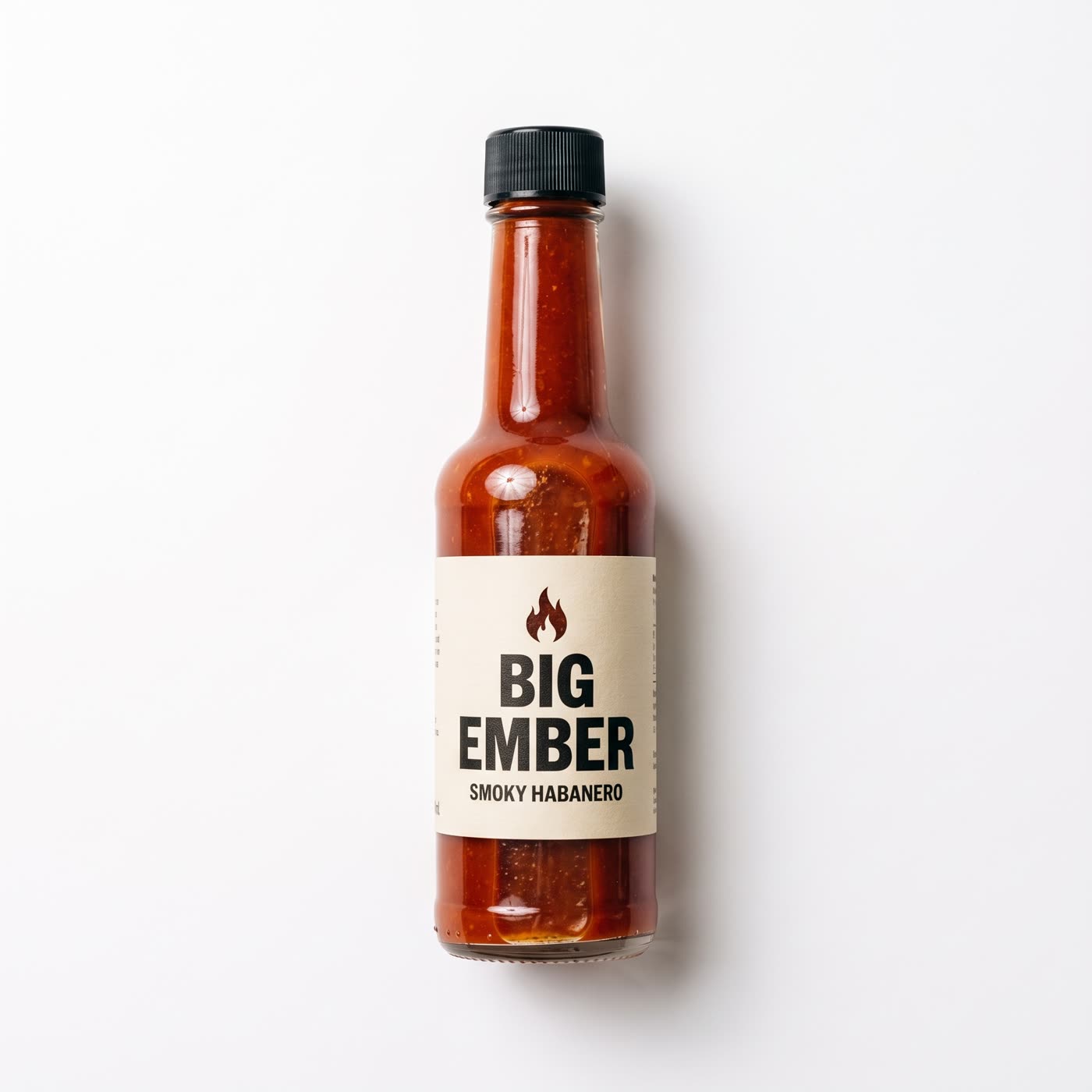
제품 사진 앵글 AI는 어떻게 작동하나요?
- 제품 사진 한 장을 추가하세요. 배경이 단순한 선명한 사진이 가장 잘 나와요.
- 앵글을 최대 네 개까지 고르세요. 정면, 3/4 왼쪽, 3/4 오른쪽, 측면, 뒷면, 위에서 내려다본 모습, 낮은 히어로 앵글 또는 가까운 디테일 중에서 고를 수 있어요.
- 배경과 비율을 고르세요. 흰색, 부드러운 회색, 또는 원본 사진과 비슷한 배경. 정사각형, 4:5, 3:4, 16:9 또는 9:16.
- 버튼을 누르세요. 앱이 가격을 먼저 보여 줘요.
무엇을 받게 되나요?
고른 앵글마다 새 사진 한 장씩, 한 번에 최대 네 장이에요. 제품은 같은 제품으로 남아요. 같은 모양, 색, 라벨을 가진 채 다른 면이 보이는 모습이에요. 대리석 표면 위에처럼 한 줄을 더하면 배경을 바꿀 수 있어요.
왜 여러 앵글을 쓰나요?
- 제품 페이지. 구매자는 사기 전에 뒷면과 측면을 보고 싶어 해요.
- 마켓플레이스 상품 등록. 대표 사진 외에 추가 사진이 필요한 곳이 많아요.
- 광고와 캐러셀. 슬라이드마다 다른 앵글이 있으면 사람들이 계속 넘겨 봐요.
결과를 좋게 얻으려면?
제품 전체가 프레임 안에 들어간 선명하고 빛이 좋은 사진에서 시작하세요. 배경이 단순하면 도움이 돼요. 제품 뒷면에 작은 글씨가 있다면, 원본 사진에도 그 면이 보일 때 가까운 디테일 앵글이 가장 잘 보여 줘요.
ChatGPT나 Claude에서도 할 수 있나요?
네. Hermoso MCP를 연결하고 어시스턴트에게 제품 사진의 새로운 앵글을 요청하세요. 같은 도구를 실행하고, 먼저 가격을 알려 준 뒤 완성된 파일을 전달해 줘요.
관련 도구
자주 묻는 질문
제품 사진 앵글 AI 도구는 무료인가요?
Hermoso에는 카드 없이 쓸 수 있는 무료 요금제가 있고, 새 계정은 무료 크레딧을 받을 수 있어요. 앱은 무엇이든 실행하기 전에 정확한 가격을 보여 줘요.
계정이 필요한가요?
네, 무료 Hermoso 계정이 필요해요. 이 페이지의 입력란을 먼저 채우고, 앱이 열릴 때 가입하면 돼요.
한 번에 앵글을 몇 개나 만들 수 있나요?
한 번에 최대 네 개이며, 정면, 3/4 왼쪽, 3/4 오른쪽, 측면, 뒷면, 위에서 내려다본 모습, 낮은 히어로 앵글, 가까운 디테일 여덟 가지 중에서 고를 수 있어요.
어떤 배경을 고를 수 있나요?
흰색, 부드러운 회색, 또는 원본 사진과 비슷한 배경이요. 직접 묘사할 수도 있어요.
제품이 그대로 유지되나요?
이 도구는 제품을 알아볼 수 있게 유지하도록 만들어졌어요. 특히 작은 글씨는 사용하기 전에 사진마다 꼭 확인하세요.