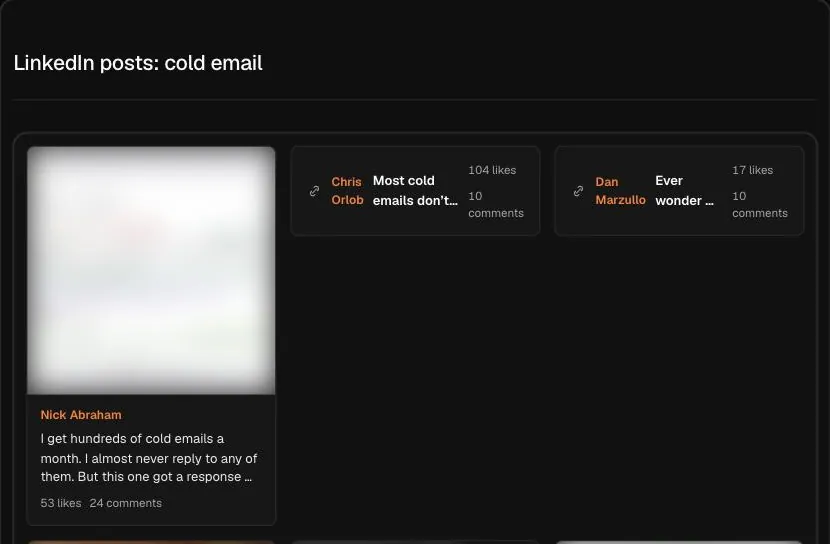
Was die Suche findet
Gib ein Thema wie „cold email“ oder „product-led growth“ ein und klicke auf Suchen. Hermoso durchsucht LinkedIn nach öffentlichen Beiträgen dazu und zeigt sie in einer Ergebnisansicht in der App. Die Ergebnisse stammen von Gründern, Vertriebsleitern, Recruitern, Beratern und Unternehmensseiten gleichermaßen, du siehst also die ganze Diskussion zu einem Thema und nicht nur die Sicht einer Marke darauf.
Du bekommst nur Posts, in einer einzigen Liste, und du kannst unter den Ergebnissen auf „Das Studio dazu fragen“ drücken und fragen, was die stärksten gemeinsam haben, wer sie geschrieben hat und welche Blickwinkel immer wieder auftauchen.
Wie Marketer und Gründer es nutzen
- Finde die Ansätze, die bereits funktionieren. Bevor du einen Beitrag zu einem Thema schreibst, sieh dir an, welche Beiträge dazu das meiste Engagement erhalten haben. Du erkennst, welche Blickwinkel abgedroschen sind und auf welche die Leute noch reagieren.
- Finde Menschen, die es sich zu kennen lohnt. Die Autoren der Top-Beiträge zu deinem Thema sind oft die Stimmen, denen deine Käufer bereits folgen. Sie sind gute Kandidaten für Partnerschaften, Podcasts oder einen gesponserten Beitrag.
- Sammle Hooks für B2B-Anzeigen. Eine erste Zeile, die im Feed viel Engagement erzeugt hat, ist ein getesteter Hook. Bitte das Studio, sie als LinkedIn-Anzeigen-Intro für dein Produkt umzuschreiben.
- Lies Einwände vor einer Kampagne. Durchsuche die Kategorie, in die du verkaufst. Beiträge, die sich darüber beschweren, wie Dinge heute gemacht werden, zeigen die Einwände, die deine Anzeigen beantworten müssen.
So liest du die Ergebnisse
Engagement auf LinkedIn hängt davon ab, wer postet. Ein bekannter Gründer bekommt bei fast allem Aufmerksamkeit, deshalb kann dir ein starker Beitrag eines unbekannten Autors mehr über die Idee selbst verraten. Achte auch auf das Format. LinkedIn-Beiträge punkten oft mit einer kurzen ersten Zeile, Leerraum und einer Liste oder einer Geschichte. Bitte das Studio, die Eröffnungszeilen der Top-Beiträge herauszuziehen, und du hast eine Swipe-Datei mit Hooks in einer einzigen Antwort.
Breite Begriffe wie "hiring" liefern überladene, allgemeine Ergebnisse. Spezifische Formulierungen wie "outbound for seed stage startups" liefern Beiträge von Leuten, die sich mit dem Thema auskennen. Probiere beides aus und vergleiche.
Grenzen
Hermoso sieht nur Beiträge, die LinkedIn gerade öffentlich zeigt. Beiträge, die nur mit Kontakten geteilt werden, Beiträge in privaten Gruppen und gelöschte Beiträge können nicht gelesen werden. Die Suche hat keine Filter für Datum, Branche, Standort oder Berufsbezeichnung des Autors, und sie zeigt weder Impressionen noch, wie sich ein Thema im Zeitverlauf entwickelt hat. Betrachte sie als schnellen Blick darauf, was gerade ankommt, nicht als vollständiges Archiv aller Beiträge zum Thema.
Gibt dir ein Beitrag eine Idee, drücke unter den Ergebnissen auf „Das Studio dazu fragen“ und bitte es, daraus einen LinkedIn-Beitrag oder eine Anzeige für deine Marke zu machen. Um von Hermoso aus auf LinkedIn zu veröffentlichen, siehe Hermoso für LinkedIn und den LinkedIn-Planer.
Häufige Fragen
Was kostet die LinkedIn-Beitragssuche?
Dafür brauchst du ein kostenloses Hermoso-Konto. Jede Suche verbraucht ein paar Credits, neue Konten starten mit kostenlosen Credits, damit deine ersten Suchen abgedeckt sind. Hermoso liest dann die öffentlichen Daten und zeigt die Ergebnisse in einer Ergebnisansicht in der App.
Brauche ich einen LinkedIn-Login?
Nein. Du gibst hier das Thema ein, und Hermoso liest die öffentlichen Beiträge für dich. Du meldest dich nie bei LinkedIn an.
Wessen Beiträge sind enthalten?
Jeder öffentliche LinkedIn-Beitrag zum Thema, von Personen und Unternehmensseiten gleichermaßen. Beiträge, die nur mit Kontakten geteilt werden, sind nicht öffentlich und daher nicht enthalten.
Kann ich nach Datum, Branche oder Jobtitel filtern?
Nein. Die Suche liefert öffentliche Beiträge zum Thema, ohne zusätzliche Filter. Drücke unter den Ergebnissen auf „Das Studio dazu fragen“, damit es Muster herausarbeitet.
Zeigt sie Impressionen an?
Nein. LinkedIn zeigt Impressionen nur dem Autor des Beitrags. Die Suche ordnet Beiträge nach dem Engagement, das LinkedIn gerade öffentlich anzeigt.
Kann Hermoso aus meinen Funden einen Beitrag schreiben?
Ja. Drücke unter den Ergebnissen auf „Das Studio dazu fragen“ und bitte es, einen LinkedIn-Beitrag oder eine Anzeige für deine Marke zu schreiben, die den Ansatz eines erfolgreichen Beitrags aufgreift.
Einen Beitrag gefunden, der funktioniert? Füge seinen Link in Hermoso ein, und es erstellt deine Version davon für deine eigene Marke, mit deinem Produkt und deiner Stimme, fertig zum Posten. Neue Konten starten mit kostenlosen Credits.
Beitrag für deine Marke nachbauen → Preise ansehen