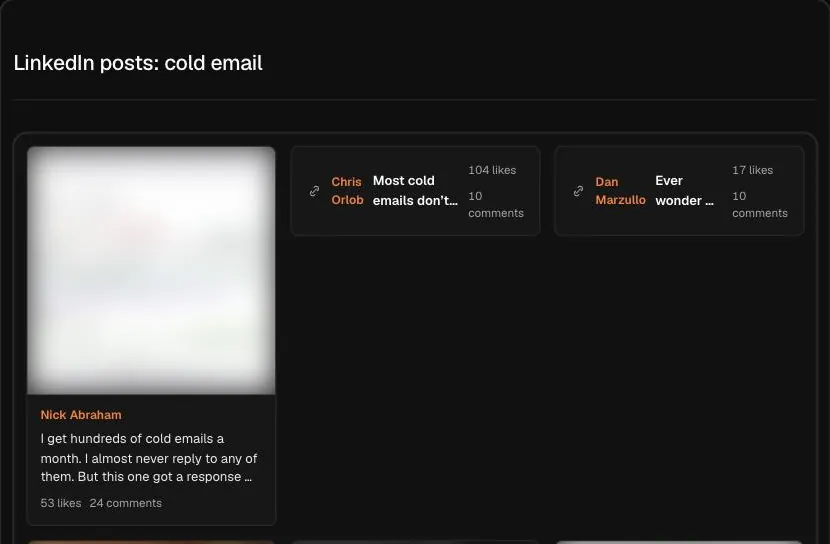
この検索でわかること
「cold email」や「product-led growth」などのトピックを入力して検索をクリックします。Hermoso Studio が LinkedIn でそのトピックに関する公開投稿を検索し、エンゲージメントの多い順にチャット内で表示します。結果には創業者、営業リーダー、採用担当者、コンサルタント、企業ページなどが含まれるため、一つのブランドの視点だけでなく、そのトピックをめぐる会話全体を把握できます。
得られるのは投稿のみで、一つのリストにまとまっています。最も強い投稿に共通する点、誰が書いたのか、どんな切り口が繰り返し登場するかを Studio に尋ねられます。
マーケターや創業者の使い方
- すでに効果のある切り口を見つける。トピックについて投稿を書く前に、どの投稿が最も多くのエンゲージメントを得たかを確認します。使い古された切り口と、今も反応を得ている切り口を見分けられます。
- 知っておくべき人を見つける。トピックで上位の投稿の書き手は、あなたの買い手がすでにフォローしている声であることが多いです。提携、ポッドキャスト、スポンサー投稿の有力な候補になります。
- B2B 広告のフックを集める。フィードで強いエンゲージメントを得た冒頭の一文は、検証済みのフックです。それをあなたの製品向けの LinkedIn 広告の導入文として書き直すよう Studio に依頼しましょう。
- キャンペーン前に反論を把握する。あなたが販売するカテゴリーを検索します。今のやり方への不満を述べる投稿は、広告で答えるべき反論を示してくれます。
結果の読み方
LinkedIn のエンゲージメントは、誰が投稿するかに左右されます。有名な創業者はほぼ何を投稿しても注目を集めるため、無名の書き手による強い投稿のほうが、アイデアそのものについて多くを教えてくれることがあります。フォーマットにも注目してください。LinkedIn の投稿は、短い冒頭の一文、余白、リストやストーリーで成功することが多いです。上位投稿の書き出しを抜き出すよう Studio に依頼すれば、フックのスワイプファイルが一度の回答で手に入ります。
「hiring」のような広い言葉は、雑多で一般的な結果を返します。「outbound for seed stage startups」のような具体的なフレーズは、その分野を知る人の投稿を返します。両方を試して比べてみてください。
制限事項
Studio が見るのは、現在 LinkedIn が公開している投稿だけです。つながりだけに共有された投稿、非公開グループの投稿、削除された投稿は読み取れません。この検索には日付、業種、地域、書き手の役職といったフィルターはなく、インプレッション数やトピックが時間とともにどう推移したかも表示しません。あるテーマの全投稿を網羅した記録ではなく、今響いているものをざっと見るためのものと捉えてください。
投稿からアイデアを得たら、同じチャットでそれをあなたのブランド向けの LinkedIn 投稿や広告に変えるよう Studio に依頼できます。Hermoso から LinkedIn に投稿する方法は、Hermoso for LinkedIn と LinkedIn スケジューラー をご覧ください。
よくある質問
LinkedIn投稿検索は無料ですか?
はい。キーワードやトピックを入力して無料で検索できます。Studio が、そのトピックに関する LinkedIn 投稿をエンゲージメントの多い順に表示します。
LinkedInへのログインは必要ですか?
いいえ。トピックをここに入力すると、Studio が公開投稿を読み取ります。LinkedIn にログインする必要はありません。
誰の投稿が含まれますか?
そのトピックに関する LinkedIn の公開投稿すべてで、個人も企業ページも対象です。つながりだけに共有された投稿は公開ではないため、含まれません。
日付、業種、役職で絞り込めますか?
いいえ。この検索はトピックに関する公開投稿を、エンゲージメントの多い順に返します。追加のフィルターはありません。結果の傾向を指摘するよう Studio に依頼することはできます。
インプレッションは表示されますか?
いいえ。LinkedIn はインプレッション数を投稿者本人にしか表示しません。この検索は、現在 LinkedIn が公開しているエンゲージメントで投稿を並べます。
見つけた投稿をもとに Hermoso が投稿を書いてくれますか?
はい。同じチャットで、成果の高かった投稿の切り口を活かして、あなたのブランド向けの LinkedIn 投稿や広告を書くよう Studio に依頼できます。