Canva ja Hermoso: lähetä tekoälymainoksesi Canvaan, tuo valmiit suunnitelmat takaisin julkaistaviksi
Yhdistä Canva Hermosoon, ja tekoälysi lähettää minkä tahansa kuva- tai videomainoksen Canvaan muokattavaksi, vie valmiit Canva-suunnitelmat takaisin julkaistaviksi, ajastettaviksi tai mainoksiksi ja täyttää brändipohjasi.
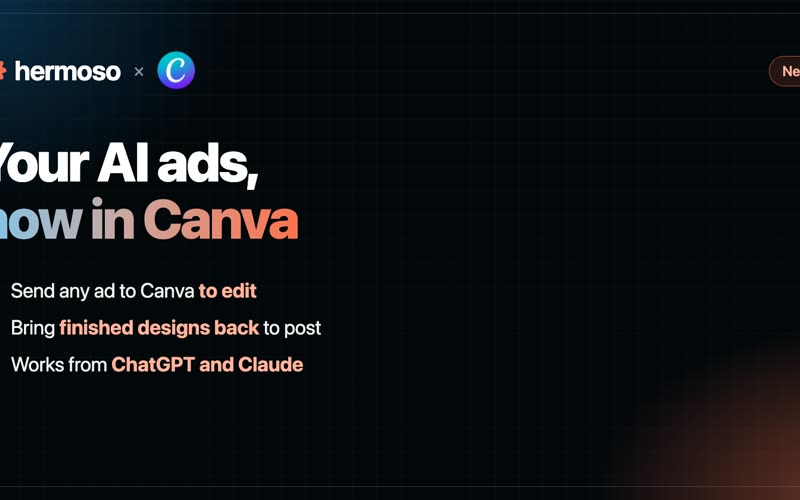
Tekoälysi tekee mainoksen. Suunnittelijasi haluaa sen Canvaan. Parhaiten menestynyt julkaisusi on Canva-suunnitelma, jonka teit viime kuussa. Tähän asti nämä elivät kahdessa paikassa. Alkaen nyt Hermoso yhdistyy Canvaan: Canva on julkaissut Hermoso-sovelluksen, joten voit yhdistää Canva-tilisi ja siirtää työtä molempiin suuntiin agentilta, jota jo käytät (ChatGPT, Claude, Hermoso Studio tai oma).
Canva-työkalut ovat Hermosossa ilmaisia: ne eivät käytä krediittejä.
Mitä tekoälysi voi tehdä Canvassa
- Lähetä mikä tahansa mainos Canvaan. Kuva tai video Hermoso-kirjastostasi, uusi renderöinti tai mikä tahansa julkinen kuva- tai videolinkki laskeutuu Canva-latauksiisi, valmiina vedettäväksi suunnitelmaan.
- Muuta kuva muokattavaksi suunnitelmaksi. Pyydä sitä, ja Canva AI rakentaa kuvan uudelleen uudeksi suunnitelmaksi, jossa teksti, esineet ja tausta ovat omilla tasoillaan, joten voit vaihtaa otsikon Canvassa. Tämä käyttää Canva-tilisi omia krediittejä.
- Tuo valmiit suunnitelmat takaisin. Vie Canva-suunnitelma PNG-, JPG-, MP4- tai GIF-muodossa suoraan Hermoso-kirjastoosi, ja julkaise, ajasta tai aja se mainoksena millä tahansa yhdistämälläsi kanavalla. Valitse sivut, koko ja laatu.
- Täytä brändipohjasi. Pudota otsikko ja tuotekuva brändipohjaan, ja saat takaisin uuden Canva-suunnitelman Canva Pro -, Business- tai Enterprise-paketilla.
- Etsi ja järjestä työsi. Hae suunnitelmasi otsikon tai sisällön mukaan, listaa kansio ja luo kansio, jotta jokaisella renderöinnillä on oma paikkansa.
Hermoso vain lisää Canvaasi. Se ei koskaan muuta tai poista suunnitelmaa, jonka sinulla jo on.
Esimerkki käytännössä
Kahvibrändi tekee kolme uutta kuvamainosta joulusekoitukselleen Hermosossa. Perustaja pyytää Claudelta: Lähetä nämä kolme Canvaan muokattavina suunnitelmina kansioon nimeltä Joulusekoitus. Claude luo kansion, lähettää mainokset ja vastaa muokkauslinkillä kuhunkin suunnitelmaan. Hänen suunnittelijansa muokkaa yhden otsikon.
Seuraavana aamuna hän kysyy: Vie Joulusekoitus-suunnitelma, jonka suunnittelijani viimeisteli, ja ajasta se Instagramiin ja Facebookiin perjantaina klo 9. Suunnitelma palaa kirjastoon PNG-tiedostona ja menee kalenteriin.
Asetus minuutissa
Avaa Hermoso-sovelluksessa Yhdistäjät, sitten Canva, ja kirjaudu Canvalla. Tai mene suoraan osoitteeseen app.hermoso.ai/?connect=canva. Yksi yhteys kattaa verkkosovelluksen, API:n, MCP-palvelimen ja CLI:n.
Tai kysy suoraan ChatGPT tai Claude -avustajalta
Kun Hermoso on yhdistetty, sano: Lähetä uusin mainokseni Canvaan. Agentti kutsuu save_to_canva. Muut työkalut ovat export_canva_design, list_canva_designs, list_canva_folder, create_canva_folder, list_canva_brand_templates ja autofill_canva_template.
Usein kysyttyä
Voivatko ChatGPT tai Claude lähettää suunnitelmia Canvaan?
Kyllä. Yhdistä Canva Hermosoon, ja agentti, jota käytät, voi lähettää minkä tahansa kuvan tai videon Canvaasi, muuttaa kuvan muokattavaksi Canva-suunnitelmaksi, viedä Canva-suunnitelmasi takaisin julkaistaviksi tai mainoksiksi ja täyttää brändipohjasi.
Voinko muokata tekoälymainosta Canvassa?
Kyllä. Lähetä se Canvaan, ja se laskeutuu latauksiisi. Pyydä muokattava suunnitelma, niin Canva AI rakentaa kuvan uudelleen, teksti, esineet ja tausta omilla tasoillaan.
Voinko julkaista Canva-suunnitelman Hermososta?
Kyllä. Vie suunnitelma PNG-, JPG-, MP4- tai GIF-muodossa Hermoso-kirjastoosi, ja julkaise, ajasta tai käytä sitä mainoksessa yhdistämilläsi kanavilla.
Muuttaako Hermoso olemassa olevia Canva-suunnitelmiani?
Ei. Hermoso vain lisää Canvaasi. Se ei koskaan muuta tai poista suunnitelmaa, jonka sinulla jo on.
Maksaako tämä krediittejä?
Ei. Canva-työkalut ovat Hermosossa ilmaisia. Kuvan muuttaminen muokattavaksi suunnitelmaksi käyttää Canva-tilisi omia krediittejä.