Canva وHermoso: أرسل إعلاناتك بالذكاء الاصطناعي إلى Canva، وأعد التصاميم المكتملة لتنشرها
اربط Canva بـ Hermoso، فيرسل مساعدك الذكي أي إعلان صورة أو فيديو إلى Canva للتحرير، ويصدّر تصاميم Canva المكتملة لتنشرها أو تجدولها أو تشغّلها كإعلانات، ويملأ قوالب براندك.
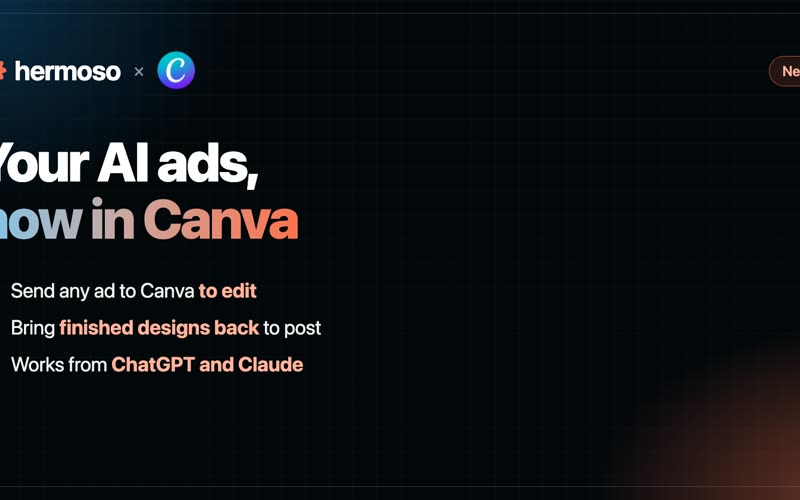
يصنع وكيلك الإعلان. ويريد مصممك أن يكون في Canva. وأفضل إعلان حقق نتائج لديك هو تصميم Canva صنعته الشهر الماضي. كانت هذه الأشياء موجودة في مكانين حتى اليوم. ابتداءً من الآن، يتصل Hermoso بـ Canva: فقد أصدرت Canva تطبيق Hermoso، لذلك يمكنك ربط حساب Canva الخاص بك، ونقل العمل في الاتجاهين من الوكيل الذي تستخدمه بالفعل، سواء ChatGPT أو Claude أو Studio الخاص بـ Hermoso أو وكيلك الخاص.
أدوات Canva مجانية على Hermoso: لا تستهلك أي رصيد.
ما يستطيع مساعدك الذكي فعله في Canva
- إرسال أي إعلان إلى Canva. صورة أو فيديو من مكتبة Hermoso، أو إنتاج جديد، أو أي رابط عام لصورة أو فيديو، يصل إلى رفعات Canva الخاصة بك، جاهزاً لسحبه إلى تصميم.
- تحويل صورة إلى تصميم قابل للتحرير. اطلب ذلك، فيعيد Canva AI بناء الصورة كتصميم جديد، مع النص والعناصر والخلفية على طبقات منفصلة، فتستطيع تغيير العنوان في Canva. وهذا يستهلك اعتمادات حساب Canva الخاص بك.
- إعادة التصاميم المكتملة. صدّر تصميم Canva بصيغة PNG أو JPG أو MP4 أو GIF مباشرة إلى مكتبة Hermoso، ثم انشره أو جدوله أو شغّله كإعلان على أي قناة متصلة. اختر الصفحات والحجم والجودة.
- ملء قوالب براندك. أضف عنواناً وصورة منتج إلى قالب براند، واحصل على تصميم Canva جديد، على خطة Canva Pro أو Business أو Enterprise.
- البحث عن عملك وترتيبه. ابحث في تصاميمك بالعنوان أو المحتوى، واعرض محتويات مجلد، وأنشئ مجلداً، ليكون لكل إنتاج مكان خاص به.
لا يضيف Hermoso إلى Canva إلا ما يضيفه. فهو لا يغيّر تصميماً موجوداً لديك ولا يحذفه أبداً.
مثال عملي
علامة قهوة تصنع ثلاثة إعلانات صور جديدة لتشكيلة الأعياد في Hermoso. تطلب المؤسسة من Claude: أرسل هذه الثلاثة إلى Canva كتصاميم قابلة للتحرير، في مجلد اسمه Holiday blend. يُنشئ Claude المجلد، ويرسل الإعلانات، ويجيب برابط تحرير لكل تصميم. يعدّل مصممها العنوان في أحدها.
في الصباح التالي تسأل: صدّر تصميم Holiday blend الذي أنهاه مصممي، وجدوله على Instagram وFacebook يوم الجمعة الساعة 9. يعود التصميم إلى مكتبتها بصيغة PNG ويُضاف إلى التقويم.
الإعداد في دقيقة
في تطبيق Hermoso، افتح Connectors، ثم Canva، وسجّل الدخول بحساب Canva. أو انتقل مباشرة إلى app.hermoso.ai/?connect=canva. يغطي الربط الواحد تطبيق الويب وAPI وخادم MCP وCLI.
أو اسأل ChatGPT أو Claude مباشرة
مع ربط Hermoso، قل: أرسل أحدث إعلان لي إلى Canva. يستدعي الوكيل save_to_canva. والأدوات الأخرى هي export_canva_design وlist_canva_designs وlist_canva_folder وcreate_canva_folder وlist_canva_brand_templates وautofill_canva_template.
أسئلة شائعة
هل يستطيع ChatGPT أو Claude إرسال تصاميم إلى Canva؟
نعم. اربط Canva بـ Hermoso، فيستطيع الوكيل الذي تستخدمه إرسال أي صورة أو فيديو إلى Canva الخاص بك، وتحويل صورة إلى تصميم Canva قابل للتحرير، وتصدير تصاميمك لتنشرها أو تشغّلها كإعلانات، وملء قوالب براندك.
هل أستطيع تعديل إعلان بالذكاء الاصطناعي في Canva؟
نعم. أرسله إلى Canva فيصل إلى رفعاتك. واطلب تصميماً قابلاً للتحرير، فيعيد Canva AI بناء الصورة مع النص والعناصر والخلفية على طبقات منفصلة.
هل أستطيع نشر تصميم Canva من Hermoso؟
نعم. صدّر التصميم بصيغة PNG أو JPG أو MP4 أو GIF إلى مكتبة Hermoso، وانشره أو جدوله أو استخدمه في إعلان على القنوات التي ربطتها.
هل سيغيّر Hermoso تصاميم Canva الموجودة لدي؟
لا. لا يضيف Hermoso إلى Canva إلا ما يضيفه، ولا يغيّر تصميماً موجوداً لديك ولا يحذفه أبداً.
هل يكلّف ذلك رصيداً؟
لا. أدوات Canva مجانية على Hermoso. أما إعادة بناء صورة كتصميم قابل للتحرير فيستهلك اعتمادات حساب Canva الخاص بك.