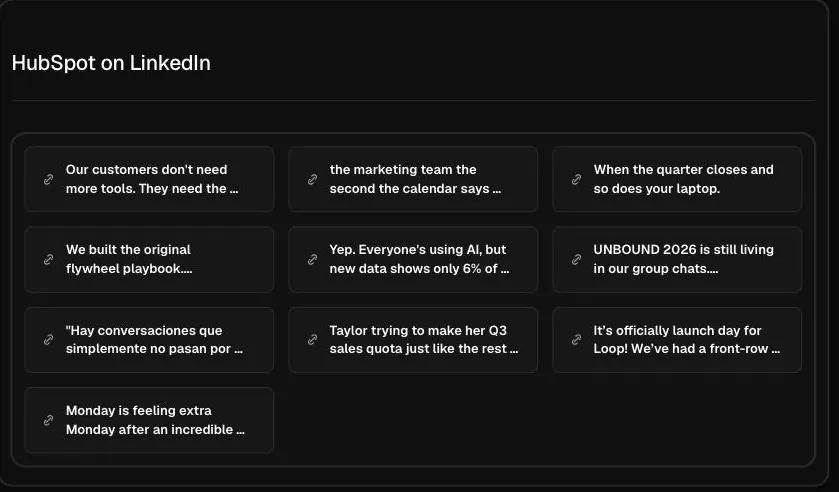
آنچه دریافت میکنید
لینک یک صفحه شرکت در LinkedIn مانند linkedin.com/company/hubspot را جایگذاری کنید، یا فقط نامی مانند Notion را تایپ کنید، و جستجو را بزنید. Hermoso پستهای اخیر صفحه را در یک نمای نتایج داخل برنامه میآورد. شما میبینید شرکت چه چیزی را بهصورت عمومی گفته و دنبالکنندگانش چگونه واکنش نشان دادهاند.
صفحهٔ شرکت جایی است که برندهای B2B عرضهٔ محصولات را اعلام میکنند، داستان مشتریان را به اشتراک میگذارند، اخبار استخدام را منتشر میکنند و مطالب فکری مینویسند. پستهای اخیرش نقشهٔ دقیقی است از آنچه شرکت میخواهد این فصل با آن شناخته شود.
روشهایی که بازاریابان B2B از آن استفاده میکنند
- پیامرسانی یک رقیب را دنبال کنید. اگر ده پست آخر یک رقیب همگی دربارهٔ یک ویژگی یا یک نوع مشتری باشند، تمرکز فعلی آنها همان است. دیدن زودهنگام آن به شما کمک میکند جایگاهیابی خودتان را دقیقتر کنید.
- نوع پستهایی را که نظر میگیرند پیدا کنید. در LinkedIn، نظرها بیشتر از واکنشها پخش میشوند. دنبال پستهایی در صفحهٔ یک شرکت بگردید که بحث واقعی بهوجود آوردهاند، و از Studio بپرسید چه چیزی آنها را متفاوت کرده است.
- پستهای ارگانیک را با پستهای پولی مقایسه کنید. تبلیغات همان شرکت را با جستوجوی LinkedIn Ad Library بررسی کنید. پیامی که شرکت هم منتشر میکند و هم برای تبلیغ آن پول میدهد، پیامی است که روی آن شرط بسته است.
- صفحهٔ خودتان را محک بزنید. دو یا سه شرکت هماندازهٔ خودتان را جستوجو کنید. واکنشها و نظرهای اخیر آنها معیاری واقعبینانه برای پستهای شما میدهد.
خواندن نتایج
واکنشها در LinkedIn ارزان هستند و اغلب از کارمندان میآیند. نظرها نشانهٔ بهتری هستند که یک پست به افرادی بیرون از شرکت رسیده است. پستی که تعداد نظرهایش در مقایسه با واکنشهایش زیاد است، معمولاً سؤالی واقعی پرسیده، موضعی گرفته یا مشکلی را نام برده که خوانندگان آن را میشناسند.
پیش از قضاوت، پستها را بر اساس نوع گروهبندی کنید. پستهای استخدام، خبرهای محصول، داستانهای مشتری و پستهای نظری هر کدام عملکرد متفاوتی دارند. زیر نتایج "Ask the Studio about this" را فشار دهید و از آن بخواهید آنها را گروهبندی کند و بگوید کدام گروه بیشترین میانگین نظر را میگیرد؛ آنگاه میدانید مخاطب این صفحه واقعاً به چه چیزی واکنش نشان میدهد.
بررسی کنید پستها برای چه کسی نوشته شدهاند. برخی صفحههای شرکت با خریداران صحبت میکنند، برخی با جویندگان کار و برخی با سرمایهگذاران. مخاطبی که یک صفحه برایش مینویسد، به اندازهٔ هر پستی دربارهٔ برنامههای شرکت به شما میگوید.
چه چیزی را نمیتواند نشان دهد
Hermoso آنچه LinkedIn همین حالا درباره صفحه شرکت بهصورت عمومی نشان میدهد را میخواند. پروفایلهای شخصی، پستهای محدود به مخاطبین و پستهای حذفشده را نمیخواند. این ابزار پستهای اخیر را پوشش میدهد، نه تاریخچه کامل صفحه، و نمایشها، رشد دنبالکنندگان یا عددهای گذشته را نشان نمیدهد، چیزی که LinkedIn فقط با مدیران صفحه به اشتراک میگذارد. اگر یک نام ممکن است با چند شرکت مطابقت داشته باشد، لینک صفحه را جایگذاری کنید.
وقتی پستی زاویهای به شما میدهد، زیر نتایج روی «درباره این از Studio بپرسید» بزنید و از آن بخواهید از روی آن یک پست یا تبلیغ LinkedIn برای شرکتتان بنویسد. برای انتشار بهعنوان شرکت خودتان از Hermoso، به Hermoso for LinkedIn و زمانبند LinkedIn مراجعه کنید.
پرسشهای متداول
نمایشگر پستهای شرکت در LinkedIn چقدر هزینه دارد؟
برای این کار یک حساب رایگان Hermoso لازم است. هر جستجو مقدار کمی اعتبار مصرف میکند و حسابهای جدید با اعتبار رایگان شروع میکنند، بنابراین اولین جستجوهای شما پوشش داده میشود. سپس Hermoso دادههای عمومی را میخواند و نتایج را در یک نمای نتایج داخل اپلیکیشن نشان میدهد.
آیا به ورود به LinkedIn نیاز دارم؟
خیر. شرکت را اینجا وارد میکنید و Hermoso صفحه عمومیاش را برای شما میخواند. شما هرگز به LinkedIn وارد نمیشوید.
از نام استفاده کنم یا از لینک؟
هر دو روش درست است. بسیاری از شرکتها نامهای مشابه دارند، پس جایگذاری لینک صفحه، مانند linkedin.com/company/name، تضمین میکند Hermoso صفحه درست را بخواند.
آیا میتوانم پستهای یک فرد را ببینم؟
این نمایشگر صفحههای شرکت را میخواند. پروفایلهای شخصی و پستهای محدود به مخاطبین پوشش داده نمیشوند. برای یافتن پستهای هر کسی دربارهٔ یک موضوع، از جستوجوی پست LinkedIn استفاده کنید.
آیا نمایشها یا رشد دنبالکنندگان را نشان میدهد؟
خیر. LinkedIn تعداد نمایشها و آمار دنبالکنندگان را فقط به مدیران صفحه نشان میدهد. این نمایشگر پستهای اخیری را نشان میدهد که صفحه امروز بهصورت عمومی نمایش میدهد.
با نتایج چه کاری میتوانم انجام دهم؟
زیر نتایج روی «درباره این از Studio بپرسید» بزنید تا سؤالهای بیشتری بپرسید، مثلاً اینکه کدام نوع پستها بیشترین کامنت را میگیرند، یا از Studio بخواهید از روی یک پست موفق، یک پست یا تبلیغ LinkedIn برای شرکتتان بنویسد.
پستی را پیدا کردید که خوب کار میکند؟ لینکش را در Hermoso بچسبانید تا نسخه خودتان از آن را برای برند خودتان بسازد، با محصول و لحن خودتان، آماده برای انتشار. حسابهای جدید با اعتبار رایگان شروع میکنند.
پست را برای برند خود بازسازی کنید → مشاهده قیمتها