Une seule ligne configure Hermoso dans Claude Code, Codex, Cursor ou n'importe quel agent IA
Collez une seule ligne dans Claude Code, Codex, Cursor ou Gemini CLI et votre agent installe Hermoso, ouvre votre connexion et crée vos trois premières idées de publicité. Les applications de chat ont leurs propres clics.
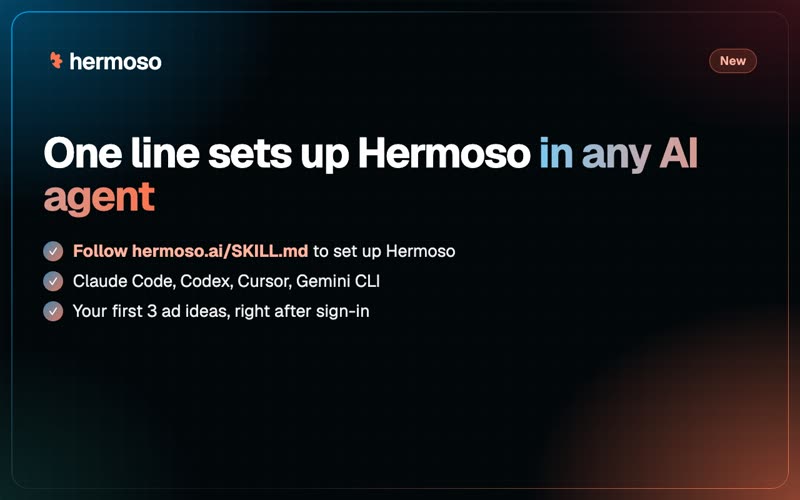
Configurer un outil marketing dans un agent IA demandait autrefois un fichier de configuration, une clé et un redémarrage. Aujourd'hui, c'est une seule phrase. Collez-la dans Claude Code, Codex, Cursor, Gemini CLI, Cline, OpenClaw, Hermes ou tout agent capable de lire une page web :
Suis https://hermoso.ai/SKILL.md pour configurer Hermoso pour moi, puis crée 3 idées de publicité pour ma marque et montre-moi la meilleure sous forme d'image.
Ce que fait votre agent
- Il installe Hermoso de la bonne façon pour cet agent. Claude Code et Codex ajoutent le plugin Hermoso, Cursor, Cline, OpenClaw et Hermes ajoutent ses compétences, Gemini CLI ajoute l'extension. Les sessions suivantes trouvent Hermoso sans la page.
- Il ouvre votre connexion. Votre navigateur s'ouvre et vous approuvez la connexion. Sur une machine sans navigateur, l'agent vous demande une clé API à la place.
- Il vérifie que cela fonctionne. Il vous indique votre solde de crédits et la marque enregistrée.
- Il crée quelque chose. Il utilise votre marque enregistrée ou en configure une à partir de votre site web, planifie trois idées de publicité et réalise la plus efficace sous forme d'image.
Pas encore de compte ? La page de connexion en propose un gratuit, avec des crédits offerts et sans carte.
Dans une application de chat à la place
ChatGPT, Claude, Grok, Perplexity, Le Chat et Meta Muse ne peuvent pas ajouter de connecteur tout seuls, donc la même page leur indique de vous donner les clics exacts pour cette application. ChatGPT et Claude se font chacun en un clic depuis hermoso.ai/mcp.
Un exemple concret
Une développeuse qui gère une petite marque de soins de la peau à côté de son travail ouvre Codex en fin de journée et colle la ligne. Codex installe le plugin Hermoso, le navigateur s'ouvre, elle approuve. Codex lui indique son solde, ne trouve aucune marque enregistrée et lui demande son site web. Deux minutes plus tard, il affiche trois idées (un avant et après, une routine en trois étapes, un gros plan de la texture) et une image de la publicité de routine avec son vrai flacon dedans. Le lendemain, elle demande à Codex de la programmer sur Instagram.
Où le trouver
Le panneau de configuration sur hermoso.ai/mcp et dans l'application présente désormais cette ligne en premier pour chaque agent de code, avec un bouton Copier la ligne. Le guide complet pas à pas reste disponible sous « Configurer à la main ». La page elle-même est un simple markdown à l'adresse hermoso.ai/SKILL.md, pour que vous puissiez lire exactement ce que votre agent recevra.
Questions fréquentes
Comment ajouter Hermoso à Claude Code ?
Collez « Suis https://hermoso.ai/SKILL.md pour configurer Hermoso » dans Claude Code. Il installe le plugin Hermoso, ouvre votre navigateur pour vous connecter, et confirme votre solde et votre marque.
Cela fonctionne-t-il dans Cursor et Codex ?
Oui, et aussi dans Gemini CLI, Cline, OpenClaw, Hermes et tout agent disposant d'un shell. Chacun exécute sa propre commande d'installation indiquée sur la page.
Et ChatGPT et Claude sur le web ?
La même page donne les clics exacts pour votre application. Les deux se font en un clic depuis hermoso.ai/mcp, puis vous vous connectez avec votre compte Hermoso.
Ai-je besoin d'une clé API ?
En général, non. L'agent ouvre une connexion par navigateur. Sur une machine sans navigateur, il vous demande une clé, que vous créez dans l'application.
Que crée l'agent en premier ?
Trois idées de publicité pour votre marque, puis la meilleure sous forme d'image, en utilisant votre marque enregistrée ou une marque qu'il configure à partir de votre site web.