AI-ütemezőasszisztens Outlookhoz: az AI foglal, áthelyez és válaszol a találkozókra a naptáradban
Csatlakoztasd az Outlook vagy Microsoft 365 naptáradat a Hermoso-hoz, és az AI olvassa, foglal és áthelyez találkozókat Teams-linkkel, válaszol meghívókra, és olyan időpontokat keres, amikor mindenki szabad.
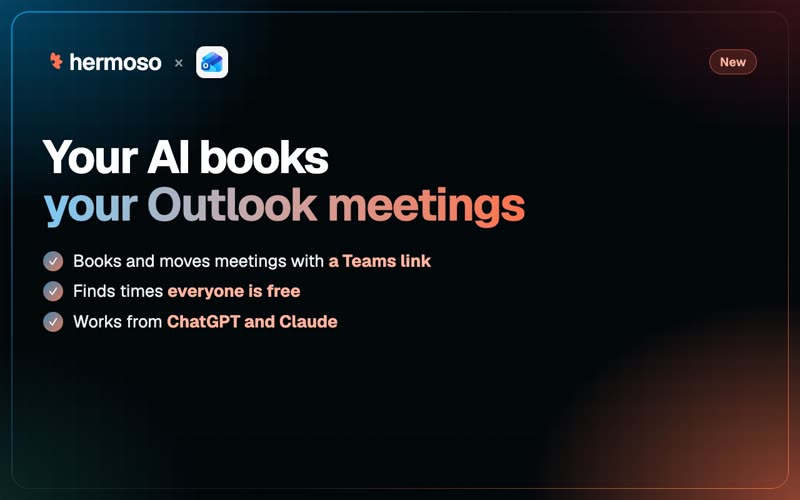
Csütörtökön ráérsz? Mi lenne a jövő héten? Küldj pár időpontot. A munka felének az a része, hogy szabad sávot találjunk a naptárban. Mostantól az AI-d ezt megcsinálja az Outlook naptáradban. Csatlakoztasd az Outlook vagy Microsoft 365 naptáradat a Hermoso-hoz, és az ügynök, amelyet már használsz (ChatGPT, Claude, a Hermoso Studio vagy a sajátod), olvashatja, foglalhat, áthelyezhet, válaszolhat meghívókra, és olyan időpontot találhat, amely mindenkinek megfelel.
A személyes Outlook.com fiókok működnek, és a munkahelyi vagy iskolai Microsoft 365 fiókok is. Több fiókot is csatlakoztathatsz, ha személyes és munkanaptárad is van. A naptáreszközök ingyenesek: nem használnak krediteket.
Amit az AI tud az Outlookban
- Olvasd a naptáradat. Minden eseményt két dátum között, az ismétlődő találkozókkal együtt, vagy keresést cím, leírás vagy helyszín szerint. Egy eseményt megnyitva látod a vendégeket és azt, ki mondott igent, a szervezőt, a Teams-linket, az ismétlési szabályt és az emlékeztetőket.
- Foglalj találkozókat. Cím, időpont, vendégek, Teams-link, emlékeztetők és ismétlési szabály (minden héten, minden második kedden, a hónap első hétfőjén). A naptár meghívót küld minden vendégnek, a válasz pedig megnevezi, kit hívtak meg.
- Mozgasd és módosítsd őket. Új időpont, új hely, új vendéglista. A vendégek e-mailt kapnak a változásról.
- Válaszolj meghívókra. Elfogadás, elutasítás vagy ideiglenes elfogadás, megjegyzéssel a szervezőnek.
- Olvasd a foglalt időt. A saját naptáraidét, a kollégáidét pedig e-mail-címük alapján, munkahelyi vagy iskolai fiókon.
- Keress közös időpontot. Olyan időpontokat, amikor mindenki szabad, munkaidőn belül: hétfőtől péntekig, 9-től 5-ig a te időzónádban, hacsak nem állítasz be saját órákat. Adj hozzá puffert, hogy semmi ne essen egymás után.
Semmi nem mond le véletlenül
Egy olyan találkozó törlése, amelynek más vendége is van, mindegyiküknek lemondja e-mailben. Ezért az első kérés egy próbafuttatás: az AI pontosan megmondja, kinek menne ki a lemondás, és semmi nem történik, amíg meg nem erősíted. Olyan eseményt, amelynek nincs más vendége, például egy fókuszblokkot, azonnal eltávolít. Minden foglalást, módosítást és lemondást utólag visszaolvas az Outlookból, így a válasz az, amit a naptárad valóban tartalmaz.
Kidolgozott példa
Egy kétfős ügynökség kreatív átnézést szervez egy ügyféllel. A fiókvezetője csatlakoztatja a Microsoft 365 naptárját a Hermoso-ban, majd megkérdezi a Claude-ot: Keress 45 percet a jövő héten, amikor Sam, Priya és én mind szabadok vagyunk, délutánra, és foglald le az ügyféllel Teams-linkkel.
A Claude beolvassa a három naptárt, megtalálja a délutáni időpontokat, amikor mindhárman szabadok munkaidőn belül, mindkét oldalon 15 perc pufferrel, és háromat ajánl. Ő a szerdai 2 órát választja. A Claude az ügyféllel és mindkét csapattárssal vendégként foglalja, Teams-linkkel és 15 perccel előtte emlékeztetővel, majd megmondja, kinek ment a meghívó. Amikor az ügyfél csütörtökre kéri, egy mondattal áthelyezi, és mindenki megkapja a frissítést.
Pénteken megkérdezi: Mi van a naptáramban a jövő héten, és van-e olyan, amire még nem válaszoltam? Elfogad két meghívót, és egyet megjegyzéssel elutasít, anélkül, hogy megnyitná az Outlookot.
Beállítás egy perc alatt
A Hermoso appban nyisd meg a Csatlakozókat, majd az Outlook naptárat, és jelentkezz be Microsofttal. Ez az egész beállítás. A márka csapattagjai használhatják a csatlakoztatott naptárat, de csak az tudja leválasztani, aki csatlakoztatta.
Vagy egyszerűen kérdezd meg a ChatGPT-t vagy a Claude-ot
A csatlakoztatott Hermoso mellett mondd: Keress 30 percet kedd délutánra, amikor szabad vagyok, és foglalj egy hívást dana@example.com címmel, Teams-linkkel. Az ügynök a find_meeting_slots eszközzel keresi meg az időpontot, a create_calendar_event-tel pedig lefoglalja. A többi eszköz: list_calendars, list_calendar_events, get_calendar_event, update_calendar_event, delete_calendar_event, respond_to_calendar_event és calendar_free_busy, a MCP-szerveren, a CLI-n és az API-n. További: Outlook e-mail-sorozatok, a csatlakozó dokumentáció és a változásnapló.
Gyakori kérdések
Ütemezhet találkozókat az AI az Outlook naptáramban?
Igen. Csatlakoztasd az Outlook vagy Microsoft 365 naptáradat a Hermoso-hoz, és az AI vendégekkel, Teams-linkkel, emlékeztetőkkel és ismétlési szabállyal foglalhat találkozókat, áthelyezheti őket, válaszolhat meghívókra, és olyan időpontot találhat, amikor mindenki szabad. Minden írást visszaolvas az Outlookból.
Hogyan csatlakoztatom az Outlook naptárat a ChatGPT-hez vagy a Claude-hoz?
Csatlakoztasd a Hermoso-t a ChatGPT-hez vagy a Claude-hoz, majd a Hermoso appban nyisd meg a Csatlakozókat, az Outlook naptárat, és jelentkezz be Microsofttal. Utána egyszerű szavakkal kérdezz: Keress 30 percet kedd délutánra, és foglalj egy hívást dana@example.com címmel, Teams-linkkel.
Működik személyes Outlook.com fiókkal?
Igen. A személyes Outlook.com fiókok és a munkahelyi vagy iskolai Microsoft 365 fiókok is működnek. A kollégák naptárának e-mail-cím szerinti olvasásához munkahelyi vagy iskolai fiók kell.
Talál az AI olyan időpontot, amely mindenkinek megfelel?
Igen. Olvassa a csatlakoztatott naptáraid foglalt idejét, munkahelyi vagy iskolai fiókon pedig a kollégáidét is, és olyan időpontokat ad vissza, amikor mindenki szabad munkaidőn belül: alapértelmezetten hétfőtől péntekig, 9-től 5-ig, vagy a saját óráid szerint, opcionális pufferrel a meglévő találkozók körül.
Lemondhatja véletlenül az AI a találkozómat?
Nem. Ha egy eseménynek más vendége is van, a törlés először próbafuttatás, amely megnevezi mindenkit, aki lemondó e-mailt kapna. Semmi nem mond le, amíg meg nem erősíted.
Kerül krediteket?
Nem. A naptáreszközök ingyenesek. Több Microsoft-fiók csatlakoztatása egy márkához szintén ingyenes.