دستیار زمانبندی هوش مصنوعی برای Outlook: هوش مصنوعی شما جلسات را در تقویم شما رزرو، جابهجا و به آنها پاسخ میدهد
تقویم Outlook یا Microsoft 365 خود را به Hermoso وصل کنید و هوش مصنوعی شما آن را میخواند، جلسات را با لینک Teams رزرو و جابهجا میکند، به دعوتنامهها پاسخ میدهد و زمانهایی را پیدا میکند که همه آزاد باشند.
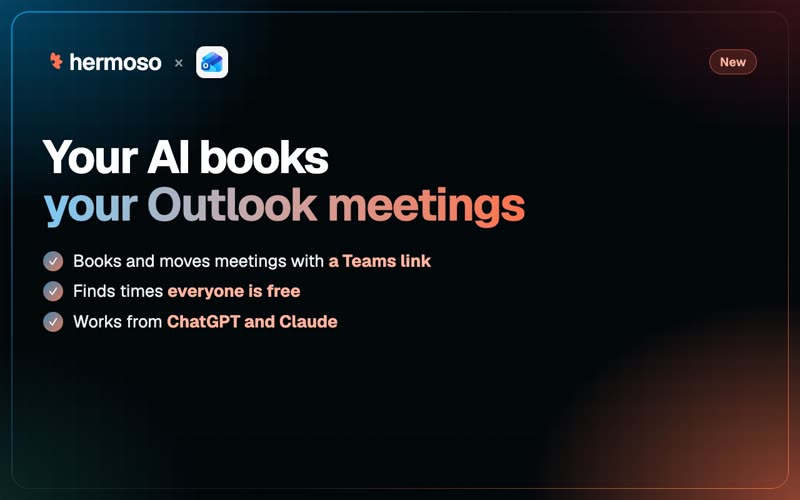
میشود پنجشنبه؟ هفته بعد چطور؟ چند زمان پیشنهاد بده. نیمی از اداره یک کسبوکار پیدا کردن یک بازه خالی در تقویم است. از امروز، هوش مصنوعی شما این کار را در تقویم Outlook شما انجام میدهد. تقویم Outlook یا Microsoft 365 خود را به Hermoso وصل کنید، و عاملی که از قبل استفاده میکنید (ChatGPT، Claude، Studio ِ Hermoso یا عامل خودتان) میتواند آن را بخواند، جلسه رزرو کند، جابهجا کند، به دعوتنامهها پاسخ دهد و زمانی پیدا کند که برای همه مناسب باشد.
حسابهای شخصی Outlook.com کار میکنند، و همینطور حسابهای کاری و مدرسهای Microsoft 365. اگر یک تقویم شخصی و یک تقویم کاری دارید، میتوانید بیش از یکی را وصل کنید. ابزارهای تقویم رایگان هستند: از اعتبار استفاده نمیکنند.
هوش مصنوعی شما در Outlook چه کارهایی میتواند بکند
- خواندن تقویم شما. هر رویداد بین دو تاریخ، از جمله جلسات تکرارشونده، یا جستجو بر اساس عنوان، توضیحات یا مکان. یک رویداد را باز کنید تا مهمانان و اینکه چه کسی گفته بله، برگزارکننده، لینک Teams، قاعده تکرار و یادآورها را ببینید.
- رزرو جلسات. یک عنوان، زمان، مهمانان، لینک Teams، یادآورها و یک قاعده تکرار (هر هفته، هر سهشنبه در هفته در میان، دوشنبه اول ماه). تقویم برای هر مهمان یک دعوتنامه ایمیل میکند، و پاسخ نام کسانی را که دعوت شدهاند میگوید.
- جابهجایی و تغییر آنها. زمان جدید، مکان جدید، فهرست مهمان جدید. به مهمانان ایمیل تغییر ارسال میشود.
- پاسخ به دعوتنامهها. پذیرفتن، رد کردن یا پذیرفتن موقت، با یادداشتی برای برگزارکننده.
- خواندن زمانهای اشغالشده. تقویمهای خودتان، و تقویم همتیمیهایتان با نشانی ایمیلشان در یک حساب کاری یا مدرسهای.
- پیدا کردن زمان جلسه. زمانهایی که همه آزادند، در ساعات کاری: دوشنبه تا جمعه، 9 تا 5 به وقت محلی شما، مگر اینکه ساعات دلخواه خودتان را تنظیم کرده باشید. یک فاصله اضافه کنید تا چیزی پشت سر هم نیفتد.
هیچچیزی بهطور تصادفی لغو نمیشود
حذف جلسهای که مهمانهای دیگر دارد، آن را برای همهشان با ایمیل لغو میکند. پس اولین درخواست یک اجرای آزمایشی است: هوش مصنوعی شما دقیقاً میگوید چه کسانی لغو را دریافت میکنند، و تا وقتی تأیید نکنید هیچ اتفاقی نمیافتد. رویدادی که مهمان دیگری ندارد، مانند یک بلوک تمرکز، فوراً حذف میشود. هر رزرو، تغییر و لغو پس از آن دوباره از Outlook خوانده میشود، تا پاسخی که میگیرید همان چیزی باشد که تقویم واقعی شما دارد.
یک نمونه کار
یک آژانس دو نفره میخواهد یک جلسه بررسی خلاقانه با یک مشتری تنظیم کند. مدیر حساب تقویم Microsoft 365 خود را در Hermoso وصل میکند، سپس از Claude میپرسد: 45 دقیقه هفته بعد پیدا کن که Sam، Priya و من همه آزاد باشیم، بعدازظهر، و با مشتری با لینک Teams رزروش کن.
Claude سه برنامه را میخواند، بازههای بعدازظهر را پیدا میکند که هر سه آزادند و در ساعات کاری هستند، با یک فاصله 15 دقیقهای در هر طرف، و سه گزینه پیشنهاد میدهد. او چهارشنبه ساعت 2 را انتخاب میکند. Claude جلسه را با مشتری و هر دو همکار بهعنوان مهمان، با لینک Teams و یک یادآور 15 دقیقه پیش از شروع رزرو میکند، سپس میگوید دعوتنامه به چه کسانی رفته است. وقتی مشتری میخواهد آن را به پنجشنبه ببرد، یک جمله آن را جابهجا میکند و همه بهروزرسانی را دریافت میکنند.
جمعه میپرسد: هفته بعد چه چیزی در تقویم من است، و آیا چیزی هست که به آن پاسخ نداده باشم؟ او دو دعوتنامه را میپذیرد و یکی را با یادداشت رد میکند، بدون اینکه Outlook را باز کند.
در کمتر از یک دقیقه راهاندازی کنید
در برنامه Hermoso، Connectors را باز کنید، سپس Outlook calendar را، و با Microsoft وارد شوید. کل راهاندازی همین است. همتیمیهای همان برند میتوانند از تقویم وصلشده استفاده کنند، و فقط شخصی که آن را وصل کرده میتواند قطعش کند.
یا فقط از ChatGPT یا Claude بپرسید
با Hermoso وصلشده بگویید: سهشنبه بعدازظهر 30 دقیقه پیدا کن که آزادم و یک تماس با dana@example.com رزرو کن، با لینک Teams. عامل find_meeting_slots را برای پیدا کردن زمان و create_calendar_event را برای رزرو آن صدا میزند. ابزارهای دیگر list_calendars، list_calendar_events، get_calendar_event، update_calendar_event، delete_calendar_event، respond_to_calendar_event و calendar_free_busy هستند، در سرور MCP، CLI و API. بیشتر بدانید: توالیهای ایمیل Outlook، مستندات اتصالها و تغییرات.
سؤالات متداول
آیا هوش مصنوعی میتواند جلسه را در تقویم Outlook من زمانبندی کند؟
بله. تقویم Outlook یا Microsoft 365 خود را به Hermoso وصل کنید و هوش مصنوعی شما میتواند جلسات را با مهمانان، لینک Teams، یادآورها و قاعده تکرار رزرو کند، آنها را جابهجا کند، به دعوتنامهها پاسخ دهد و زمانهایی پیدا کند که همه آزادند. هر نوشتن از Outlook دوباره خوانده میشود.
چطور تقویم Outlook را به ChatGPT یا Claude وصل کنم؟
Hermoso را به ChatGPT یا Claude وصل کنید، سپس در برنامه Hermoso، Connectors، Outlook calendar را باز کنید و با Microsoft وارد شوید. پس از آن با کلمات ساده بپرسید: سهشنبه بعدازظهر 30 دقیقه پیدا کن و یک تماس با dana@example.com رزرو کن، با لینک Teams.
آیا با یک حساب شخصی Outlook.com کار میکند؟
بله. حسابهای شخصی Outlook.com و حسابهای کاری یا مدرسهای Microsoft 365 هر دو کار میکنند. خواندن برنامه همتیمیها با نشانی ایمیل به یک حساب کاری یا مدرسهای نیاز دارد.
آیا هوش مصنوعی من میتواند زمانی پیدا کند که برای همه مناسب باشد؟
بله. زمان اشغالشده تقویمهای متصل شما و همتیمیهایتان در یک حساب کاری یا مدرسهای را میخواند، و زمانهایی را برمیگرداند که همه در ساعات کاری آزادند، پیشفرض دوشنبه تا جمعه 9 تا 5، یا ساعات دلخواه شما، با یک فاصله اختیاری در اطراف جلسات موجود.
آیا هوش مصنوعی من ممکن است جلسهای را به اشتباه لغو کند؟
نه. حذف رویدادی که مهمان دیگری دارد، ابتدا یک اجرای آزمایشی است که همه کسانی را که ایمیل لغو به آنها میرسد نام میبرد. تا وقتی تأیید نکنید چیزی لغو نمیشود.
آیا هزینه اعتبار دارد؟
نه. ابزارهای تقویم رایگان هستند. اتصال چند حساب Microsoft به یک برند هم رایگان است.