Outlook용 AI 일정 도우미: AI가 캘린더에서 회의를 잡고, 옮기고, 답합니다
Outlook 또는 Microsoft 365 캘린더를 Hermoso에 연결하면 AI가 일정을 읽고, Teams 링크가 포함된 회의를 예약하거나 옮기며, 초대에 답하고, 모두가 시간이 되는 때를 찾아 줍니다.
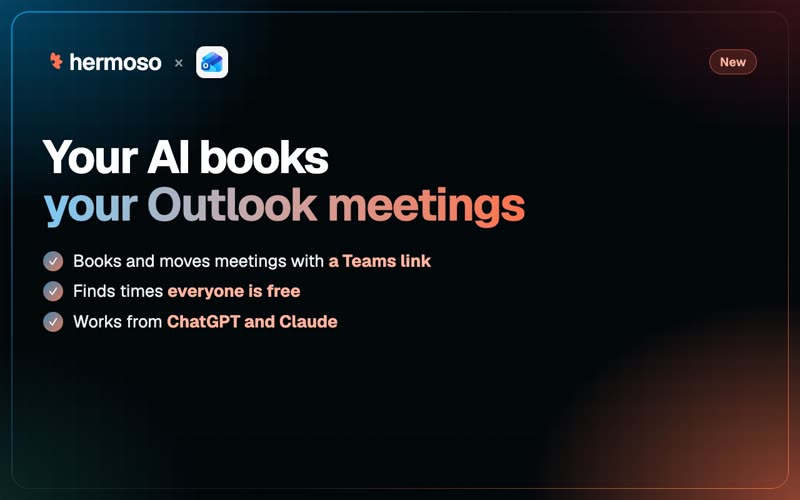
목요일 괜찮으세요? 다음 주는 어때요? 시간 몇 개만 보내 주세요. 사업의 절반은 캘린더에서 빈 시간을 찾는 일입니다. 이제는 AI가 Outlook 캘린더에서 그 일을 합니다. Outlook 또는 Microsoft 365 캘린더를 Hermoso에 연결하면, 이미 쓰고 계신 에이전트(ChatGPT, Claude, Hermoso Studio 또는 직접 만든 에이전트)가 캘린더를 읽고, 회의를 예약하고, 옮기고, 초대에 답하고, 모두에게 맞는 시간을 찾을 수 있습니다.
개인 Outlook.com 계정도 되고, 회사나 학교의 Microsoft 365 계정도 됩니다. 개인 캘린더와 업무 캘린더를 따로 쓰신다면 둘 다 연결할 수 있습니다. 캘린더 도구는 무료입니다. 크Reddit을 쓰지 않습니다.
AI가 Outlook에서 할 수 있는 일
- 캘린더 읽기. 반복되는 회의를 포함해 두 날짜 사이의 모든 일정을 보거나, 제목, 설명, 장소로 검색합니다. 일정 하나를 열면 참석자, 승인한 사람, 주최자, Teams 링크, 반복 규칙, 알림을 볼 수 있습니다.
- 회의 예약. 제목, 시간, 참석자, Teams 링크, 알림, 반복 규칙(매주, 격주 화요일, 매월 첫 번째 월요일)을 정할 수 있습니다. 캘린더가 참석자마다 초대장을 보내고, 답변에는 누구를 초대했는지 나옵니다.
- 옮기고 바꾸기. 새 시간, 새 장소, 새 참석자 명단을 지정할 수 있습니다. 참석자에게 변경 사항이 이메일로 갑니다.
- 초대에 답하기. 수락, 거절, 잠정 수락을 주최자에게 메모와 함께 보낼 수 있습니다.
- 바쁜 시간 확인. 회원님의 캘린더와, 회사나 학교 계정이라면 동료의 이메일 주소로 찾은 캘린더의 바쁜 시간을 보여 줍니다.
- 회의 가능 시간 찾기. 근무 시간 안에서 모두가 비는 시간을 찾습니다. 기본은 월요일부터 금요일, 회원님의 시간대 기준 오전 9시부터 오후 5시이며, 직접 근무 시간을 정할 수도 있습니다. 회의가 연달아 잡히지 않도록 여유 시간을 더할 수 있습니다.
실수로 취소되는 일은 없습니다
다른 참석자가 있는 회의를 삭제하면 모든 사람에게 이메일로 취소가 갑니다. 그래서 가장 먼저 하는 요청은 시험 실행입니다. AI가 취소 메일을 받을 사람을 정확히 알려 주고, 회원님이 확인하기 전까지는 아무 일도 일어나지 않습니다. 다른 참석자가 없는 일정, 예를 들어 집중 시간 블록은 바로 삭제됩니다. 예약, 변경, 취소는 모두 나중에 Outlook에서 다시 읽어 와서 확인하므로, 받으시는 답이 실제 캘린더의 내용입니다.
작업 예시
두 명으로 된 에이전시가 고객과 크리에이티브 검토 회의를 잡으려고 합니다. 계정 담당자가 Microsoft 365 캘린더를 Hermoso에 연결하고, Claude에게 이렇게 묻습니다. 다음 주에 Sam, Priya, 나 셋 다 비는 오후 45분을 찾아서, 고객과 Teams 링크로 예약해 줘.
Claude는 세 사람의 일정을 읽고, 근무 시간 안에서 세 명 모두 비는 오후 시간을 찾으며, 앞뒤로 15분씩 여유를 둡니다. 그리고 세 개를 제안합니다. 그녀는 수요일 오후 2시를 고릅니다. Claude는 고객과 팀원 두 명을 참석자로 넣고, Teams 링크와 15분 전 알림을 붙여 예약한 다음, 초대장이 누구에게 갔는지 알려 줍니다. 고객이 목요일로 미루자고 하면 한 문장으로 옮길 수 있고, 모두에게 변경 알림이 갑니다.
금요일에 그녀가 묻습니다. 다음 주 내 일정이 어떻게 되고, 아직 답하지 않은 초대가 있어? 그녀는 Outlook을 열지 않고도 초대 두 개를 수락하고, 하나는 메모와 함께 거절합니다.
1분이면 설정됩니다
Hermoso 앱에서 Connectors를 열고 Outlook calendar를 선택한 뒤 Microsoft로 로그인하세요. 설정은 그것으로 끝입니다. 같은 브랜드의 팀원은 연결된 캘린더를 사용할 수 있으며, 연결한 사람만 연결을 해제할 수 있습니다.
ChatGPT나 Claude에 그냥 물어보세요
Hermoso를 연결해 둔 상태에서 이렇게 말하세요. 화요일 오후에 내가 비는 30분을 찾아서 dana@example.com과 통화를 잡아 줘. Teams 링크 포함. 에이전트는 find_meeting_slots로 시간을 찾고 create_calendar_event로 예약합니다. 나머지 도구는 list_calendars, list_calendar_events, get_calendar_event, update_calendar_event, delete_calendar_event, respond_to_calendar_event, calendar_free_busy이며, MCP 서버, CLI, API에서 쓸 수 있습니다. 더 보기: Outlook 이메일 시퀀스, 커넥터 문서, 변경 기록.
자주 묻는 질문
AI가 Outlook 캘린더에 회의를 예약할 수 있나요?
네. Outlook 또는 Microsoft 365 캘린더를 Hermoso에 연결하면 AI가 참석자, Teams 링크, 알림, 반복 규칙을 넣어 회의를 예약하고, 옮기고, 초대에 답하며, 모두가 시간이 되는 때를 찾을 수 있습니다. 모든 쓰기 작업은 Outlook에서 다시 읽어 확인합니다.
Outlook 캘린더를 ChatGPT나 Claude에 어떻게 연결하나요?
Hermoso를 ChatGPT나 Claude에 연결한 다음, Hermoso 앱에서 Connectors, Outlook calendar를 열고 Microsoft로 로그인하세요. 그 뒤에는 평범한 말로 물어보면 됩니다. 화요일 오후 30분을 찾아 dana@example.com과 통화를 잡아 줘, Teams 링크 포함.
개인 Outlook.com 계정에서도 되나요?
네. 개인 Outlook.com 계정과 회사 또는 학교의 Microsoft 365 계정 모두 됩니다. 동료의 일정을 이메일 주소로 읽으려면 회사나 학교 계정이 필요합니다.
AI가 모두에게 맞는 시간을 찾을 수 있나요?
네. 연결된 캘린더의 바쁜 시간을 읽고, 회사나 학교 계정이라면 동료의 바쁜 시간도 읽습니다. 근무 시간 안에서 모두가 비는 시간을 돌려주며, 기본은 월요일부터 금요일 오전 9시부터 오후 5시이고 직접 정한 근무 시간도 쓸 수 있습니다. 기존 회의 주변에 선택적으로 여유 시간을 둘 수 있습니다.
AI가 실수로 회의를 취소하나요?
아니요. 다른 참석자가 있는 일정을 삭제하면 먼저 시험 실행이 되어, 취소 메일을 받을 사람을 모두 알려 줍니다. 회원님이 확인하기 전까지는 아무것도 취소되지 않습니다.
비용이 드나요?
아니요. 캘린더 도구는 무료입니다. 한 브랜드에 여러 Microsoft 계정을 연결하는 것도 무료입니다.