AI-planlægningsassistent til Outlook: din AI booker, flytter og besvarer møder i din kalender
Forbind din Outlook- eller Microsoft 365-kalender til Hermoso, så læser din AI den, booker og flytter møder med et Teams-link, besvarer invitationer og finder tidspunkter, hvor alle er ledige.
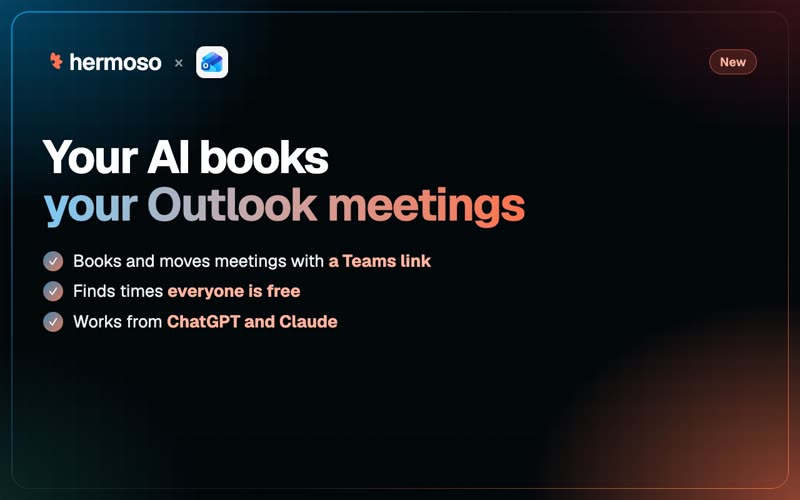
Kan vi tage torsdag? Hvad med næste uge? Send mig et par tidspunkter. Halvdelen af at drive en virksomhed handler om at finde et ledigt tidspunkt i en kalender. Fra i dag klarer din AI det i din Outlook-kalender. Forbind din Outlook- eller Microsoft 365-kalender til Hermoso, og den agent, du allerede bruger (ChatGPT, Claude, Hermoses Studio eller din egen), kan læse den, booke møder, flytte dem, besvare invitationer og finde et tidspunkt, der passer alle.
Personlige Outlook.com-konti virker, og det gør arbejds- og skole-Microsoft 365-konti også. Forbind flere, hvis du har en privat og en arbejdskalender. Kalenderværktøjerne er gratis: de bruger ingen credits.
Hvad din AI kan gøre i Outlook
- Læse din kalender. Hver begivenhed mellem to datoer, inklusive gentagne møder, eller en søgning på titel, beskrivelse eller sted. Åbn én begivenhed for at se gæsterne og hvem der har sagt ja, arrangøren, Teams-linket, gentagelsesreglen og påmindelserne.
- Booke møder. En titel, et tidspunkt, gæster, et Teams-link, påmindelser og en gentagelsesregel (hver uge, hver anden tirsdag, den første mandag i måneden). Kalenderen sender hver gæst en invitation pr. e-mail, og svaret nævner, hvem der er inviteret.
- Flytte og ændre dem. Nyt tidspunkt, nyt sted, ny gæsteliste. Gæsterne får ændringen sendt pr. e-mail.
- Besvare invitationer. Acceptér, afslå eller acceptér foreløbigt, med en note til arrangøren.
- Læse optaget tid. Dine egne kalendere, og dine kollegers ud fra e-mailadresse på en arbejds- eller skolekonto.
- Finde mødetidspunkter. Tidspunkter, hvor alle er ledige, inden for arbejdstid: mandag til fredag, 9 til 17 i din tidszone, medmindre du selv har sat dine tider. Læg en buffer ind, så intet ligger lige op ad hinanden.
Intet bliver aflyst ved en fejl
Sletning af et møde med andre gæster aflyser det for dem alle, pr. e-mail. Så det første, du beder om, er en testkørsel: din AI fortæller præcis, hvem der ville få aflysningen, og intet sker, før du bekræfter. En begivenhed uden andre gæster, som en fokusblok, fjernes med det samme. Hver booking, ændring og aflysning læses bagefter tilbage fra Outlook, så svaret du får, er det din kalender faktisk indeholder.
Et konkret eksempel
Et bureau med to personer planlægger en kreativ gennemgang med en kunde. Kontoansvarlige forbinder sin Microsoft 365-kalender i Hermoso og spørger derefter Claude: Find 45 minutter i næste uge, hvor Sam, Priya og jeg alle er ledige, om eftermiddagen, og book det med kunden med et Teams-link.
Claude læser de tre kalendere, finder eftermiddagstidspunkterne, hvor alle tre er ledige inden for arbejdstid med en buffer på 15 minutter på hver side, og tilbyder tre. Hun vælger onsdag kl. 14. Claude booker det med kunden og begge kolleger som gæster, et Teams-link og en påmindelse 15 minutter før, og fortæller hende, hvem invitationen gik til. Når kunden beder om at flytte det til torsdag, flytter én sætning det, og alle får opdateringen.
Om fredagen spørger hun: Hvad står der i min kalender næste uge, og er der noget, jeg ikke har svaret på? Hun accepterer to invitationer og afslår én med en note, uden at åbne Outlook.
Sæt det op på et minut
I Hermoso-appen åbner du Connectors, derefter Outlook-kalender, og logger ind med Microsoft. Det er hele opsætningen. Teammedlemmer i samme brand kan bruge den forbundne kalender, og kun den person, der forbandt den, kan afbryde forbindelsen.
Eller bare spørg ChatGPT eller Claude
Når Hermoso er forbundet, siger du: Find 30 minutter tirsdag eftermiddag, hvor jeg er ledig, og book et opkald med dana@example.com, med et Teams-link. Agenten kalder find_meeting_slots for at finde tidspunktet og create_calendar_event for at booke det. De andre værktøjer er list_calendars, list_calendar_events, get_calendar_event, update_calendar_event, delete_calendar_event, respond_to_calendar_event og calendar_free_busy, på MCP-serveren, i CLI'en og i API'et. Mere: Outlook-e-mailsekvenser, dokumentationen for connectorer og changelog'en.
Ofte stillede spørgsmål
Kan AI planlægge møder i min Outlook-kalender?
Ja. Forbind din Outlook- eller Microsoft 365-kalender til Hermoso, så kan din AI booke møder med gæster, et Teams-link, påmindelser og en gentagelsesregel, flytte dem, besvare invitationer og finde tidspunkter, hvor alle er ledige. Hver skrivning læses tilbage fra Outlook.
Hvordan forbinder jeg Outlook-kalenderen til ChatGPT eller Claude?
Forbind Hermoso til ChatGPT eller Claude, og åbn derefter Connectors i Hermoso-appen, Outlook-kalender, og log ind med Microsoft. Bagefter spørger du med almindelige ord: Find 30 minutter tirsdag eftermiddag og book et opkald med dana@example.com, med et Teams-link.
Virker det med en personlig Outlook.com-konto?
Ja. Personlige Outlook.com-konti og arbejds- eller skole-Microsoft 365-konti virker begge. Læsning af kollegers kalendere ud fra e-mailadresse kræver en arbejds- eller skolekonto.
Kan min AI finde et tidspunkt, der passer alle?
Ja. Den læser optaget tid for dine forbundne kalendere og dine kollegers på en arbejds- eller skolekonto, og returnerer tidspunkter, hvor alle er ledige inden for arbejdstid, mandag til fredag kl. 9 til 17 som standard eller dine egne tider, med en valgfri buffer omkring eksisterende møder.
Kan min AI aflyse et møde ved en fejl?
Nej. Sletning af en begivenhed med andre gæster er først en testkørsel, der navngiver alle, der ville få aflysningsmailen. Intet aflyses, før du bekræfter.
Koster det credits?
Nej. Kalenderværktøjerne er gratis. Det er også gratis at forbinde flere Microsoft-konti til ét brand.