AI-planleggingsassistent for Outlook: AI-en din booker, flytter og svarer på møter i kalenderen din
Koble Outlook- eller Microsoft 365-kalenderen din til Hermoso, så leser AI-en den, booker og flytter møter med en Teams-lenke, svarer på invitasjoner og finner tider som alle er ledige.
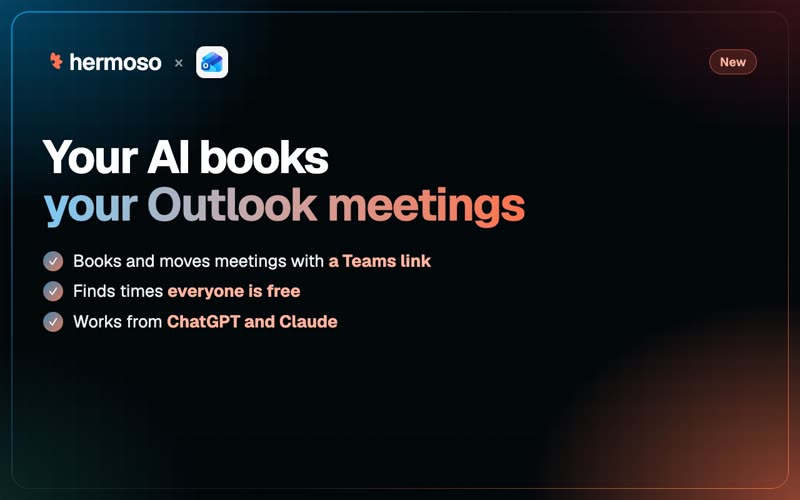
Kan vi gjøre torsdag? Hva med neste uke? Send meg noen tidspunkter. Halvparten av det å drive en bedrift er å finne et ledig felt i en kalender. Fra i dag gjør AI-en din det i Outlook-kalenderen din. Koble Outlook- eller Microsoft 365-kalenderen din til Hermoso, så kan agenten du allerede bruker (ChatGPT, Claude, Hermoso Studio eller din egen) lese den, booke møter, flytte dem, svare på invitasjoner og finne et tidspunkt som passer alle.
Personlige Outlook.com-kontoer fungerer, og det gjør jobb- og skolekontoer i Microsoft 365 også. Koble til flere hvis du har en privat og en jobbkalender. Kalenderverktøyene er gratis: de bruker ingen kreditter.
Hva AI-en din kan gjøre i Outlook
- Lese kalenderen din. Hver hendelse mellom to datoer, inkludert gjentakende møter, eller et søk på tittel, beskrivelse eller sted. Åpne én hendelse for å se gjestene og hvem som har sagt ja, arrangøren, Teams-lenken, gjentakelsesregelen og påminnelsene.
- Booke møter. En tittel, et tidspunkt, gjester, en Teams-lenke, påminnelser og en gjentakelsesregel (hver uke, annenhver tirsdag, første mandag i måneden). Kalenderen sender hver gjest en invitasjon på e-post, og svaret nevner hvem som ble invitert.
- Flytte og endre dem. Nytt tidspunkt, nytt sted, ny gjesteliste. Gjestene får endringen på e-post.
- Svare på invitasjoner. Godta, avslå eller godta foreløpig, med en merknad til arrangøren.
- Lese opptatt-tid. Dine egne kalendere, og kollegaenes etter e-postadresse på en jobb- eller skolekonto.
- Finne møtetider. Tidspunkter når alle er ledige, innenfor arbeidstid: mandag til fredag, 9 til 17 i din tidssone med mindre du setter egne tider. Legg inn en buffer, så ingenting havner rett etter hverandre.
Ingenting blir avlyst ved en feil
Å slette et møte som har andre gjester, avlyser det for alle sammen, på e-post. Derfor er det første du ber om en tørrkjøring: AI-en din forteller deg nøyaktig hvem som ville fått avlysningen, og ingenting skjer før du bekrefter. En hendelse uten andre gjester, for eksempel en fokusblokk, fjernes med en gang. Hver booking, endring og avlysning leses tilbake fra Outlook etterpå, så svaret du får er det kalenderen din faktisk inneholder.
Et eksempel
Et byrå med to personer skal avtale en kreativ gjennomgang med en kunde. Kontoansvarlig kobler Microsoft 365-kalenderen sin til Hermoso, og spør deretter Claude: Finn 45 minutter neste uke der Sam, Priya og jeg alle er ledige, på ettermiddagen, og book det med kunden med en Teams-lenke.
Claude leser de tre timeplanene, finner ettermiddagstidspunktene der alle tre er ledige innenfor arbeidstid, med en buffer på 15 minutter på hver side, og tilbyr tre. Hun velger onsdag kl. 14. Claude booker det med kunden og begge kollegaene som gjester, en Teams-lenke og en påminnelse 15 minutter før, og forteller henne hvem invitasjonen gikk til. Når kunden ber om å flytte det til torsdag, flytter én setning det, og alle får oppdateringen.
På fredag spør hun: Hva står i kalenderen min neste uke, og er det noe jeg ikke har svart på? Hun godtar to invitasjoner og avslår én med en merknad, uten å åpne Outlook.
Sett det opp på ett minutt
I Hermoso-appen åpner du Koblinger, deretter Outlook-kalender, og logger inn med Microsoft. Det er hele oppsettet. Teammedlemmer i samme merkevare kan bruke den tilkoblede kalenderen, og bare personen som koblet den til kan koble den fra.
Eller bare spør ChatGPT eller Claude
Med Hermoso koblet til, si: Finn 30 minutter tirsdag ettermiddag der jeg er ledig, og book en samtale med dana@example.com, med en Teams-lenke. Agenten kaller find_meeting_slots for å finne tidspunktet og create_calendar_event for å booke det. De andre verktøyene er list_calendars, list_calendar_events, get_calendar_event, update_calendar_event, delete_calendar_event, respond_to_calendar_event og calendar_free_busy, på MCP-serveren, CLI-en og API-et. Mer: e-postsekvenser i Outlook, dokumentasjonen for koblinger og endringsloggen.
Ofte stilte spørsmål
Kan AI-en planlegge møter i Outlook-kalenderen min?
Ja. Koble Outlook- eller Microsoft 365-kalenderen din til Hermoso, så kan AI-en din booke møter med gjester, en Teams-lenke, påminnelser og en gjentakelsesregel, flytte dem, svare på invitasjoner og finne tider som alle er ledige. Hver skriveoperasjon leses tilbake fra Outlook.
Hvordan kobler jeg Outlook-kalenderen til ChatGPT eller Claude?
Koble Hermoso til ChatGPT eller Claude, og åpne deretter Koblinger, Outlook-kalender i Hermoso-appen og logg inn med Microsoft. Etterpå spør du med vanlige ord: Finn 30 minutter tirsdag ettermiddag og book en samtale med dana@example.com, med en Teams-lenke.
Fungerer det med en personlig Outlook.com-konto?
Ja. Personlige Outlook.com-kontoer og jobb- eller skolekontoer i Microsoft 365 fungerer begge. Å lese kollegaers timeplaner etter e-postadresse krever en jobb- eller skolekonto.
Kan AI-en min finne et tidspunkt som passer alle?
Ja. Den leser opptatt-tid for de tilkoblede kalenderne dine, og for kollegaene dine på en jobb- eller skolekonto, og returnerer tidspunkter der alle er ledige innenfor arbeidstid, mandag til fredag 9 til 17 som standard eller dine egne tider, med en valgfri buffer rundt eksisterende møter.
Kan AI-en min avlyse et møte ved en feil?
Nei. Å slette en hendelse med andre gjester er først en tørrkjøring som nevner alle som ville fått avlysningseposten. Ingenting avlyses før du bekrefter.
Koster det kreditter?
Nei. Kalenderverktøyene er gratis. Å koble flere Microsoft-kontoer til én merkevare er også gratis.