요청으로 웹사이트에 TikTok 픽셀, Meta 픽셀, LinkedIn Insight Tag 설치, 그리고 라이브로 확인
Hermoso는 Google 태그 매니저나 Wix를 통해 TikTok 픽셀, Meta 픽셀, LinkedIn Insight Tag와 나머지 다섯 가지를 설치한 뒤, 실제 페이지를 읽어 각각이 제대로 들어갔는지 확인합니다.
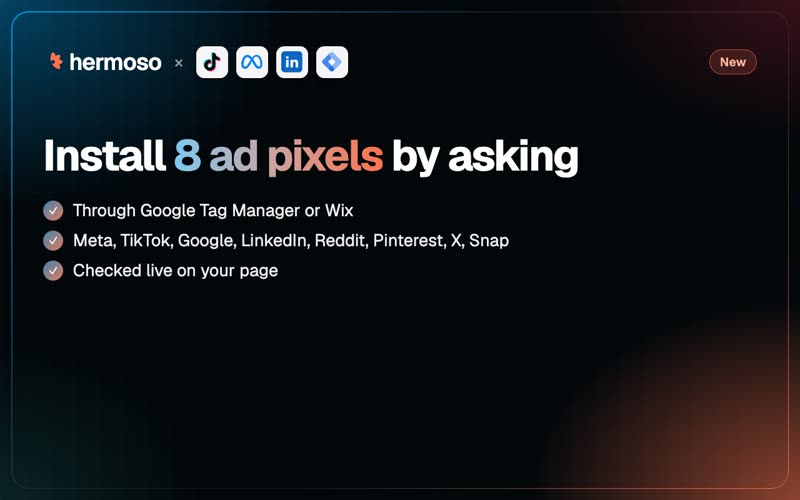
"내 웹사이트에 TikTok 픽셀을 넣어 줘"라고 말하면 픽셀이 들어가고, 1분 뒤 라이브 페이지에서 확인됩니다. Hermoso는 이제 TikTok 픽셀, Meta 픽셀, LinkedIn Insight Tag, Google 태그, Reddit 픽셀, Pinterest 태그, X 픽셀, Snap 픽셀을 Google 태그 매니저를 통해 설치하며, 가장 흔한 네 가지는 Wix 사이트에 바로 설치합니다.
픽셀 ID는 연결된 광고 계정에서 가져오므로, 누구도 한 탭에서 숫자를 복사해 다른 탭에 붙이다가 한 자리를 틀리지 않습니다.
픽셀이 중요한 이유
광고 플랫폼은 여러분의 웹사이트에 픽셀이 있을 때만 광고가 가져온 판매와 가입을 셀 수 있습니다. 픽셀이 없으면 TikTok은 어떤 영상이 제품을 팔았는지 알 수 없고, LinkedIn은 가격 페이지를 방문한 사람들의 타겟을 만들 수 없으며, 모든 캠페인이 눈을 감고 최적화됩니다.
설치되는 곳
| 여러분의 사이트 | Hermoso가 하는 일 | 픽셀 |
|---|---|---|
| Google 태그 매니저 | 픽셀 코드가 들어간 태그를 추가하는데, 모든 페이지에서 실행되며, 초안으로 추가하고, 여러분이 말하면 컨테이너를 게시함 | 전부 여덟 가지 |
| Wix | Wix 마케팅 태그를 추가하며, 게시된 사이트에 곧바로 반영됨 | Meta, TikTok, Google Ads, Google Analytics |
| Webflow | 코드를 줍니다. Site settings, Custom code, Head code 아래에 붙여 넣은 뒤 사이트를 게시하세요 | 전부 여덟 가지 |
| WordPress | 머리글 및 바닥글 코드 플러그인이나 테마의 머리글을 통해, 모든 페이지 머리에 들어갈 코드를 줌 | 전부 여덟 가지 |
| Shopify | Shopify가 더 이상 앱이 다른 회사의 픽셀을 추가하도록 허용하지 않으므로, 플랫폼 자체의 Shopify 앱을 안내함 |
플랫폼 자체의 코드로 된 올바른 픽셀
- 픽셀 ID는 지어내지 않습니다. 빼면 Hermoso는 연결된 광고 계정에 있는 유일한 픽셀을 씁니다. 여러 개라면 목록을 보여 주고 어느 것인지 묻습니다. 여러분이 준 ID는 연결된 계정과 대조합니다.
- 코드는 플랫폼 자체의 것입니다. Meta와 Pinterest는 연결된 계정의 코드나 플랫폼이 공개한 기본 코드를 쓰고, Google 태그는 Google이 공개한 스니펫을 씁니다. 태그 매니저를 통한 TikTok, LinkedIn, Reddit, X, Snap은 플랫폼의 이벤트 관리자에서 기본 코드를 한 번 붙여 넣으면, 나머지는 Hermoso가 합니다.
- 여러분이 승인하기 전에는 아무것도 쓰지 않습니다. 첫 답은 무엇이 바뀔지 정확히 말해 줍니다. 사이트마다 종류별로 픽셀 하나만 두는 Wix에서, 다른 픽셀을 교체하려면 빠질 픽셀의 이름을 묻습니다.
- 그다음 라이브 페이지를 확인합니다. 설치 후 Hermoso는 브라우저가 페이지를 로드하는 방식으로 읽어 픽셀이 있는지 알려 줍니다. 태그 매니저 게시는 모든 방문자에게 닿는 데 몇 분 걸릴 수 있으므로, 첫 확인이 이르다면 잠시 후 다시 물어보세요.
지금 사이트에 어떤 픽셀이 있는지도 물을 수 있습니다. Hermoso는 라이브 페이지에서 찾은 모든 Meta, TikTok, Google, LinkedIn, Reddit, Pinterest, X, Snap 픽셀과 모든 태그 매니저 컨테이너를, 몇 년 전 누군가 손으로 붙여 넣은 것까지 포함해 나열합니다. 비밀번호로 보호된 페이지는 "픽셀 없음"이 아니라 "확인되지 않음"으로 보고됩니다.
실제 사용 예
한 캔들 가게가 Wix에서 웹사이트를 운영하고 있는데, 다음 주에 TikTok 광고를 시작합니다. 그들의 TikTok Ads 계정은 이미 Hermoso에 연결되어 있습니다. Studio에서 사장님이 입력합니다.
내 웹사이트에 TikTok 픽셀을 넣어 줘.
Hermoso는 연결된 TikTok 광고 계정에서 픽셀 하나를 찾고, 무엇을 할지 답합니다. 그 TikTok 픽셀을 위한 Wix 마케팅 태그를 추가하며, 아직 아무것도 바뀌지 않았습니다. 사장님이 승인합니다. 태그가 추가되고, Hermoso가 라이브 홈페이지를 읽으며, 답은 브라우저가 로드하는 페이지에서 픽셀 ID가 확인되었다고 말합니다.
일주일 뒤 그들은 도매 바이어를 위해 LinkedIn 광고를 추가하는데, 이것은 Google 태그 매니저를 쓰는 두 번째 사이트입니다. LinkedIn Campaign Manager에서 Insight Tag 기본 코드를 복사해 붙여 넣고, 이것을 도매 사이트에 설치하고 게시해 줘라고 입력합니다. Hermoso가 태그를 추가하고, 게시하려는 컨테이너를 보여 주고, 승인하면 게시하며, Insight Tag가 라이브 상태인지 확인합니다.
앱에서 설정하기
- Connectors에서 사이트를 연결하세요: Google 태그 매니저 또는 Wix. 여기서 Google 태그 매니저를 연결하세요. Wix의 경우 API 키에 Manage Marketing Tags 권한이 필요합니다.
- 픽셀이 속한 광고 계정을 연결하세요(Meta, TikTok Ads 등). 그래야 Hermoso가 픽셀 ID를 찾을 수 있습니다.
- Google 태그 매니저, Wix, Webflow 또는 WordPress 카드에서 Website pixels를 고르고, 픽셀을 선택한 뒤 확인하세요.
픽셀을 설치, 목록 보기, 제거하는 데는 크Reddit이 들지 않습니다.
아니면 ChatGPT나 Claude에 물어보세요
Hermoso가 ChatGPT나 Claude에 연결되어 있다면 문장 하나로 됩니다. 내 웹사이트에 Meta 픽셀과 TikTok 픽셀을 넣고, 라이브인지 확인해 줘. 에이전트는 install_tracking_tag를 사용하고, 라이브 페이지를 읽기 위해 list_tracking_tags를, Hermoso가 설치한 픽셀을 제거하기 위해 remove_tracking_tag를 사용합니다. 다른 사람이 추가한 픽셀은 절대 건드리지 않습니다.
더 보기
모든 옵션은 웹사이트 픽셀 문서에 있습니다. Meta 픽셀의 단계별 안내는 Meta 픽셀 설치 방법입니다. 사이트별로는 Google 태그 매니저, Wix, Webflow, WordPress입니다. 픽셀이 들어간 뒤 놓치는 판매는 코드 없이 쓰는 Meta Conversions API로 보낼 수 있습니다. 출시 노트는 변경 내역에 있습니다.
자주 묻는 질문
웹사이트에 TikTok 픽셀을 어떻게 설치하나요?
Google 태그 매니저나 Wix, 그리고 TikTok Ads 계정을 Hermoso에 연결한 뒤, 웹사이트에 TikTok 픽셀을 넣어 달라고 요청하세요. Hermoso는 무엇을 추가할지 보여 주고, 승인하면 설치한 뒤 라이브 페이지를 확인합니다. Webflow나 WordPress에서는 코드와 붙여 넣을 위치를 알려 줍니다.
Hermoso가 Shopify 스토어에 TikTok 픽셀을 추가할 수 있나요?
아니요. Shopify는 더 이상 앱이 다른 회사의 픽셀을 추가하도록 허용하지 않으므로, Shopify App Store에서 TikTok 자체의 Shopify 앱을 쓰세요.
픽셀이 제대로 작동하는지 어떻게 알 수 있나요?
Hermoso에 사이트에 어떤 픽셀이 있는지 물어보세요. 브라우저가 로드하는 방식으로 라이브 페이지를 읽고, 찾은 모든 픽셀과 태그 매니저 컨테이너를 ID와 함께 나열합니다.
LinkedIn Insight Tag 코드는 어디에서 찾나요?
LinkedIn Campaign Manager에서요. 그 기본 코드를 한 번 붙여 넣으면 Hermoso가 Google 태그 매니저를 통해 설치합니다.
Webflow에 Meta 픽셀을 어떻게 추가하나요?
Hermoso가 코드를 줍니다. Webflow에서 Site settings, Custom code, Head code 아래에 붙여 넣은 뒤 사이트를 게시하세요.