WhatsApp Business API बटन, सूचियाँ और फ़ॉर्म, Hermoso, ChatGPT या Claude से भेजे गए
WhatsApp Business API संदेश भेजें, जिनमें reply बटन, सूचियाँ, फ़ॉर्म, फ़ाइलें और लोकेशन अनुरोध हों, टेम्पलेट संपादित करें और अपना नंबर सेट करें, Hermoso, ChatGPT या Claude से।
आपका WhatsApp Business नंबर अब reply बटन, सूची से चुनने वाले मेनू और ऐसे फ़ॉर्म भेज सकता है जो चैट के अंदर ही खुलते हैं, सीधे Hermoso इनबॉक्स से या ChatGPT या Claude के एक वाक्य से। तस्वीरें, वीडियो, वॉइस नोट और PDF भी उसी तरह जाते हैं, और वह बटन भी जो किसी से अपनी लोकेशन साझा करने को कहता है।
Hermoso नंबर के वे हिस्से भी चलाता है जो आपके ग्राहक देखते हैं: बिज़नेस प्रोफ़ाइल, चैट खुलने पर दिखने वाले त्वरित प्रश्न, स्लैश कमांड, और कौन ब्लॉक है। और जब आप जानना चाहें कि कोई संदेश पहुँचा या नहीं, तो वह बताता है कि WhatsApp ने क्या रिपोर्ट किया: भेजा गया, पहुँचा, पढ़ा गया या विफल।
अब आप क्या भेज सकते हैं
WhatsApp किसी स्वीकृत टेम्पलेट के अलावा कुछ भी भेजने देता है, जब बातचीत खुली हो, यानी व्यक्ति ने पिछले 24 घंटों में आपको लिखा हो। उस खिड़की के अंदर यह मेनू है:
| आप भेजते हैं | WhatsApp की सीमाएँ |
|---|---|
| Reply बटन | 1 से 3 बटन, हर शीर्षक 20 अक्षर तक |
| एक सूची | 10 सेक्शन तक, कुल 10 पंक्तियाँ तक, टेक्स्ट हेडर के साथ |
| एक link बटन | बटन के शब्द 20 अक्षर तक और एक वेब पता, टेक्स्ट, तस्वीर, वीडियो या दस्तावेज़ हेडर के साथ |
| एक लोकेशन अनुरोध | व्यक्ति को एक Send location बटन मिलता है |
| एक फ़ॉर्म (WhatsApp Flow) | एक प्रकाशित फ़ॉर्म, या जाँचने के लिए एक draft, उसके बटन के शब्दों के साथ |
| एक तस्वीर | JPEG, PNG या WebP, 5 MB तक |
| एक वीडियो | MP4 या 3GP, 16 MB तक |
| ऑडियो | AAC, AMR, MP3, M4A या OGG, 16 MB तक (वॉइस नोट OGG होता है) |
| एक दस्तावेज़ | PDF, Word, Excel, PowerPoint या टेक्स्ट, 100 MB तक |
सीमा से बड़ी कोई भी चीज़ सीमा और गिनती के साथ अस्वीकार होती है, इसलिए कुछ भी काटा नहीं जाता। फ़ाइल एक लिंक के रूप में दी जाती है, WhatsApp की formats की सूची से जाँची जाती है, और भेजे जाने से पहले आपके नंबर पर अपलोड होती है।
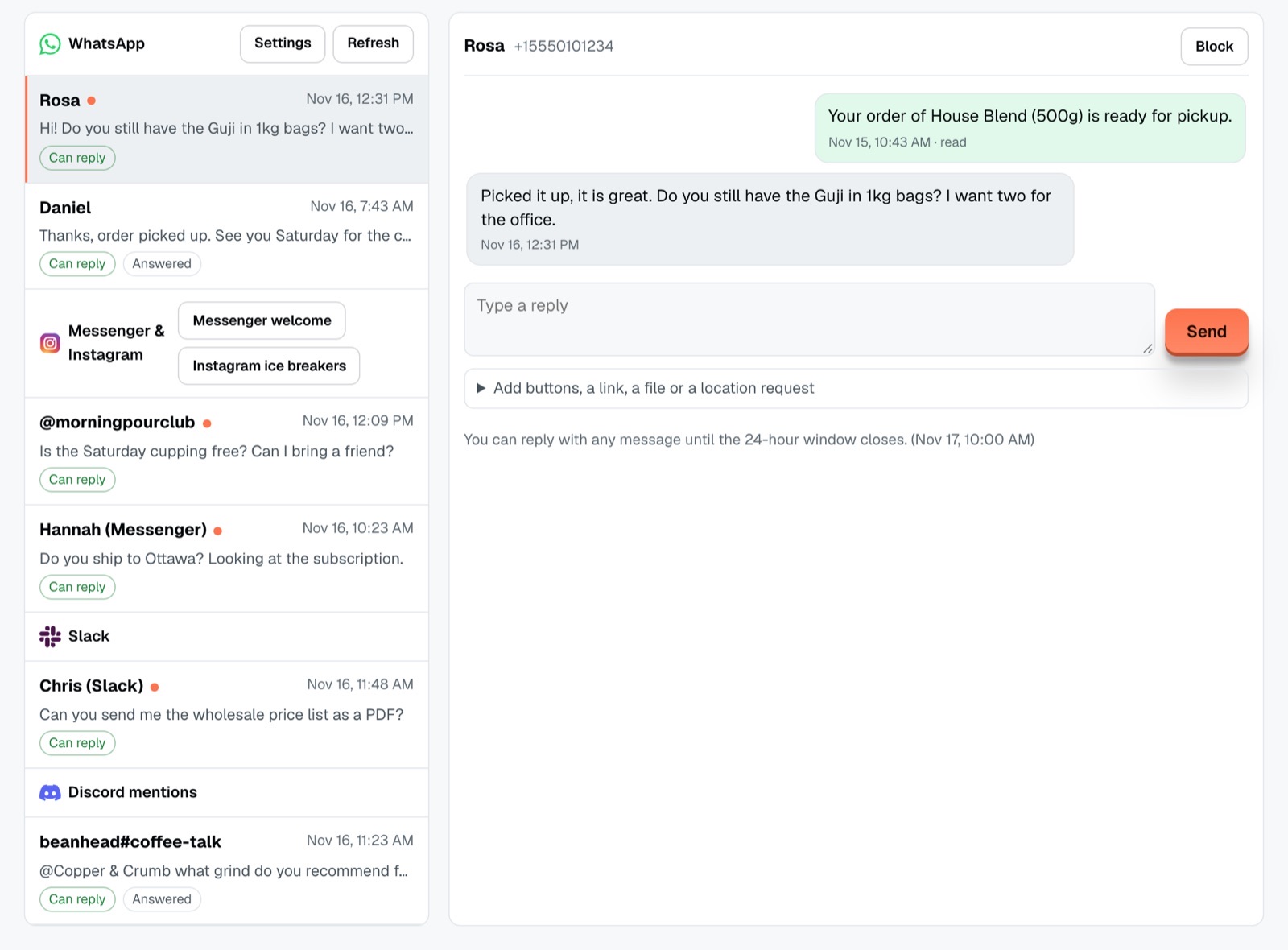
जवाब पढ़े जाने योग्य लौटते हैं। जब कोई बटन दबाता है, कोई पंक्ति चुनता है, लोकेशन साझा करता है या फ़ॉर्म भरता है, तो इनबॉक्स दिखाता है कि उसने क्या चुना: फ़ॉर्म के जवाब फ़ील्ड-दर-फ़ील्ड, और लोकेशन एक map लिंक के साथ।
चैट के अंदर फ़ॉर्म (WhatsApp Flows)
WhatsApp Flow एक ऐसा फ़ॉर्म है जो चैट में खुलता है: साइन-अप, बुकिंग, lead फ़ॉर्म, एक छोटा सर्वे। Hermoso आपके फ़ॉर्म सूचीबद्ध करता है, Meta के Flow JSON से एक draft बनाता है, उसे अपडेट करता है, और प्रकाशित, deprecate या मिटाता है। फ़ॉर्म में Meta की अपनी समस्याओं की सूची वैसी ही दिखाई जाती है जैसी वह है। कोई और देखे उससे पहले उसे खुद को भेजकर आज़माएँ।
प्रकाशन अंतिम है, इसलिए उसकी योजना बनाएँ: एक प्रकाशित फ़ॉर्म बदला या मिटाया नहीं जा सकता, केवल deprecate किया जा सकता है, और Meta उसे प्रकाशित करने से पहले एक सत्यापित व्यवसाय माँगता है।
टेम्पलेट: उन्हें संपादित करें, या Meta की लाइब्रेरी से शुरू करें
- एक टेम्पलेट संपादित करें जो स्वीकृत, अस्वीकृत या रोका गया है। Meta एक स्वीकृत टेम्पलेट को 30 दिनों में 10 बार और रोज़ एक बार तक संपादित करने देता है, और बदलाव वापस समीक्षा में जाता है। आप पहले बदलाव देखते हैं और उसकी पुष्टि करते हैं।
- Meta की टेम्पलेट लाइब्रेरी में तैयार उपयोगिता टेम्पलेट हैं (ऑर्डर अपडेट, अपॉइंटमेंट रिमाइंडर और ऐसे ही)। शब्दों, विषय, उपयोग या उद्योग से खोजें और उसे अपना बनाएँ। कई तुरंत स्वीकृत हो जाते हैं।
टेम्पलेट ही बातचीत शुरू करते हैं और वही broadcast भेजता है, इसलिए यही हिस्सा आप WhatsApp broadcasts के लिए भी इस्तेमाल करेंगे।
आपका नंबर: प्रोफ़ाइल, त्वरित प्रश्न, कमांड, ब्लॉकिंग
- बिज़नेस प्रोफ़ाइल: About लाइन, विवरण, पता, ईमेल, दो वेबसाइट तक और प्रोफ़ाइल फ़ोटो।
- त्वरित प्रश्न (ice breakers): 4 तक, जो पहली बार दिखते हैं जब कोई आपसे चैट खोलता है।
- कमांड: 30 तक, स्लैश के बाद टाइप किए जाते हैं, हर एक एक छोटे संकेत के साथ।
- ब्लॉकिंग: WhatsApp किसी व्यवसाय को उस व्यक्ति को ब्लॉक करने देता है जिसने पिछले 24 घंटों में उसे संदेश भेजा। हर व्यक्ति का परिणाम WhatsApp का अपना जवाब है।
समूह
अगर आपका नंबर एक Official Business Account है (नीला निशान) और WhatsApp Business ऐप में भी नहीं चल रहा, तो आप 8 लोगों तक के समूह बना सकते हैं, जो एक invite link से जुड़ते हैं। समूह और सदस्य सूचीबद्ध करें, link पाएँ या रीसेट करें, लोगों को हटाएँ, समूह मिटाएँ, और समूह को टेक्स्ट, फ़ाइलें या टेम्पलेट भेजें।
क्या यह पहुँचा?
WhatsApp पहले केवल एक संदेश स्वीकार करता है, फिर उसे भेजा गया, पहुँचा, पढ़ा गया या विफल बताता है। Hermoso वे रिपोर्ट 48 घंटे तक रखता है। बातचीत में आपका हर जवाब अपनी स्थिति दिखाता है, और किसी भी भेजे गए या broadcast की पंक्ति द्वारा लौटाई गई कोई भी message id खोजी जा सकती है, विफल होने पर WhatsApp के अपने कारण के साथ। Hermoso कभी किसी संदेश को पहुँचा नहीं कहता जब तक WhatsApp न कहे।
एक उदाहरण: WhatsApp पर एक डेंटल क्लिनिक की बुकिंग
एक छोटे डेंटल क्लिनिक को सोमवार 8:40 पर WhatsApp आता है: "नमस्ते, क्या मैं इस हफ़्ते सफ़ाई की बुकिंग कर सकती हूँ?" रिसेप्शनिस्ट के पास Claude से जुड़ा Hermoso है, और वह लिखती है:
WhatsApp पर Maria को जवाब दो: "ज़रूर मदद करूँगी! आपको कौन सा ठीक रहेगा?" तीन बटन के साथ: मंगल 9:00, बुध 14:30, मुझे कॉल करें।
Claude तीन बटन वाला संदेश दिखाता है और हाँ कहने पर भेजता है। Maria बुध 14:30 दबाती है, और इनबॉक्स में बातचीत में वह चुनाव दिखता है। रिसेप्शनिस्ट नए मरीज़ों वाला क्लिनिक का फ़ॉर्म PDF के रूप में फ़ॉलो-अप करती है और Claude से पूछती है कि क्या वह पहुँचा। कुछ मिनटों बाद रिपोर्ट कहती है पढ़ा गया।
उस शाम क्लिनिक की मालिका Claude से कहती है कि Meta की टेम्पलेट लाइब्रेरी में से एक अपॉइंटमेंट रिमाइंडर ढूँढे और अगले हफ़्ते के रिमाइंडर के लिए उसे अपना बनाए। फिर, नंबर की Settings के तहत WhatsApp के बगल में, वह उस पर चार त्वरित प्रश्न सेट करती है: "सफ़ाई बुक करें", "खुलने का समय", "क्या आप मेरा बीमा लेते हैं?" और "आपातकालीन अपॉइंटमेंट"।
ऐप में सेट करें
- WhatsApp जोड़ें Connectors के तहत, Meta के अपने साइनअप के ज़रिए एक नंबर सेट करने के लिए, या Meta जोड़कर वह WhatsApp Business Account चुनें जिसे आप पहले से संभालते हैं। एक काफ़ी है। Hermoso में WhatsApp जोड़ें।
- Automations खोलें, फिर Inbox, और एक बातचीत खोलें।
- जवाब के बॉक्स के नीचे "बटन, link, फ़ाइल या लोकेशन अनुरोध जोड़ें" इस्तेमाल करें संदेश बनाने के लिए।
- इनबॉक्स में WhatsApp के बगल में Settings दबाएँ प्रोफ़ाइल, त्वरित प्रश्नों, कमांड और ब्लॉक किए गए लोगों के लिए।
या ChatGPT या Claude से पूछें
ChatGPT या Claude से Hermoso जुड़ा होने पर एक वाक्य काफ़ी है: Maria को हमारे तीन सफ़ाई पैकेज की कीमतों के साथ एक WhatsApp सूची भेजो, फिर बताना कि उसने उसे पढ़ा या नहीं। Agent ऐप वाले ही टूल इस्तेमाल करता है: send_whatsapp_message, read_whatsapp_inbox, list_whatsapp_templates, create_whatsapp_template, manage_whatsapp_number, manage_whatsapp_flow और send_whatsapp_broadcast। जो भी किसी व्यक्ति तक पहुँचता है या ग्राहकों को दिखने वाली चीज़ बदलता है, वह पहले आपको दिखाया जाता है और आपकी पुष्टि पर चलता है।
इन सब में Hermoso पर कोई क्रेडिट नहीं लगता। Meta पहुँचे हुए टेम्पलेट संदेशों के लिए आपके व्यवसाय से अपनी दरों पर शुल्क लेता है।
और
हर सीमा और पैरामीटर WhatsApp docs में है। चैनल का अवलोकन WhatsApp पेज पर है, और छोटा संस्करण changelog में है। चैट से करने के लिए Hermoso को ChatGPT या Claude में जोड़ें।
अक्सर पूछे जाने वाले सवाल
क्या मैं WhatsApp Business API से बटन और सूचियाँ भेज सकता हूँ?
हाँ। 24 घंटे की खिड़की के अंदर आप 1 से 3 reply बटन, 10 पंक्तियों तक की सूची, एक link बटन, एक लोकेशन अनुरोध या एक फ़ॉर्म भेज सकते हैं, और Hermoso दिखाता है कि व्यक्ति ने कौन सा चुना।
WhatsApp Flows क्या हैं?
ऐसे फ़ॉर्म जो WhatsApp चैट के अंदर खुलते हैं, जैसे बुकिंग, साइन-अप या सर्वे। Hermoso इन्हें बनाता है, जाँचता है, प्रकाशित करता है और deprecate करता है, और जवाब इनबॉक्स में फ़ील्ड-दर-फ़ील्ड दिखाता है।
क्या मैं एक स्वीकृत WhatsApp टेम्पलेट संपादित कर सकता हूँ?
हाँ। Meta एक स्वीकृत टेम्पलेट को 30 दिनों में 10 बार और रोज़ एक बार तक संपादित करने देता है, और संपादन वापस समीक्षा में जाता है।
मुझे कैसे पता चलेगा कि WhatsApp संदेश पहुँचा?
WhatsApp हर संदेश को भेजा गया, पहुँचा, पढ़ा गया या विफल बताता है। Hermoso वे रिपोर्ट 48 घंटे तक रखता है और हर जवाब पर, या किसी भी message id के लिए जो आप खोजें, उन्हें दिखाता है।
क्या कोई व्यवसाय WhatsApp समूह बना सकता है?
हाँ, अगर नंबर एक Official Business Account है और WhatsApp Business ऐप में नहीं चल रहा। एक समूह में 8 लोग तक हो सकते हैं, जो उसके invite link से जुड़ते हैं।