Boutons, listes et formulaires de l'API WhatsApp Business, envoyés depuis Hermoso, ChatGPT ou Claude
Envoyez des messages de l'API WhatsApp Business avec boutons de réponse, listes, formulaires, fichiers et demandes de localisation, modifiez les modèles et configurez votre numéro, depuis Hermoso, ChatGPT ou Claude.
Votre numéro WhatsApp Business peut maintenant envoyer des boutons de réponse, des menus à choisir dans une liste et des formulaires qui s'ouvrent directement dans la conversation, depuis la boîte de réception Hermoso ou d'une simple phrase dans ChatGPT ou Claude. Les images, vidéos, messages vocaux et PDF partent de la même façon, et il en va de même d'un bouton qui demande à quelqu'un de partager sa position.
Hermoso gère aussi les éléments du numéro que vos clients voient : le profil professionnel, les questions rapides affichées à l'ouverture d'une conversation, les commandes avec barre oblique, et les personnes bloquées. Et lorsque vous voulez savoir si un message est bien arrivé, il vous indique ce que WhatsApp a signalé : envoyé, distribué, lu ou échoué.
Ce que vous pouvez envoyer maintenant
WhatsApp permet à une entreprise d'envoyer tout autre chose qu'un modèle approuvé tant que la conversation est ouverte, ce qui signifie que la personne vous a écrit dans les 24 dernières heures. Dans cette fenêtre, voici le menu :
| Vous envoyez | Limites de WhatsApp |
|---|---|
| Boutons de réponse | 1 à 3 boutons, chaque titre jusqu'à 20 caractères |
| Une liste | Jusqu'à 10 lignes réparties sur jusqu'à 10 sections, avec un en-tête texte |
| Un bouton lien | Libellé du bouton jusqu'à 20 caractères et une adresse web, avec un en-tête texte, image, vidéo ou document |
| Une demande de localisation | La personne reçoit un bouton Envoyer la position |
| Un formulaire (WhatsApp Flow) | Un formulaire publié, ou un brouillon à tester, avec le texte de son bouton |
| Une image | JPEG, PNG ou WebP, jusqu'à 5 Mo |
| Une vidéo | MP4 ou 3GP, jusqu'à 16 Mo |
| Audio | AAC, AMR, MP3, M4A ou OGG, jusqu'à 16 Mo (un message vocal est en OGG) |
| Un document | PDF, Word, Excel, PowerPoint ou texte, jusqu'à 100 Mo |
Tout ce qui dépasse une limite est refusé avec la limite et le nombre constaté, donc rien n'est coupé. Un fichier est fourni sous forme de lien, vérifié par rapport à la liste des formats de WhatsApp, puis téléversé sur votre numéro avant l'envoi.
Les réponses reviennent lisibles. Quand quelqu'un touche un bouton, choisit une ligne, partage une position ou remplit un formulaire, la boîte de réception affiche son choix : les réponses du formulaire champ par champ, et la position avec un lien vers une carte.
Des formulaires dans la conversation (WhatsApp Flows)
Un WhatsApp Flow est un formulaire qui s'ouvre dans la conversation : une inscription, une réservation, un formulaire de prospect, une courte enquête. Hermoso liste vos formulaires, crée un brouillon à partir du JSON de Flow de Meta, le met à jour, puis le publie, le déprécie ou le supprime. La liste des problèmes relevés par Meta dans un formulaire est affichée telle quelle. Envoyez un brouillon à vous-même pour l'essayer avant que quiconque ne le voie.
La publication est définitive, prévoyez-le : un formulaire publié ne peut plus être modifié ni supprimé, seulement déprécié, et Meta exige une entreprise vérifiée avant d'en publier un.
Modèles : les modifier, ou partir de la bibliothèque de Meta
- Modifier un modèle approuvé, refusé ou en pause. Meta autorise la modification d'un modèle approuvé jusqu'à 10 fois en 30 jours, et une fois par jour, et la modification repart en examen. Vous voyez la modification d'abord et la confirmez.
- La bibliothèque de modèles de Meta propose des modèles utilitaires déjà rédigés (mises à jour de commande, rappels de rendez-vous et similaires). Recherchez-les par mots, sujet, cas d'usage ou secteur, et faites-en le vôtre. Beaucoup sont approuvés immédiatement.
Les modèles sont ce qui lance une conversation et ce qu'envoie une diffusion, donc c'est aussi la moitié que vous utiliserez pour les diffusions WhatsApp.
Votre numéro : profil, questions rapides, commandes, blocage
- Profil professionnel : la ligne « À propos », la description, l'adresse, l'e-mail, jusqu'à deux sites web et la photo de profil.
- Questions rapides (ice breakers) : jusqu'à 4, affichées la première fois que quelqu'un ouvre une conversation avec vous.
- Commandes : jusqu'à 30, tapées après une barre oblique, chacune avec une courte indication.
- Blocage : WhatsApp permet à une entreprise de bloquer quelqu'un qui lui a écrit dans les 24 dernières heures. Le résultat pour chaque personne est la réponse propre de WhatsApp.
Groupes
Si votre numéro est un compte Business officiel (le badge bleu) et ne fonctionne pas aussi dans l'application WhatsApp Business, vous pouvez créer des groupes de 8 personnes au maximum qui rejoignent via un lien d'invitation. Listez les groupes et leurs membres, obtenez ou réinitialisez le lien, retirez des personnes, supprimez un groupe, et envoyez du texte, des fichiers ou un modèle au groupe.
Est-il bien arrivé ?
WhatsApp accepte d'abord un message, puis le signale comme envoyé, distribué, lu ou échoué. Hermoso conserve ces rapports pendant 48 heures. Chacune de vos réponses dans une conversation affiche son statut, et tout identifiant de message renvoyé par un envoi ou une ligne de diffusion peut être consulté, avec la raison donnée par WhatsApp lorsqu'un message a échoué. Hermoso ne déclare jamais un message distribué tant que WhatsApp ne l'a pas confirmé.
Un exemple concret : une clinique dentaire qui prend rendez-vous par WhatsApp
Une petite clinique dentaire reçoit un WhatsApp à 8 h 40 un lundi : « Bonjour, puis-je prendre un rendez-vous de détartrage cette semaine ? » La réceptionniste a Hermoso connecté à Claude et tape :
Réponds à Maria sur WhatsApp : « Avec plaisir ! Quel créneau vous convient ? » avec trois boutons : Mar 9 h 00, Mer 14 h 30, Me rappeler.
Claude affiche le message avec ses trois boutons et l'envoie sur un oui. Maria touche Mer 14 h 30, et la conversation dans la boîte de réception affiche ce choix. La réceptionniste envoie ensuite le formulaire de nouveau patient de la clinique en PDF et demande à Claude s'il a été distribué. Quelques minutes plus tard, le rapport indique lu.
Ce soir-là, la propriétaire demande à Claude de trouver un modèle de rappel de rendez-vous dans la bibliothèque de Meta et d'en faire le sien pour les rappels de la semaine suivante. Puis, sous Paramètres à côté de WhatsApp, elle définit quatre questions rapides sur le numéro : « Réserver un détartrage », « Horaires d'ouverture », « Acceptez-vous mon assurance ? » et « Rendez-vous d'urgence ».
Le configurer dans l'application
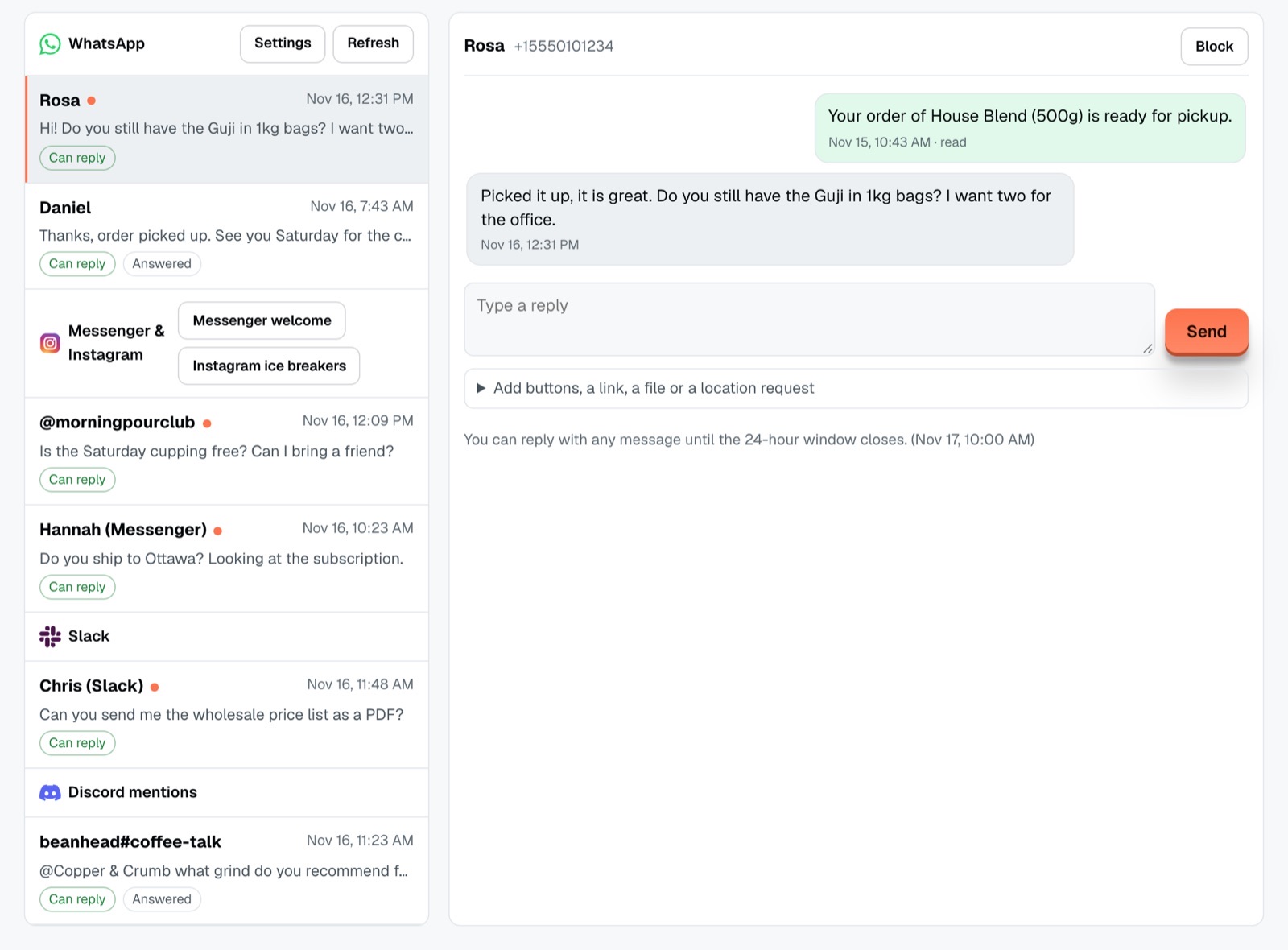
- Connectez WhatsApp sous Connecteurs pour configurer un numéro via l'inscription de Meta elle-même, ou connectez Meta et cochez le compte WhatsApp Business que vous gérez déjà. Un seul suffit. Connecter WhatsApp dans Hermoso.
- Ouvrez Automations, puis Inbox, et ouvrez une conversation.
- Sous la zone de réponse, utilisez « Add buttons, a link, a file or a location request » pour composer le message.
- Cliquez sur Settings à côté de WhatsApp dans la boîte de réception pour le profil, les questions rapides, les commandes et les personnes bloquées.
Ou demandez à ChatGPT ou Claude
Avec Hermoso connecté à ChatGPT ou Claude, une phrase suffit : Envoie à Maria une liste WhatsApp de nos trois forfaits de détartrage avec les prix, puis dis-moi quand elle l'a lue. L'agent utilise les mêmes outils que l'application : send_whatsapp_message, read_whatsapp_inbox, list_whatsapp_templates, create_whatsapp_template, manage_whatsapp_number, manage_whatsapp_flow et send_whatsapp_broadcast. Tout ce qui atteint une personne ou modifie ce que voient les clients vous est présenté d'abord et ne s'exécute qu'après votre confirmation.
Toutes ces fonctions ne coûtent aucun crédit dans Hermoso. Meta facture à votre entreprise les messages de modèle distribués, à ses propres tarifs.
Pour aller plus loin
Chaque limite et chaque paramètre se trouvent dans la documentation WhatsApp. L'aperçu du canal est sur la page WhatsApp, et la version courte est dans le journal des modifications. Pour le faire depuis une conversation, ajoutez Hermoso à ChatGPT ou à Claude.
Questions fréquentes
Puis-je envoyer des boutons et des listes avec l'API WhatsApp Business ?
Oui. Dans la fenêtre de 24 heures, vous pouvez envoyer de 1 à 3 boutons de réponse, une liste de 10 lignes au maximum, un bouton lien, une demande de localisation ou un formulaire, et Hermoso affiche celui que la personne a choisi.
Que sont les WhatsApp Flows ?
Des formulaires qui s'ouvrent dans la conversation WhatsApp, comme une réservation, une inscription ou une enquête. Hermoso les crée, les teste, les publie et les déprécie, et affiche les réponses champ par champ dans la boîte de réception.
Puis-je modifier un modèle WhatsApp approuvé ?
Oui. Meta autorise la modification d'un modèle approuvé jusqu'à 10 fois en 30 jours, et une fois par jour, et la modification repart en examen.
Comment savoir si un message WhatsApp a été distribué ?
WhatsApp signale chaque message comme envoyé, distribué, lu ou échoué. Hermoso conserve ces rapports pendant 48 heures et les affiche sur chaque réponse, ou pour tout identifiant de message que vous consultez.
Une entreprise peut-elle créer des groupes WhatsApp ?
Oui, si le numéro est un compte Business officiel et ne fonctionne pas aussi dans l'application WhatsApp Business. Un groupe accueille jusqu'à 8 personnes, qui le rejoignent via son lien d'invitation.