Hermoso、ChatGPT、Claude から送る WhatsApp Business API のボタン、リスト、フォーム
Hermoso、ChatGPT、Claude から、返信ボタン、リスト、フォーム、ファイル、位置情報のリクエストを含む WhatsApp Business API のメッセージを送信できます。テンプレートの編集や、番号の設定もできます。
WhatsApp Business の番号から、返信ボタン、リストから選ぶメニュー、チャット内で開くフォームを送れるようになりました。Hermoso の受信箱から送ることも、ChatGPT や Claude に一文で頼んで送ることもできます。写真、動画、ボイスメモ、PDF も同じ方法で送れます。相手に位置情報の共有を求めるボタンも同様です。
Hermoso は、顧客に見える番号の部分も管理します。ビジネスプロフィール、チャットを開いたときに表示されるクイック質問、スラッシュコマンド、ブロックしたユーザーです。また、メッセージが届いたかを知りたいときは、WhatsApp が報告した内容を表示します。送信済み、配信済み、既読、失敗のいずれかです。
今すぐ送れるもの
WhatsApp では、会話が開いている間、承認済みテンプレート以外のメッセージを送れます。つまり、相手が過去 24 時間以内にあなたへメッセージを送っている必要があります。その時間枠の中で、送れるものは次のとおりです。
| 送るもの | WhatsApp の上限 |
|---|---|
| 返信ボタン | 1 から 3 個のボタン。各タイトルは 20 文字まで |
| リスト | テキストのヘッダー付きで、最大 10 セクションにわたって最大 10 行 |
| リンクボタン | ボタンの文言は 20 文字まで、Web アドレスを指定。テキスト、画像、動画、ドキュメントのヘッダー付き |
| 位置情報のリクエスト | 相手には「位置情報を送信」ボタンが表示されます |
| フォーム(WhatsApp Flow) | 公開済みのフォーム、またはテスト用の下書き。ボタンの文言も指定 |
| 画像 | JPEG、PNG、WebP。5 MB まで |
| 動画 | MP4 または 3GP。16 MB まで |
| 音声 | AAC、AMR、MP3、M4A、OGG。16 MB まで(ボイスメモは OGG) |
| ドキュメント | PDF、Word、Excel、PowerPoint、テキスト。100 MB まで |
上限を超えるものは、上限と実際の数とともに拒否されます。そのため、内容が切り詰められることはありません。ファイルはリンクとして指定され、WhatsApp の対応形式の一覧と照合されたうえで、送信前にあなたの番号にアップロードされます。
回答は読みやすい形で返ってきます。相手がボタンをタップしたり、リストから行を選んだり、位置情報を共有したり、フォームに入力したりすると、受信箱には選んだ内容が表示されます。フォームの回答は項目ごとに表示され、位置情報は地図のリンク付きで表示されます。
チャット内のフォーム(WhatsApp Flows)
WhatsApp Flow は、チャット内で開くフォームです。会員登録、予約、リードフォーム、短いアンケートなどに使えます。Hermoso では、フォームの一覧を確認し、Meta の Flow JSON から下書きを作成し、更新し、公開、非推奨化、削除できます。フォームに対する Meta の問題点の一覧は、そのまま表示されます。他の人が見る前に、下書きを自分宛てに送って試せます。
公開は取り消せないので、計画して行ってください。公開したフォームは変更や削除はできず、非推奨にするしかありません。また、公開には Meta の認証済みビジネスが必要です。
テンプレート: 編集するか、Meta のライブラリから始める
- テンプレートを編集します。承認済み、却下済み、一時停止中のテンプレートが対象です。Meta は、承認済みのテンプレートを、30 日間に最大 10 回まで、かつ 1 日 1 回まで編集することを許可しています。変更は再審査に戻ります。変更内容は先に表示され、確認してから適用されます。
- Meta のテンプレートライブラリには、すぐに使えるユーティリティテンプレートがあります。注文の更新、予約のリマインダーなどです。言葉、トピック、用途、業界で検索して、自分のテンプレートにできます。多くは即座に承認されます。
テンプレートは、会話を始めるためのものであり、一斉配信で送られるものでもあります。そのため、WhatsApp の一斉配信でも、この部分をよく使うことになるでしょう。
番号の管理: プロフィール、クイック質問、コマンド、ブロック
- ビジネスプロフィール:About の一文、説明、住所、メール、最大 2 つのウェブサイト、プロフィール写真。
- クイック質問(アイスブレイカー):最大 4 件。相手が初めてあなたとのチャットを開いたときに表示されます。
- コマンド:最大 30 件。スラッシュの後に入力し、それぞれに短いヒントを付けられます。
- ブロック:WhatsApp では、過去 24 時間以内にメッセージを送ってきた相手をブロックできます。相手ごとの結果は、WhatsApp 自身の回答です。
グループ
番号が Official Business Account(青いチェックマーク付き)で、WhatsApp Business アプリでは使われていない場合、最大 8 人のグループを作成できます。メンバーは招待リンクから参加します。グループとメンバーの一覧表示、リンクの取得やリセット、メンバーの削除、グループの削除、グループへのテキスト、ファイル、テンプレートの送信ができます。
届いたか?
WhatsApp は、まずメッセージを受け付けたことを示し、その後に送信済み、配信済み、既読、失敗のいずれかを報告します。Hermoso は、これらの報告を 48 時間保持します。会話内の各返信に状態が表示され、送信やブロードキャストの行が返した各メッセージ ID を検索できます。メッセージが失敗した場合は、WhatsApp 自身の理由も表示されます。Hermoso は、WhatsApp がそう伝えるまで、メッセージを配信済みとは表示しません。
実例: WhatsApp で予約を受ける歯科医院
小さな歯科医院に、月曜日の 8:40 に WhatsApp が届きました。「こんにちは、今週クリーニングの予約はできますか?」受付スタッフは、Hermoso を接続した Claude に次のように入力します。
WhatsApp で Maria に返信して: "Happy to help! Which suits you?" と、次の 3 つのボタンを付けて。Tue 9:00、Wed 14:30、Call me。
Claude は、3 つのボタン付きのメッセージを表示し、承認を得てから送信します。Maria が Wed 14:30 をタップすると、受信箱の会話にその選択が表示されます。受付スタッフは、初診フォームを PDF で送り、Claude に届いたかどうかを尋ねます。数分後、報告には read と表示されました。
その夜、院長は Claude に、Meta のテンプレートライブラリから予約リマインダーを探し、来週のリマインダー用に自分のテンプレートとして作成するよう頼みます。その後、WhatsApp の横にある Settings で、番号のクイック質問を 4 つ設定します。「クリーニングを予約」、「診療時間」、「保険は使えますか?」、「緊急の予約」です。
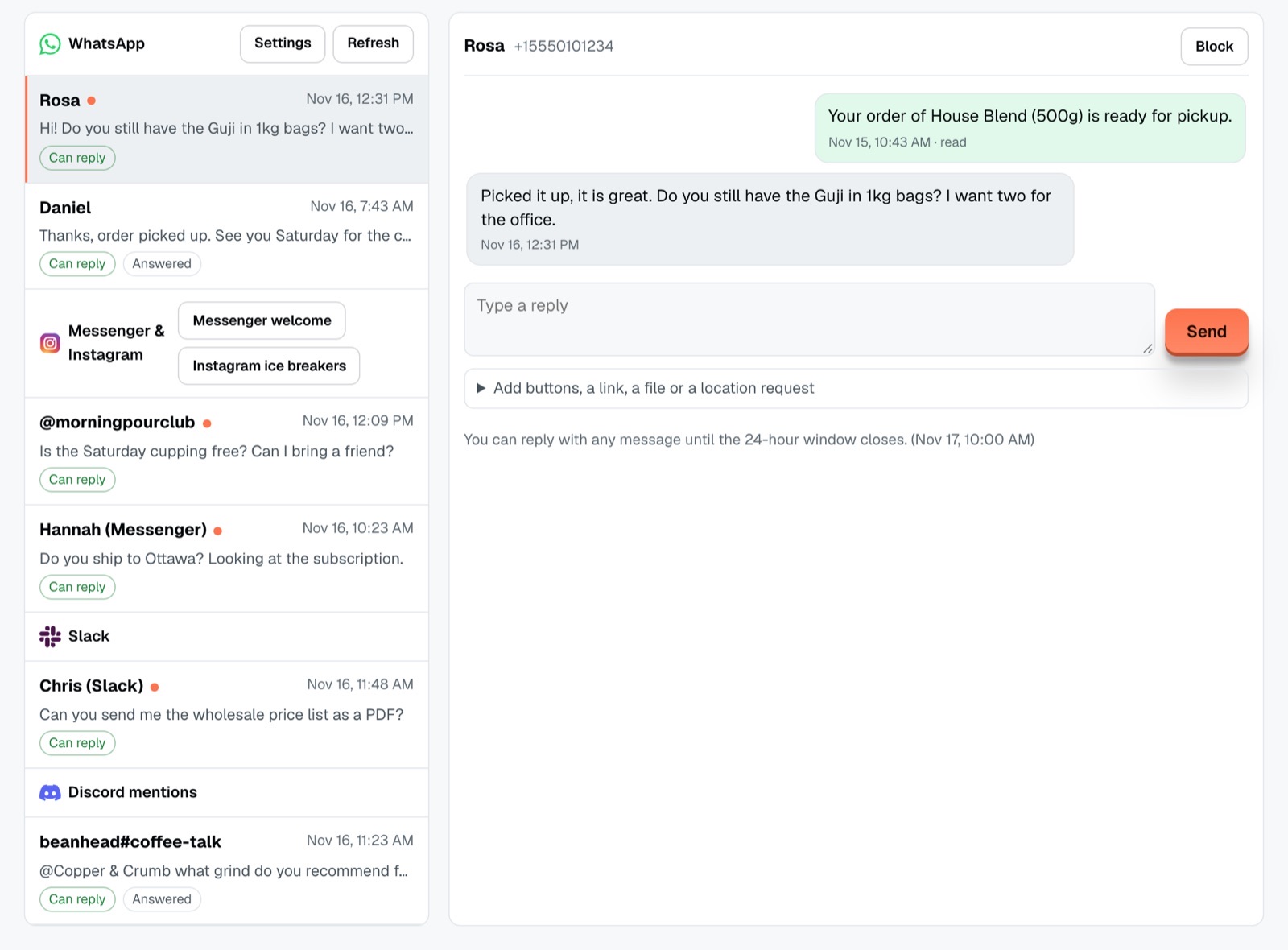
アプリでの設定方法
- Connectors で WhatsApp を接続します。Meta 自身のサインアップで番号を設定するか、Meta を接続してすでに管理している WhatsApp Business アカウントにチェックを入れます。どちらか一方で十分です。Hermoso で WhatsApp を接続。
- Automations を開き、次に Inbox を開いて、会話を開きます。
- 返信欄の下にある "Add buttons, a link, a file or a location request" を使ってメッセージを作成します。
- 受信箱の WhatsApp の横にある Settings を押して、プロフィール、クイック質問、コマンド、ブロックした相手を管理します。
または ChatGPT や Claude に頼む
Hermoso を ChatGPT または Claude に接続していれば、1 文で指示できます。例: Maria に、料金付きのクリーニングのパッケージ 3 種類の WhatsApp リストを送って。読んだら教えて。エージェントはアプリと同じツールを使います。send_whatsapp_message、read_whatsapp_inbox、list_whatsapp_templates、create_whatsapp_template、manage_whatsapp_number、manage_whatsapp_flow、send_whatsapp_broadcast です。相手に届くもの、または顧客に見える内容を変更するものは、まずあなたに表示され、確認後に実行されます。
これらはすべて、Hermoso ではクレジットを消費しません。配信されたテンプレートメッセージの料金は、Meta が独自の料金でビジネスに請求します。
その他
すべての上限とパラメーターは、WhatsApp のドキュメントにあります。チャンネルの概要はWhatsApp のページにあり、要点は変更履歴にまとめています。チャットから操作するには、ChatGPT または Claude に Hermoso を追加してください。
よくある質問
WhatsApp Business API でボタンやリストを送れますか?
はい。24 時間の時間枠内で、1 から 3 個の返信ボタン、最大 10 行のリスト、リンクボタン、位置情報のリクエスト、フォームを送れます。Hermoso は、相手がどれを選んだかを表示します。
WhatsApp Flows とは何ですか?
WhatsApp のチャット内で開くフォームです。予約、会員登録、アンケートなどに使えます。Hermoso では、作成、テスト、公開、非推奨化ができ、受信箱では回答を項目ごとに表示します。
承認済みの WhatsApp テンプレートを編集できますか?
はい。Meta は、承認済みのテンプレートを、30 日間に最大 10 回まで、かつ 1 日 1 回まで編集することを許可しています。編集内容は再審査に戻ります。
WhatsApp メッセージが配信されたかどうかは、どうすればわかりますか?
WhatsApp は、各メッセージを送信済み、配信済み、既読、失敗のいずれかとして報告します。Hermoso はこれらの報告を 48 時間保持し、各返信に表示します。検索したメッセージ ID についても表示します。
ビジネスは WhatsApp グループを作成できますか?
はい。番号が Official Business Account で、WhatsApp Business アプリでは使われていない場合に可能です。グループには最大 8 人が参加でき、招待リンクから参加します。