ปุ่ม รายการ และฟอร์มของ WhatsApp Business API ที่ส่งจาก Hermoso, ChatGPT หรือ Claude
ส่งข้อความ WhatsApp Business API พร้อมปุ่มตอบกลับ รายการ ฟอร์ม ไฟล์ และคำขอตำแหน่ง แก้ไขเทมเพลต และตั้งค่าหมายเลขของคุณ จาก Hermoso, ChatGPT หรือ Claude
หมายเลข WhatsApp Business ของคุณตอนนี้ส่ง ปุ่มตอบกลับ เมนูให้เลือกจากรายการ และฟอร์มที่เปิดอยู่ในแชทได้เลย ตรงจากอินบ็อกซ์ของ Hermoso หรือจากประโยคหนึ่งประโยคใน ChatGPT หรือ Claude รูปภาพ วิดีโอ ข้อความเสียง และ PDF ก็ส่งได้ด้วยวิธีเดียวกัน และปุ่มที่ขอให้ใครสักคนแชร์ตำแหน่งของเขาก็ส่งได้เช่นกัน
Hermoso ยังดูแลส่วนของหมายเลขที่ลูกค้าเห็นด้วย ได้แก่ โปรไฟล์ธุรกิจ คำถามด่วนที่แสดงเมื่อเปิดแชท คำสั่งที่ขึ้นต้นด้วยเครื่องหมายทับ และรายชื่อคนที่ถูกบล็อก และเมื่อคุณอยากรู้ว่าข้อความไปถึงหรือไม่ มันจะบอกสิ่งที่ WhatsApp รายงาน ได้แก่ ส่งแล้ว ส่งถึงแล้ว อ่านแล้ว หรือส่งไม่สำเร็จ
สิ่งที่คุณส่งได้ตอนนี้
WhatsApp อนุญาตให้ธุรกิจส่งอย่างอื่นนอกจากเทมเพลตที่ได้รับการอนุมัติ ขณะที่บทสนทนายังเปิดอยู่ ซึ่งหมายความว่าคนนั้นเขียนมาหาคุณในช่วง 24 ชั่วโมงที่ผ่านมา ภายในช่วงเวลานั้น นี่คือเมนู:
| สิ่งที่คุณส่ง | ขีดจำกัดของ WhatsApp |
|---|---|
| ปุ่มตอบกลับ | 1 ถึง 3 ปุ่ม แต่ละปุ่มมีชื่อไม่เกิน 20 ตัวอักษร |
| รายการ | สูงสุด 10 แถวในสูงสุด 10 ส่วน พร้อมหัวข้อเป็นข้อความ |
| ปุ่มลิงก์ | คำบนปุ่มไม่เกิน 20 ตัวอักษร และที่อยู่เว็บ พร้อมหัวข้อเป็นข้อความ รูปภาพ วิดีโอ หรือเอกสาร |
| คำขอตำแหน่ง | บุคคลนั้นจะเห็นปุ่ม Send location |
| ฟอร์ม (WhatsApp Flow) | ฟอร์มที่เผยแพร่แล้ว หรือแบบร่างเพื่อทดสอบ พร้อมคำบนปุ่ม |
| รูปภาพ | JPEG, PNG หรือ WebP ไม่เกิน 5 MB |
| วิดีโอ | MP4 หรือ 3GP ไม่เกิน 16 MB |
| เสียง | AAC, AMR, MP3, M4A หรือ OGG ไม่เกิน 16 MB (ข้อความเสียงเป็น OGG) |
| เอกสาร | PDF, Word, Excel, PowerPoint หรือข้อความ ไม่เกิน 100 MB |
สิ่งที่เกินขีดจำกัดจะถูกปฏิเสธพร้อมขีดจำกัดและจำนวนที่เกิน ดังนั้นจะไม่มีอะไรถูกตัดทอน ไฟล์จะถูกระบุเป็นลิงก์ ตรวจกับรายการรูปแบบของ WhatsApp และอัปโหลดไปยังหมายเลขของคุณก่อนส่ง
คำตอบกลับมาในรูปแบบที่อ่านได้ เมื่อมีคนแตะปุ่ม เลือกแถว แชร์ตำแหน่ง หรือกรอกฟอร์ม อินบ็อกซ์จะแสดงสิ่งที่พวกเขาเลือก: คำตอบในฟอร์มทีละฟิลด์ และตำแหน่งพร้อมลิงก์แผนที่
ฟอร์มในแชท (WhatsApp Flows)
WhatsApp Flow คือฟอร์มที่เปิดในแชท เช่น การสมัคร การจอง ฟอร์มลีด หรือแบบสำรวจสั้นๆ Hermoso แสดงรายการฟอร์มของคุณ สร้างแบบร่างจาก Flow JSON ของ Meta แก้ไข และเผยแพร่ เลิกใช้ หรือลบได้ ปัญหาที่ Meta ระบุในฟอร์มจะแสดงตามที่เป็น ส่งแบบร่างถึงตัวเองเพื่อลองก่อนที่คนอื่นจะเห็น
การเผยแพร่เป็นสิ่งที่ย้อนกลับไม่ได้ จึงควรวางแผนไว้ล่วงหน้า: ฟอร์มที่เผยแพร่แล้วจะแก้ไขหรือลบไม่ได้ ทำได้เพียงเลิกใช้ และ Meta ต้องการธุรกิจที่ยืนยันแล้วก่อนจะเผยแพร่ฟอร์มหนึ่งฟอร์ม
เทมเพลต: แก้ไข หรือเริ่มจากคลังของ Meta
- แก้ไขเทมเพลต ที่ได้รับการอนุมัติ ถูกปฏิเสธ หรือถูกหยุดชั่วคราว Meta อนุญาตให้แก้ไขเทมเพลตที่อนุมัติแล้วได้สูงสุด 10 ครั้งใน 30 วัน และวันละหนึ่งครั้ง และการแก้ไขจะกลับไปรอการตรวจสอบ คุณเห็นการเปลี่ยนแปลงก่อนและยืนยันได้
- คลังเทมเพลตของ Meta มีเทมเพลตแบบยูทิลิตี้ที่เขียนไว้แล้ว (การอัปเดตคำสั่งซื้อ การเตือนนัดหมาย และอื่นๆ) ค้นหาด้วยคำ หัวข้อ กรณีการใช้งาน หรืออุตสาหกรรม แล้วทำให้เป็นของคุณ หลายอันได้รับการอนุมัติทันที
เทมเพลตคือสิ่งที่เริ่มบทสนทนาและสิ่งที่การบรอดแคสต์ส่ง ดังนั้นส่วนนี้คุณจะใช้สำหรับ การบรอดแคสต์ WhatsApp ด้วย
หมายเลขของคุณ: โปรไฟล์ คำถามด่วน คำสั่ง การบล็อก
- โปรไฟล์ธุรกิจ: บรรทัด About คำอธิบาย ที่อยู่ อีเมล เว็บไซต์ได้สูงสุดสองแห่ง และรูปโปรไฟล์
- คำถามด่วน (ice breakers): ได้สูงสุด 4 ข้อ แสดงเมื่อมีคนเปิดแชทกับคุณเป็นครั้งแรก
- คำสั่ง: ได้สูงสุด 30 รายการ พิมพ์หลังเครื่องหมายทับ แต่ละรายการมีคำใบ้สั้นๆ
- การบล็อก: WhatsApp อนุญาตให้ธุรกิจบล็อกคนที่ส่งข้อความมาในช่วง 24 ชั่วโมงที่ผ่านมา ผลของแต่ละคนคือคำตอบของ WhatsApp เอง
กลุ่ม
หากหมายเลขของคุณเป็น Official Business Account (เครื่องหมายถูกสีน้ำเงิน) และไม่ได้ใช้งานอยู่ในแอป WhatsApp Business ด้วย คุณสร้างกลุ่มได้สูงสุด 8 คนที่เข้าร่วมผ่านลิงก์เชิญ แสดงรายการกลุ่มและสมาชิก รับหรือรีเซ็ตลิงก์ ลบคน ลบกลุ่ม และส่งข้อความ ไฟล์ หรือเทมเพลตไปยังกลุ่มได้
ส่งถึงหรือยัง
WhatsApp รับข้อความก่อนเท่านั้น แล้วรายงานว่าส่งแล้ว ส่งถึงแล้ว อ่านแล้ว หรือส่งไม่สำเร็จ Hermoso เก็บรายงานเหล่านั้นไว้ 48 ชั่วโมง การตอบกลับแต่ละข้อความในบทสนทนาจะแสดงสถานะของมัน และไอดีข้อความใดก็ตามที่การส่งหรือแถวการบรอดแคสต์คืนมาสามารถค้นหาได้ พร้อมเหตุผลของ WhatsApp เองเมื่อข้อความส่งไม่สำเร็จ Hermoso จะไม่บอกว่าข้อความส่งถึงแล้วจนกว่า WhatsApp จะบอกเช่นนั้น
ตัวอย่างการใช้งานจริง: คลินิกทันตกรรมรับจองผ่าน WhatsApp
คลินิกทันตกรรมขนาดเล็กได้รับ WhatsApp เวลา 8:40 วันจันทร์: "Hi, can I book a cleaning this week?" เจ้าหน้าที่ต้อนรับเชื่อมต่อ Hermoso กับ Claude แล้วพิมพ์ว่า:
Reply to Maria on WhatsApp: "Happy to help! Which suits you?" with three buttons: Tue 9:00, Wed 14:30, Call me.
Claude แสดงข้อความพร้อมปุ่มทั้งสามและส่งเมื่อได้รับการยืนยัน มาเรียแตะ Wed 14:30 และบทสนทนาในอินบ็อกซ์แสดงการเลือกนั้น เจ้าหน้าที่ต้อนรับติดตามผลด้วยแบบฟอร์มผู้ป่วยใหม่ของคลินิกเป็น PDF และถาม Claude ว่าส่งถึงหรือยัง ไม่กี่นาทีต่อมารายงานแสดง อ่านแล้ว
เย็นวันนั้นเจ้าของคลินิกขอให้ Claude หาการเตือนนัดหมายในคลังเทมเพลตของ Meta และทำให้เป็นของคลินิกสำหรับการเตือนในสัปดาห์หน้า จากนั้นภายใต้ ตั้งค่า ข้างๆ WhatsApp เธอตั้งคำถามด่วนสี่ข้อบนหมายเลข: "Book a cleaning", "Opening hours", "Do you take my insurance?" และ "Emergency appointment"
ตั้งค่าในแอป
- เชื่อมต่อ WhatsApp ภายใต้ Connectors เพื่อตั้งค่าหมายเลขผ่านการสมัครของ Meta เอง หรือเชื่อมต่อ Meta แล้วติ๊ก WhatsApp Business Account ที่คุณจัดการอยู่แล้ว หนึ่งอย่างก็พอ เชื่อมต่อ WhatsApp ใน Hermoso
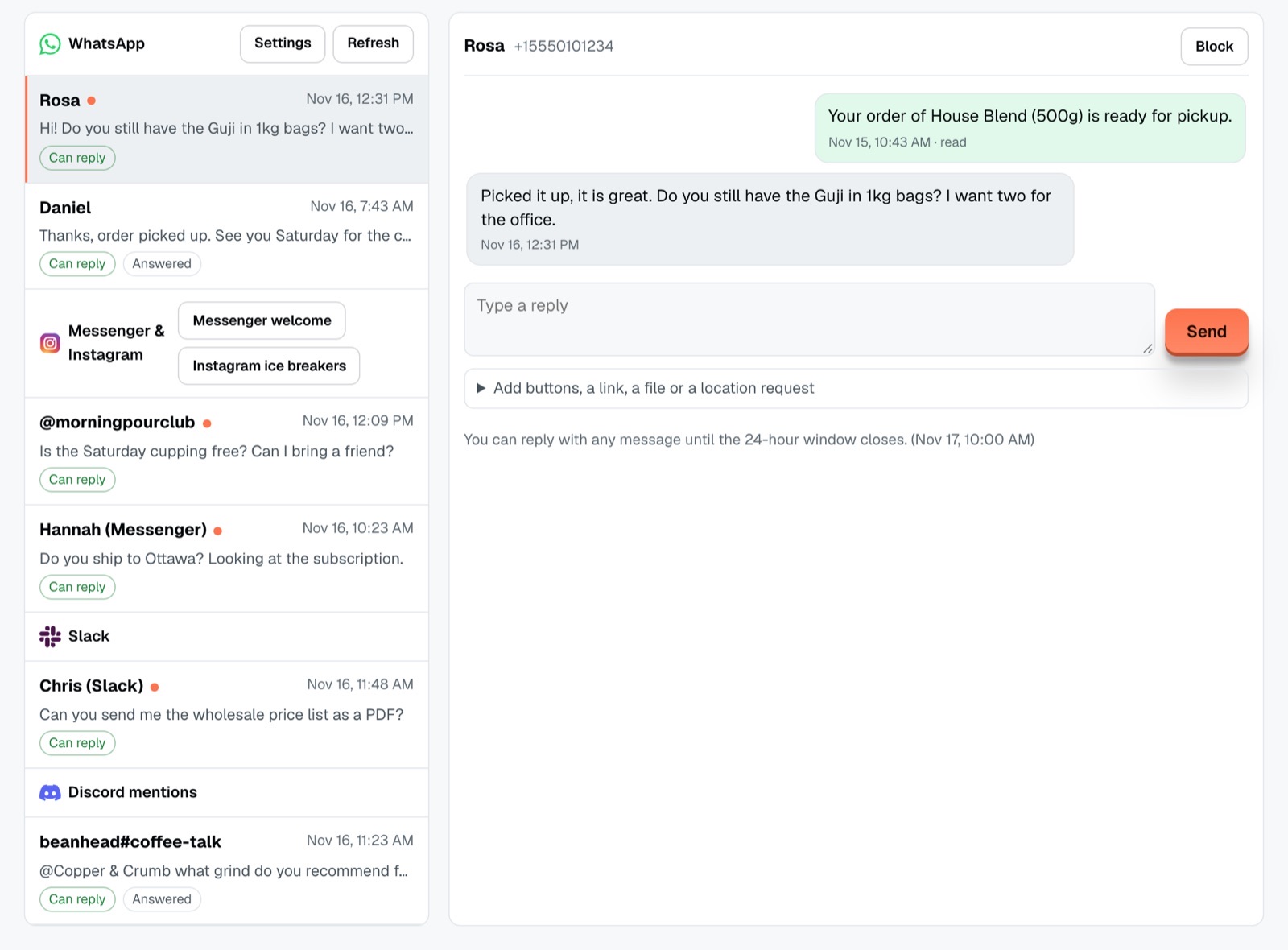
- เปิด Automations แล้วเปิด Inbox และเปิดบทสนทนา
- ใต้ช่องตอบกลับ ใช้ "Add buttons, a link, a file or a location request" เพื่อสร้างข้อความ
- กด ตั้งค่า ข้างๆ WhatsApp ในอินบ็อกซ์สำหรับโปรไฟล์ คำถามด่วน คำสั่ง และคนที่ถูกบล็อก
หรือถาม ChatGPT หรือ Claude
เมื่อเชื่อมต่อ Hermoso กับ ChatGPT หรือ Claude ประโยคเดียวก็ทำได้: Send Maria a WhatsApp list of our three cleaning packages with prices, then tell me when she's read it. เอเจนต์ใช้เครื่องมือชุดเดียวกับในแอป ได้แก่ send_whatsapp_message, read_whatsapp_inbox, list_whatsapp_templates, create_whatsapp_template, manage_whatsapp_number, manage_whatsapp_flow และ send_whatsapp_broadcast สิ่งใดก็ตามที่ไปถึงคนหรือเปลี่ยนสิ่งที่ลูกค้าเห็นจะแสดงให้คุณดูก่อน และทำงานเมื่อคุณยืนยัน
ทั้งหมดนี้ไม่มีค่าใช้จ่ายเป็นเครดิตใน Hermoso Meta คิดเงินธุรกิจของคุณสำหรับข้อความเทมเพลตที่ส่งถึงตามอัตราของ Meta เอง
เพิ่มเติม
ทุกขีดจำกัดและพารามิเตอร์อยู่ใน เอกสาร WhatsApp ภาพรวมของช่องทางอยู่ที่ หน้า WhatsApp และเวอร์ชันสั้นอยู่ใน บันทึกการเปลี่ยนแปลง หากต้องการทำจากแชท ให้เพิ่ม Hermoso ไปยัง ChatGPT หรือ Claude
คำถามที่พบบ่อย
ฉันส่งปุ่มและรายการด้วย WhatsApp Business API ได้ไหม
ได้ ภายในช่วง 24 ชั่วโมง คุณส่งปุ่มตอบกลับ 1 ถึง 3 ปุ่ม รายการสูงสุด 10 แถว ปุ่มลิงก์ คำขอตำแหน่ง หรือฟอร์มได้ และ Hermoso แสดงว่าคนนั้นเลือกอันไหน
WhatsApp Flows คืออะไร
ฟอร์มที่เปิดในแชท WhatsApp เช่น การจอง การสมัคร หรือแบบสำรวจ Hermoso สร้าง ทดสอบ เผยแพร่ และเลิกใช้ได้ และแสดงคำตอบทีละฟิลด์ในอินบ็อกซ์
ฉันแก้ไขเทมเพลต WhatsApp ที่ได้รับการอนุมัติได้ไหม
ได้ Meta อนุญาตให้แก้ไขเทมเพลตที่อนุมัติแล้วได้สูงสุด 10 ครั้งใน 30 วัน และวันละหนึ่งครั้ง และการแก้ไขจะกลับไปรอการตรวจสอบ
ฉันจะรู้ได้อย่างไรว่าข้อความ WhatsApp ส่งถึงแล้ว
WhatsApp รายงานข้อความแต่ละรายการว่าส่งแล้ว ส่งถึงแล้ว อ่านแล้ว หรือส่งไม่สำเร็จ Hermoso เก็บรายงานเหล่านั้นไว้ 48 ชั่วโมง และแสดงบนการตอบกลับแต่ละข้อความ หรือสำหรับไอดีข้อความใดก็ตามที่คุณค้นหา
ธุรกิจสร้างกลุ่ม WhatsApp ได้ไหม
ได้ หากหมายเลขเป็น Official Business Account และไม่ได้ใช้งานอยู่ในแอป WhatsApp Business ด้วย กลุ่มหนึ่งกลุ่มรับได้สูงสุด 8 คน ซึ่งเข้าร่วมผ่านลิงก์เชิญ