Hermoso, ChatGPT 또는 Claude에서 보내는 WhatsApp Business API 버튼, 목록, 양식
Hermoso, ChatGPT 또는 Claude에서 답장 버튼, 목록, 양식, 파일, 위치 요청이 포함된 WhatsApp Business API 메시지를 보내고, 템플릿을 편집하고, 번호를 설정하세요.
WhatsApp Business 번호가 이제 채팅 안에서 바로 열리는 답장 버튼, 목록에서 고르는 메뉴, 양식을 보낼 수 있습니다. Hermoso 받은편지함에서 또는 ChatGPT나 Claude에 문장 하나를 입력해서요. 사진, 영상, 음성 메시지, PDF도 같은 방식으로 나가며, 상대에게 위치를 공유해 달라고 요청하는 버튼도 마찬가지입니다.
Hermoso는 고객이 보는 번호의 부분도 운영합니다. 비즈니스 프로필, 채팅을 열 때 보이는 빠른 질문, 슬래시 명령어, 차단된 사람들입니다. 메시지가 도착했는지 알고 싶다면, WhatsApp이 보고한 내용을 알려 줍니다. 보냄, 전달됨, 읽음, 실패 중 하나입니다.
지금 보낼 수 있는 것
WhatsApp은 대화가 열려 있는 동안, 즉 상대가 최근 24시간 안에 메시지를 보낸 경우에만 승인된 템플릿 이외의 메시지를 보내도록 허용합니다. 그 기간 안에서 가능한 메뉴는 다음과 같습니다:
| 보내는 것 | WhatsApp의 제한 |
|---|---|
| 답장 버튼 | 1~3개 버튼, 각 제목 최대 20자 |
| 목록 | 최대 10개 섹션에 걸쳐 최대 10개 행, 텍스트 머리글 포함 |
| 링크 버튼 | 버튼 문구 최대 20자와 웹 주소, 텍스트, 사진, 영상 또는 문서 머리글 포함 |
| 위치 요청 | 상대에게 Send location 버튼이 표시됩니다 |
| 양식(WhatsApp Flow) | 게시된 양식, 또는 테스트할 초안, 버튼 문구 포함 |
| 사진 | JPEG, PNG 또는 WebP, 최대 5MB |
| 영상 | MP4 또는 3GP, 최대 16MB |
| 오디오 | AAC, AMR, MP3, M4A 또는 OGG, 최대 16MB(음성 메시지는 OGG) |
| 문서 | PDF, Word, Excel, PowerPoint 또는 텍스트, 최대 100MB |
제한을 넘는 것은 제한값과 개수와 함께 거절되므로, 아무것도 잘리지 않습니다. 파일은 링크로 전달되며, WhatsApp의 형식 목록과 대조한 뒤 보내기 전에 번호로 업로드됩니다.
답변은 읽기 쉽게 돌아옵니다. 상대가 버튼을 누르거나, 행을 고르거나, 위치를 공유하거나, 양식을 작성하면, 받은편지함에 선택 내용이 표시됩니다. 양식은 답변을 필드별로, 위치는 지도 링크와 함께 보여 줍니다.
채팅 안의 양식(WhatsApp Flows)
WhatsApp Flow는 채팅 안에서 열리는 양식입니다. 회원가입, 예약, 리드 양식, 짧은 설문 등이 있어요. Hermoso는 양식 목록을 보여 주고, Meta의 Flow JSON으로 초안을 만들고, 업데이트하고, 게시, 지원 중단 또는 삭제할 수 있습니다. 양식의 문제에 대한 Meta의 목록은 그대로 표시됩니다. 다른 사람이 보기 전에 초안을 자신에게 보내 테스트할 수 있습니다.
게시는 되돌릴 수 없으니 계획하세요. 게시된 양식은 변경하거나 삭제할 수 없고, 지원 중단만 가능합니다. 그리고 Meta는 게시하려면 인증된 비즈니스를 요구합니다.
템플릿: 편집하거나 Meta 라이브러리에서 시작하기
- 템플릿 편집: 승인, 거절 또는 일시 중지된 템플릿을 편집할 수 있습니다. Meta는 승인된 템플릿을 30일 동안 최대 10번, 하루에 한 번 편집하도록 허용하며, 변경 내용은 다시 검토를 받습니다. 변경 사항을 먼저 보고 확인하세요.
- Meta 템플릿 라이브러리에는 미리 작성된 유틸리티 템플릿(주문 업데이트, 예약 알림 등)이 있습니다. 단어, 주제, 사용 사례, 산업으로 검색하고 내 것으로 만들 수 있습니다. 많은 템플릿은 바로 승인됩니다.
템플릿은 대화를 시작하고 브로드캐스트가 보내는 것이므로, WhatsApp 브로드캐스트에서도 가장 많이 쓰게 될 부분입니다.
번호 설정: 프로필, 빠른 질문, 명령어, 차단
- 비즈니스 프로필: 소개 한 줄, 설명, 주소, 이메일, 최대 두 개의 웹사이트, 프로필 사진.
- 빠른 질문(아이스브레이커): 최대 4개이며, 누군가 처음 채팅을 열 때 보입니다.
- 명령어: 최대 30개이며, 슬래시 뒤에 입력하고 각각 짧은 힌트가 있습니다.
- 차단: WhatsApp은 비즈니스가 최근 24시간 안에 메시지를 보낸 사람을 차단하도록 허용합니다. 각 사람의 결과는 WhatsApp의 응답입니다.
그룹
번호가 공식 비즈니스 계정(파란 체크)이고 WhatsApp Business 앱에서 함께 실행되지 않는다면, 초대 링크로 참여하는 최대 8명의 그룹을 만들 수 있습니다. 그룹과 구성원을 나열하고, 링크를 가져오거나 재설정하고, 사람을 제거하고, 그룹을 삭제하고, 그룹에 텍스트, 파일 또는 템플릿을 보낼 수 있습니다.
전달되었나요?
WhatsApp은 먼저 메시지를 수락만 하고, 그다음 보냄, 전달됨, 읽음 또는 실패로 보고합니다. Hermoso는 이 보고를 48시간 동안 보관합니다. 대화에서 보낸 각 답장은 상태를 보여 주며, 전송이나 브로드캐스트 행이 돌려준 메시지 id는 조회할 수 있고, 메시지가 실패했다면 WhatsApp의 사유도 함께 나옵니다. Hermoso는 WhatsApp이 말하기 전까지 메시지를 전달됨으로 표시하지 않습니다.
실제 사례: WhatsApp으로 예약을 받는 치과
작은 치과 의원에 월요일 오전 8시 40분에 WhatsApp이 옵니다: "안녕하세요, 이번 주에 스케일링 예약할 수 있나요?" 접수 담당자는 Hermoso를 Claude에 연결해 두었고, 입력합니다:
Maria에게 WhatsApp으로 답장해 줘: "도와드릴게요! 어느 시간이 좋으세요?" 그리고 버튼 세 개: 화 9:00, 수 14:30, 전화 주세요.
Claude가 버튼 세 개가 달린 메시지를 보여 주고, 승인하면 보냅니다. Maria가 수 14:30을 누르면, 받은편지함의 대화에 그 선택이 표시됩니다. 접수 담당자는 치과의 신환 양식을 PDF로 이어서 보내고, Claude에게 전달되었는지 묻습니다. 몇 분 뒤 보고서에 읽음이라고 나옵니다.
그날 저녁 원장님은 Claude에게 Meta 템플릿 라이브러리에서 예약 알림 템플릿을 찾아 다음 주 알림용으로 자기 것으로 만들어 달라고 합니다. 그다음 WhatsApp 옆의 설정에서 번호에 빠른 질문 네 개를 설정합니다: "스케일링 예약", "진료 시간", "보험 적용되나요?", "응급 예약".
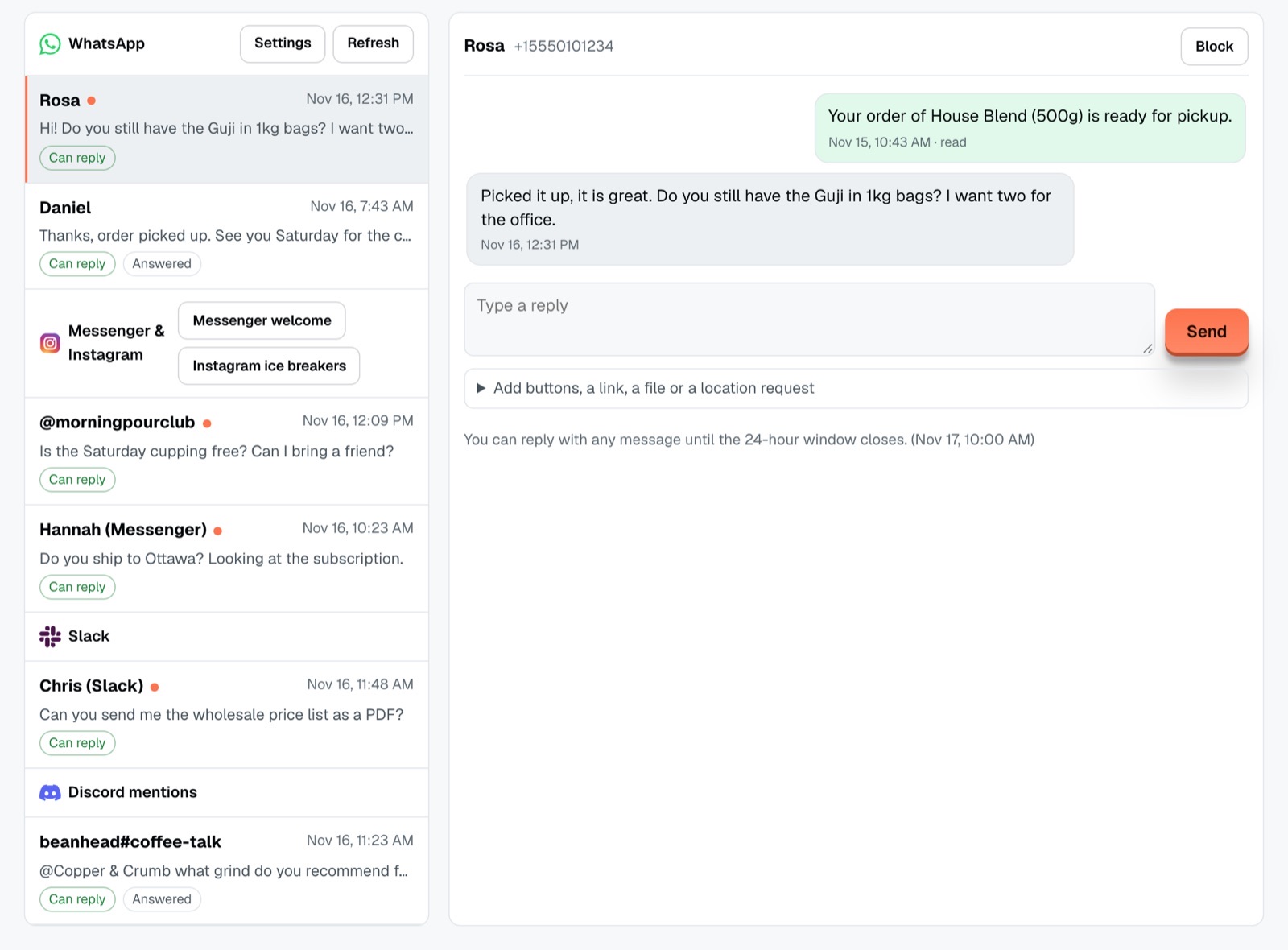
앱에서 설정하기
- WhatsApp 연결: Connectors에서 Meta의 자체 가입 절차로 번호를 설정하거나, Meta를 연결하고 이미 관리하는 WhatsApp Business 계정을 체크하세요. 둘 중 하나면 충분합니다. Hermoso에서 WhatsApp 연결하기.
- Automations, 그다음 Inbox를 열고 대화를 여세요.
- 답장 입력창 아래의 "버튼, 링크, 파일 또는 위치 요청 추가"를 사용해 메시지를 만드세요.
- 받은편지함에서 WhatsApp 옆의 Settings를 눌러 프로필, 빠른 질문, 명령어, 차단된 사람을 관리하세요.
또는 ChatGPT나 Claude에 요청하세요
Hermoso를 ChatGPT나 Claude에 연결했다면 문장 하나로 됩니다: Maria에게 우리 클리닝 패키지 세 가지와 가격을 담은 WhatsApp 목록을 보내고, 읽었는지 알려 줘. 에이전트는 앱과 같은 도구를 사용합니다: send_whatsapp_message, read_whatsapp_inbox, list_whatsapp_templates, create_whatsapp_template, manage_whatsapp_number, manage_whatsapp_flow, send_whatsapp_broadcast. 사람에게 닿거나 고객이 보는 내용을 바꾸는 것은 먼저 보여 주며, 승인하면 실행됩니다.
이 모든 기능은 Hermoso에서 크Reddit이 들지 않습니다. 전달된 템플릿 메시지에 대해서는 Meta가 자체 요금으로 비즈니스에 청구합니다.
더 보기
모든 제한과 매개변수는 WhatsApp 문서에 있습니다. 채널 개요는 WhatsApp 페이지에 있고, 요약은 변경 기록에 있습니다. 채팅에서 하려면 ChatGPT 또는 Claude에 Hermoso를 추가하세요.
자주 묻는 질문
WhatsApp Business API로 버튼과 목록을 보낼 수 있나요?
네. 24시간 창 안에서 1~3개의 답장 버튼, 최대 10행의 목록, 링크 버튼, 위치 요청 또는 양식을 보낼 수 있으며, Hermoso는 상대가 무엇을 골랐는지 보여 줍니다.
WhatsApp Flow란 무엇인가요?
예약, 회원가입, 설문처럼 WhatsApp 채팅 안에서 열리는 양식입니다. Hermoso는 이를 만들고, 테스트하고, 게시하고, 지원 중단할 수 있으며, 받은편지함에 답변을 필드별로 보여 줍니다.
승인된 WhatsApp 템플릿을 편집할 수 있나요?
네. Meta는 승인된 템플릿을 30일 동안 최대 10번, 하루에 한 번 편집하도록 허용하며, 편집 내용은 다시 검토를 받습니다.
WhatsApp 메시지가 전달되었는지 어떻게 알 수 있나요?
WhatsApp은 각 메시지를 보냄, 전달됨, 읽음 또는 실패로 보고합니다. Hermoso는 이 보고를 48시간 동안 보관하며, 각 답장에 표시하거나 조회하는 메시지 id에 대해 보여 줍니다.
비즈니스가 WhatsApp 그룹을 만들 수 있나요?
네. 번호가 공식 비즈니스 계정이고 WhatsApp Business 앱에서 함께 실행되지 않는 경우입니다. 그룹은 최대 8명을 담으며, 구성원은 그룹의 초대 링크로 참여합니다.