Nút bấm, danh sách và biểu mẫu WhatsApp Business API, gửi từ Hermoso, ChatGPT hoặc Claude
Gửi tin nhắn WhatsApp Business API với nút trả lời, danh sách, biểu mẫu, tệp và yêu cầu vị trí, chỉnh sửa template và thiết lập số của bạn, từ Hermoso, ChatGPT hoặc Claude.
Số WhatsApp Business của bạn giờ có thể gửi nút trả lời, menu chọn từ danh sách và biểu mẫu mở ngay trong cuộc trò chuyện, trực tiếp từ hộp thư Hermoso hoặc từ một câu lệnh trong ChatGPT hoặc Claude. Ảnh, video, tin nhắn thoại và PDF được gửi theo cách tương tự, và cũng vậy với nút yêu cầu ai đó chia sẻ vị trí của họ.
Hermoso cũng quản lý những phần của số mà khách hàng nhìn thấy: hồ sơ doanh nghiệp, các câu hỏi nhanh hiện khi mở một cuộc trò chuyện, các lệnh gạch chéo và danh sách người bị chặn. Và khi bạn muốn biết một tin nhắn có đến nơi hay không, nó cho bạn biết WhatsApp đã báo gì: đã gửi, đã nhận, đã đọc hoặc thất bại.
Bạn có thể gửi những gì ngay bây giờ
WhatsApp cho phép doanh nghiệp gửi bất kỳ thứ gì ngoài một template đã được duyệt khi cuộc trò chuyện đang mở, nghĩa là người đó đã nhắn cho bạn trong 24 giờ qua. Trong khoảng thời gian đó, đây là thực đơn:
| Bạn gửi | Giới hạn của WhatsApp |
|---|---|
| Nút trả lời | 1 đến 3 nút, mỗi tiêu đề tối đa 20 ký tự |
| Một danh sách | Tối đa 10 hàng trên tối đa 10 mục, với tiêu đề văn bản |
| Nút liên kết | Chữ trên nút tối đa 20 ký tự và một địa chỉ web, kèm tiêu đề là văn bản, ảnh, video hoặc tài liệu |
| Yêu cầu vị trí | Người nhận sẽ thấy nút Gửi vị trí |
| Một biểu mẫu (WhatsApp Flow) | Một biểu mẫu đã xuất bản, hoặc một bản nháp để thử, với chữ trên nút của nó |
| Một ảnh | JPEG, PNG hoặc WebP, tối đa 5 MB |
| Một video | MP4 hoặc 3GP, tối đa 16 MB |
| Âm thanh | AAC, AMR, MP3, M4A hoặc OGG, tối đa 16 MB (tin nhắn thoại là OGG) |
| Một tài liệu | PDF, Word, Excel, PowerPoint hoặc văn bản, tối đa 100 MB |
Bất cứ thứ gì vượt giới hạn sẽ bị từ chối kèm giới hạn và số đo thực tế, nên không có gì bị cắt bớt. Một tệp được cung cấp dưới dạng liên kết, được kiểm tra với danh sách định dạng của WhatsApp và tải lên số của bạn trước khi gửi.
Các phản hồi trả về ở dạng dễ đọc. Khi ai đó chạm vào nút, chọn một hàng, chia sẻ vị trí hoặc điền biểu mẫu, hộp thư sẽ hiện họ đã chọn gì: câu trả lời của biểu mẫu theo từng trường, và vị trí kèm liên kết bản đồ.
Biểu mẫu ngay trong cuộc trò chuyện (WhatsApp Flows)
WhatsApp Flow là một biểu mẫu mở trong cuộc trò chuyện: đăng ký, đặt lịch, biểu mẫu khách hàng tiềm năng hoặc một khảo sát ngắn. Hermoso liệt kê các biểu mẫu của bạn, tạo bản nháp từ JSON Flow của Meta, cập nhật, và xuất bản, ngừng dùng hoặc xóa. Danh sách các vấn đề mà Meta tìm thấy trong biểu mẫu được hiển thị nguyên văn. Gửi bản nháp cho chính bạn để thử trước khi bất kỳ ai khác thấy nó.
Việc xuất bản là không thể hoàn tác, nên hãy lên kế hoạch trước: biểu mẫu đã xuất bản không thể sửa hay xóa, chỉ có thể ngừng dùng, và Meta yêu cầu doanh nghiệp đã được xác minh trước khi xuất bản một biểu mẫu.
Template: chỉnh sửa, hoặc bắt đầu từ thư viện của Meta
- Chỉnh sửa một template đã được duyệt, bị từ chối hoặc đang tạm dừng. Meta cho phép sửa một template đã duyệt tối đa 10 lần trong 30 ngày và tối đa một lần mỗi ngày, và thay đổi sẽ quay lại bước xét duyệt. Bạn xem thay đổi trước và xác nhận.
- Thư viện template của Meta có sẵn các template tiện ích đã viết sẵn (cập nhật đơn hàng, nhắc lịch hẹn và tương tự). Tìm theo từ khóa, chủ đề, mục đích sử dụng hoặc ngành, rồi biến nó thành của bạn. Nhiều template được duyệt ngay.
Template là thứ mở đầu một cuộc trò chuyện và là thứ một đợt gửi hàng loạt gửi đi, nên đây cũng là nửa bạn sẽ dùng cho các đợt gửi hàng loạt WhatsApp.
Số của bạn: hồ sơ, câu hỏi nhanh, lệnh và chặn
- Hồ sơ doanh nghiệp: dòng giới thiệu, mô tả, địa chỉ, email, tối đa hai website và ảnh hồ sơ.
- Câu hỏi nhanh (ice breaker): tối đa 4 câu, hiện lần đầu tiên ai đó mở cuộc trò chuyện với bạn.
- Lệnh: tối đa 30, gõ sau dấu gạch chéo, mỗi lệnh có một gợi ý ngắn.
- Chặn: WhatsApp cho phép doanh nghiệp chặn người đã nhắn cho họ trong 24 giờ qua. Kết quả của từng người là câu trả lời riêng của WhatsApp.
Nhóm
Nếu số của bạn là Official Business Account (dấu tích xanh) và không đồng thời chạy trên ứng dụng WhatsApp Business, bạn có thể tạo nhóm tối đa 8 người, họ tham gia qua liên kết mời. Liệt kê nhóm và thành viên, lấy hoặc đặt lại liên kết, xóa người, xóa nhóm, và gửi văn bản, tệp hoặc template vào nhóm.
Đã được gửi đến chưa?
WhatsApp trước tiên chỉ tiếp nhận tin nhắn, rồi báo nó là đã gửi, đã nhận, đã đọc hoặc thất bại. Hermoso giữ các báo cáo đó trong 48 giờ. Mỗi phản hồi của bạn trong một cuộc trò chuyện đều hiện trạng thái, và bất kỳ mã tin nhắn nào mà một lần gửi hoặc một dòng gửi hàng loạt trả về đều có thể tra cứu, kèm lý do của chính WhatsApp khi tin nhắn thất bại. Hermoso không bao giờ gọi một tin nhắn là đã nhận cho đến khi WhatsApp xác nhận.
Một ví dụ cụ thể: phòng khám nha khoa đặt lịch qua WhatsApp
Một phòng khám nha khoa nhỏ nhận được tin nhắn WhatsApp lúc 8:40 sáng thứ Hai: "Chào, tôi có thể đặt lịch lấy cao răng trong tuần này không?" Lễ tân đã kết nối Hermoso với Claude và gõ:
Trả lời Maria trên WhatsApp: "Rất sẵn lòng giúp! Bạn tiện lúc nào?" kèm ba nút: Thứ Ba 9:00, Thứ Tư 14:30, Gọi lại cho tôi.
Claude hiển thị tin nhắn với ba nút và gửi khi có xác nhận. Maria chạm vào Thứ Tư 14:30, và cuộc trò chuyện trong hộp thư hiện lựa chọn đó. Lễ tân gửi tiếp biểu mẫu bệnh nhân mới của phòng khám dưới dạng PDF, rồi hỏi Claude xem tin nhắn đã đến nơi chưa. Vài phút sau, báo cáo ghi đã đọc.
Tối hôm đó, chủ phòng khám nhờ Claude tìm một template nhắc lịch hẹn trong thư viện template của Meta và biến nó thành của họ để dùng cho các lời nhắc tuần sau. Sau đó, trong mục Settings bên cạnh WhatsApp, bà đặt bốn câu hỏi nhanh cho số: "Đặt lịch lấy cao răng", "Giờ làm việc", "Có nhận bảo hiểm của tôi không?" và "Lịch hẹn khẩn cấp".
Thiết lập trong ứng dụng
- Kết nối WhatsApp trong Connectors để thiết lập một số qua chính trang đăng ký của Meta, hoặc kết nối Meta và chọn WhatsApp Business Account bạn đang quản lý. Một là đủ. Kết nối WhatsApp trong Hermoso.
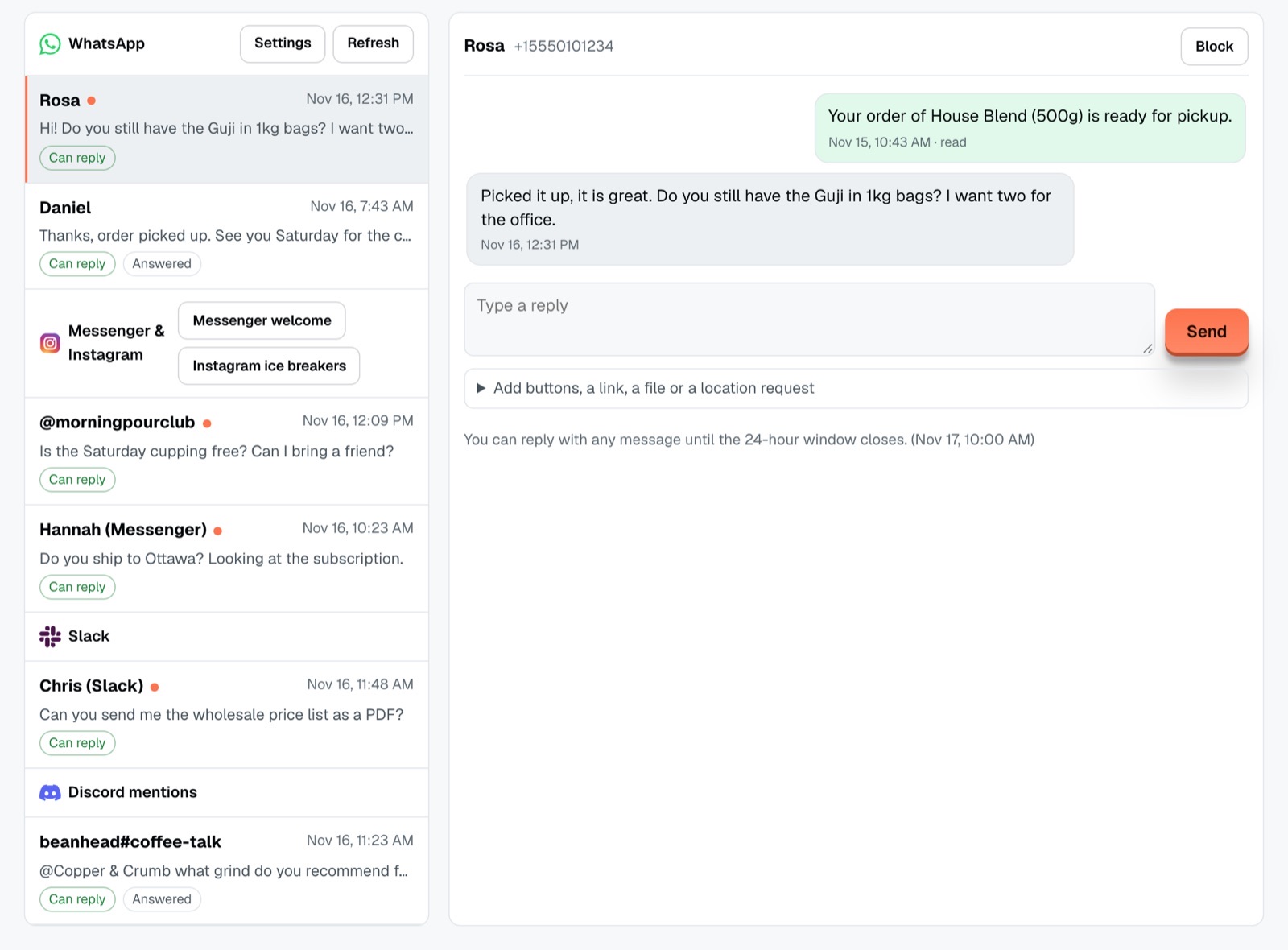
- Mở Automations, rồi Inbox, và mở một cuộc trò chuyện.
- Dưới ô trả lời, dùng "Thêm nút, liên kết, tệp hoặc yêu cầu vị trí" để soạn tin nhắn.
- Nhấn Settings bên cạnh WhatsApp trong hộp thư để chỉnh hồ sơ, câu hỏi nhanh, lệnh và người bị chặn.
Hoặc hỏi ChatGPT hoặc Claude
Khi Hermoso được kết nối với ChatGPT hoặc Claude, một câu lệnh là đủ: Gửi cho Maria một danh sách WhatsApp gồm ba gói lấy cao răng của chúng tôi kèm giá, rồi báo cho tôi khi cô ấy đã đọc. Agent dùng các công cụ giống như trong ứng dụng: send_whatsapp_message, read_whatsapp_inbox, list_whatsapp_templates, create_whatsapp_template, manage_whatsapp_number, manage_whatsapp_flow và send_whatsapp_broadcast. Bất cứ thứ gì đến tay một người hoặc thay đổi điều khách hàng nhìn thấy đều được hiển thị cho bạn trước và chỉ chạy khi bạn xác nhận.
Tất cả những việc này đều không tốn credit trong Hermoso. Meta tính phí doanh nghiệp của bạn cho các tin nhắn template đã gửi theo mức giá của riêng Meta.
Thêm
Mọi giới hạn và tham số đều có trong tài liệu WhatsApp. Tổng quan về kênh nằm trên trang WhatsApp, và phiên bản ngắn gọn nằm trong changelog. Để làm việc này từ một cuộc trò chuyện, thêm Hermoso vào ChatGPT hoặc Claude.
Câu hỏi thường gặp
Tôi có thể gửi nút và danh sách bằng WhatsApp Business API không?
Có. Trong khoảng thời gian 24 giờ, bạn có thể gửi 1 đến 3 nút trả lời, một danh sách tối đa 10 hàng, một nút liên kết, yêu cầu vị trí hoặc một biểu mẫu, và Hermoso hiển thị người đó đã chọn cái nào.
WhatsApp Flows là gì?
Biểu mẫu mở ngay trong cuộc trò chuyện WhatsApp, chẳng hạn đặt lịch, đăng ký hoặc khảo sát. Hermoso tạo, thử, xuất bản và ngừng dùng chúng, và hiển thị câu trả lời theo từng trường trong hộp thư.
Tôi có thể chỉnh sửa một template WhatsApp đã được duyệt không?
Có. Meta cho phép sửa một template đã duyệt tối đa 10 lần trong 30 ngày và tối đa một lần mỗi ngày, và bản sửa sẽ quay lại bước xét duyệt.
Làm sao để biết một tin nhắn WhatsApp đã được nhận chưa?
WhatsApp báo từng tin nhắn là đã gửi, đã nhận, đã đọc hoặc thất bại. Hermoso giữ các báo cáo đó trong 48 giờ và hiển thị chúng trên từng phản hồi, hoặc với bất kỳ mã tin nhắn nào bạn tra cứu.
Doanh nghiệp có thể tạo nhóm WhatsApp không?
Có, nếu số là Official Business Account và không đồng thời chạy trên ứng dụng WhatsApp Business. Một nhóm có tối đa 8 người, họ tham gia qua liên kết mời của nhóm.