WhatsApp Business API بٹن، فہرستیں اور فارمز، Hermoso، ChatGPT یا Claude سے بھیجے گئے
WhatsApp Business API پیغامات reply بٹنوں، فہرستوں، فارمز، فائلوں اور مقام کی درخواستوں کے ساتھ بھیجیں، templates میں ترمیم کریں اور اپنا نمبر ترتیب دیں، Hermoso، ChatGPT یا Claude سے۔
آپ کا WhatsApp Business نمبر اب reply بٹن، فہرست سے انتخاب والے مینو، اور فارمز جو چیٹ کے اندر ہی کھلتے ہیں بھیج سکتا ہے، سیدھے Hermoso inbox سے یا ChatGPT یا Claude میں ایک جملے سے۔ تصاویر، ویڈیوز، وائس نوٹس اور PDFs اسی طرح جاتے ہیں، اور وہ بٹن بھی جو کسی سے اس کا مقام شیئر کرنے کو کہتا ہے۔
Hermoso نمبر کا وہ حصہ بھی چلاتا ہے جو آپ کے گاہک دیکھتے ہیں: کاروباری پروفائل، چیٹ کھلنے پر دکھائے جانے والے فوری سوالات، slash کمانڈز، اور کون بلاک ہے۔ اور جب آپ جاننا چاہیں کہ پیغام پہنچا یا نہیں، تو یہ بتاتا ہے کہ WhatsApp نے کیا رپورٹ کیا: sent، delivered، read یا failed۔
اب آپ کیا بھیج سکتے ہیں
WhatsApp کاروبار کو منظور شدہ template کے علاوہ کچھ بھی بھیجنے دیتا ہے جب گفتگو کھلی ہو، یعنی شخص نے پچھلے 24 گھنٹوں میں آپ کو لکھا ہو۔ اس کھڑکی کے اندر یہ مینو ہے:
| آپ بھیجتے ہیں | WhatsApp کی حدیں |
|---|---|
| Reply بٹن | 1 سے 3 بٹن، ہر عنوان 20 حروف تک |
| ایک فہرست | 10 سیکشنز میں زیادہ سے زیادہ 10 قطاریں، متنی header کے ساتھ |
| لنک بٹن | بٹن کے الفاظ 20 حروف تک اور ایک ویب پتہ، متنی، تصویری، ویڈیو یا دستاویزی header کے ساتھ |
| مقام کی درخواست | شخص کو Send location بٹن ملتا ہے |
| ایک فارم (WhatsApp Flow) | ایک شائع شدہ فارم، یا جانچنے کے لیے ایک مسودہ، اس کے بٹن کے الفاظ کے ساتھ |
| ایک تصویر | JPEG، PNG یا WebP، 5 MB تک |
| ایک ویڈیو | MP4 یا 3GP، 16 MB تک |
| آڈیو | AAC، AMR، MP3، M4A یا OGG، 16 MB تک (وائس نوٹ OGG ہوتا ہے) |
| ایک دستاویز | PDF، Word، Excel، PowerPoint یا متن، 100 MB تک |
حد سے زیادہ کوئی بھی چیز حد اور تعداد کے ذکر کے ساتھ رد ہوتی ہے، تو کچھ کاٹا نہیں جاتا۔ فائل ایک لنک کے طور پر دی جاتی ہے، WhatsApp کی formats کی فہرست سے جانچی جاتی ہے اور بھیجے جانے سے پہلے آپ کے نمبر پر اپلوڈ ہوتی ہے۔
جوابات پڑھنے کے قابل واپس آتے ہیں۔ جب کوئی بٹن دباتا ہے، قطار چنتا ہے، مقام شیئر کرتا ہے یا فارم بھرتا ہے، تو inbox دکھاتا ہے کہ اس نے کیا چنا: فارم کے جوابات فیلڈ بہ فیلڈ، اور مقام نقشے کے لنک کے ساتھ۔
چیٹ کے اندر فارمز (WhatsApp Flows)
WhatsApp Flow ایک فارم ہے جو چیٹ میں کھلتا ہے: سائن اپ، بکنگ، lead فارم، ایک مختصر سروے۔ Hermoso آپ کے فارمز کی فہرست دیتا ہے، Meta کے Flow JSON سے ایک مسودہ بناتا ہے، اسے اپ ڈیٹ کرتا ہے، اور شائع، منسوخ (deprecate) یا حذف کرتا ہے۔ فارم میں Meta کی اپنی مسائل کی فہرست جیسی ہے ویسی دکھائی جاتی ہے۔ کسی اور کے دیکھنے سے پہلے مسودہ خود کو بھیج کر جانچیں۔
اشاعت حتمی ہے، تو اس کی منصوبہ بندی کریں: ایک شائع شدہ فارم نہ بدلا جا سکتا ہے نہ حذف ہو سکتا ہے، صرف منسوخ ہو سکتا ہے، اور Meta اسے شائع کرنے سے پہلے ایک تصدیق شدہ کاروبار مانگتا ہے۔
Templates: ان میں ترمیم کریں، یا Meta کی لائبریری سے شروع کریں
- ایک template میں ترمیم کریں جو منظور، رد یا روکا ہوا ہو۔ Meta منظور شدہ template کو 30 دن میں 10 بار اور دن میں ایک بار ترمیم کی اجازت دیتا ہے، اور تبدیلی دوبارہ جائزے میں جاتی ہے۔ آپ پہلے تبدیلی دیکھتے ہیں اور اس کی تصدیق کرتے ہیں۔
- Meta کی template لائبریری میں تیار شدہ utility templates ہیں (آرڈر اپ ڈیٹس، اپائنٹمنٹ یاد دہانیاں اور اسی طرح کے)۔ انہیں الفاظ، موضوع، استعمال یا صنعت سے تلاش کریں اور اپنا بنائیں۔ بہت سے فوراً منظور ہو جاتے ہیں۔
Templates ہی گفتگو شروع کرتے ہیں اور یہی براڈکاسٹ بھیجتے ہیں، تو یہ وہ آدھا حصہ ہے جو آپ WhatsApp براڈکاسٹس کے لیے بھی استعمال کریں گے۔
آپ کا نمبر: پروفائل، فوری سوالات، کمانڈز، بلاک کرنا
- کاروباری پروفائل: About کی لائن، تفصیل، پتہ، ای میل، دو ویب سائٹس تک اور پروفائل تصویر۔
- فوری سوالات (ice breakers): 4 تک، جو کسی کے آپ سے پہلی بار چیٹ کھولنے پر دکھائے جاتے ہیں۔
- کمانڈز: 30 تک، slash کے بعد ٹائپ کی جاتی ہیں، ہر ایک کے ساتھ ایک مختصر اشارہ۔
- بلاک کرنا: WhatsApp کسی کاروبار کو اس شخص کو بلاک کرنے دیتا ہے جس نے پچھلے 24 گھنٹوں میں اسے پیغام بھیجا ہو۔ ہر شخص کا نتیجہ WhatsApp کا اپنا جواب ہوتا ہے۔
گروپس
اگر آپ کا نمبر Official Business Account ہے (نیلا نشان) اور WhatsApp Business ایپ میں نہیں چل رہا، تو آپ 8 لوگوں تک کے گروپس بنا سکتے ہیں جو دعوتی لنک سے شامل ہوتے ہیں۔ گروپس اور ارکان کی فہرست دیکھیں، لنک حاصل یا ری سیٹ کریں، لوگوں کو ہٹائیں، گروپ حذف کریں، اور گروپ کو متن، فائلیں یا template بھیجیں۔
کیا یہ پہنچا؟
WhatsApp پہلے صرف پیغام قبول کرتا ہے، پھر اسے sent، delivered، read یا failed کے طور پر رپورٹ کرتا ہے۔ Hermoso یہ رپورٹس 48 گھنٹے تک رکھتا ہے۔ گفتگو میں آپ کے ہر جواب کی حالت دکھائی جاتی ہے، اور کسی بھی بھیجنے یا براڈکاسٹ قطار کے دیے گئے پیغام id کو تلاش کیا جا سکتا ہے، جب پیغام ناکام ہو تو WhatsApp کی اپنی وجہ کے ساتھ۔ Hermoso کبھی کسی پیغام کو delivered نہیں کہتا جب تک WhatsApp نہ کہے۔
ایک عملی مثال: ایک ڈینٹل کلینک کی WhatsApp سے بکنگ
ایک چھوٹے ڈینٹل کلینک کو پیر کو 8:40 پر WhatsApp آتا ہے: "ہیلو، کیا میں اس ہفتے صفائی کی بکنگ کر سکتی ہوں؟" ریسپشنسٹ کے پاس Hermoso Claude سے جڑا ہے اور وہ لکھتی ہے:
Maria کو WhatsApp پر جواب دو: "ضرور! آپ کے لیے کون سا وقت ٹھیک ہے؟" تین بٹنوں کے ساتھ: منگل 9:00، بدھ 14:30، مجھے فون کریں۔
Claude پیغام اس کے تین بٹنوں کے ساتھ دکھاتا ہے اور ہاں پر بھیج دیتا ہے۔ Maria بدھ 14:30 دباتی ہے، اور inbox میں گفتگو وہ چنا ہوا وقت دکھاتی ہے۔ ریسپشنسٹ نئے مریضوں کا فارم PDF کے طور پر بھیجتی ہے اور Claude سے پوچھتی ہے کہ کیا یہ پہنچا۔ چند منٹ بعد رپورٹ read بتاتی ہے۔
اس شام کلینک کا مالک Claude سے کہتا ہے کہ Meta کی template لائبریری میں سے ایک اپائنٹمنٹ یاد دہانی ڈھونڈے اور اسے اگلے ہفتے کی یاد دہانیوں کے لیے اپنا بنائے۔ پھر، WhatsApp کے ساتھ Settings کے تحت، وہ نمبر پر چار فوری سوالات لگاتی ہے: "صفائی کی بکنگ کریں"، "کھلنے کے اوقات"، "کیا آپ میرا انشورنس لیتے ہیں؟" اور "ایمرجنسی اپائنٹمنٹ"۔
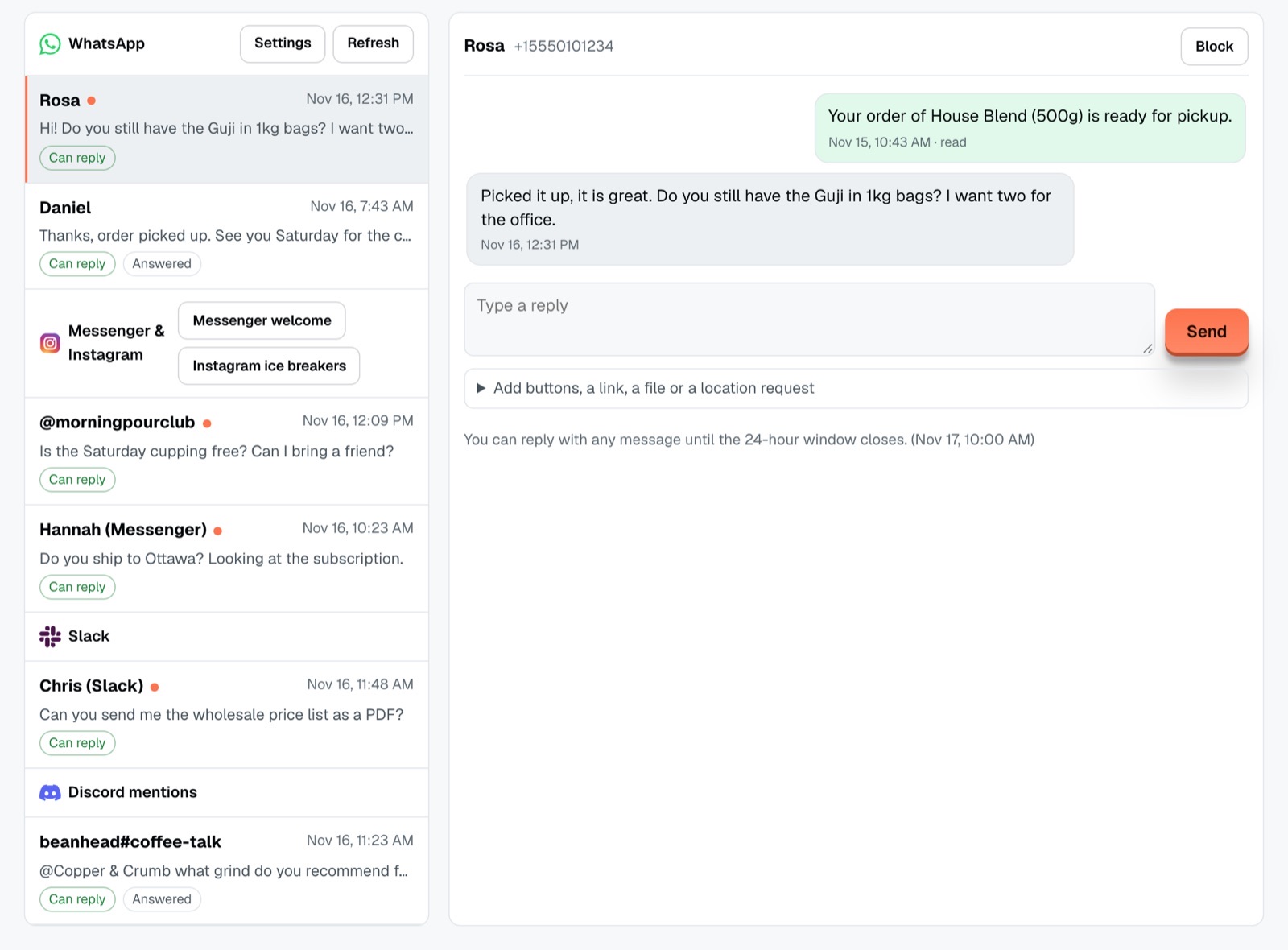
ایپ میں سیٹ اپ کریں
- WhatsApp جوڑیں Connectors کے تحت تاکہ Meta کے اپنے سائن اپ سے نمبر ترتیب دیا جائے، یا Meta جوڑیں اور وہ WhatsApp Business Account چنیں جسے آپ پہلے سے چلاتے ہیں۔ ایک کافی ہے۔ Hermoso میں WhatsApp جوڑیں۔
- Automations کھولیں، پھر Inbox، اور ایک گفتگو کھولیں۔
- جواب کے خانے کے نیچے "بٹن، لنک، فائل یا مقام کی درخواست شامل کریں" استعمال کریں تاکہ پیغام بنائیں۔
- پروفائل، فوری سوالات، کمانڈز اور بلاک شدہ لوگوں کے لیے inbox میں WhatsApp کے ساتھ Settings دبائیں۔
یا ChatGPT یا Claude سے پوچھیں
Hermoso ChatGPT یا Claude سے جڑا ہو تو ایک جملہ کافی ہے: Maria کو تین صفائی پیکجز کی قیمتوں کے ساتھ WhatsApp فہرست بھیجو، پھر بتانا کہ اس نے اسے پڑھا یا نہیں۔ ایجنٹ وہی ٹولز استعمال کرتا ہے جو ایپ میں ہیں: send_whatsapp_message، read_whatsapp_inbox، list_whatsapp_templates، create_whatsapp_template، manage_whatsapp_number، manage_whatsapp_flow اور send_whatsapp_broadcast۔ جو کچھ کسی شخص تک پہنچتا ہے یا گاہکوں کو جو دکھتا ہے اسے بدلتا ہے، وہ پہلے آپ کو دکھایا جاتا ہے اور تصدیق پر چلتا ہے۔
ان میں سے کسی پر Hermoso میں کوئی کریڈٹ خرچ نہیں ہوتا۔ Meta پہنچنے والے template پیغامات کے لیے آپ کے کاروبار سے اپنی شرح پر چارج کرتا ہے۔
مزید
ہر حد اور پیرامیٹر WhatsApp دستاویزات میں ہے۔ چینل کا جائزہ WhatsApp صفحے پر ہے، اور مختصر خلاصہ changelog میں۔ چیٹ سے یہ کرنے کے لیے Hermoso کو ChatGPT یا Claude میں شامل کریں۔
اکثر پوچھے گئے سوالات
کیا میں WhatsApp Business API کے ساتھ بٹن اور فہرستیں بھیج سکتا ہوں؟
ہاں۔ 24 گھنٹے کی کھڑکی کے اندر آپ 1 سے 3 reply بٹن، 10 قطاروں تک کی فہرست، ایک لنک بٹن، مقام کی درخواست یا ایک فارم بھیج سکتے ہیں، اور Hermoso دکھاتا ہے کہ شخص نے کون سا چنا۔
WhatsApp Flows کیا ہیں؟
ایسے فارمز جو WhatsApp چیٹ کے اندر کھلتے ہیں، جیسے بکنگ، سائن اپ یا سروے۔ Hermoso انہیں بناتا ہے، جانچتا ہے، شائع کرتا ہے اور منسوخ کرتا ہے، اور inbox میں جوابات فیلڈ بہ فیلڈ دکھاتا ہے۔
کیا میں منظور شدہ WhatsApp template میں ترمیم کر سکتا ہوں؟
ہاں۔ Meta منظور شدہ template کو 30 دن میں 10 بار اور دن میں ایک بار ترمیم کی اجازت دیتا ہے، اور ترمیم دوبارہ جائزے میں جاتی ہے۔
مجھے کیسے پتہ چلے کہ WhatsApp پیغام پہنچا؟
WhatsApp ہر پیغام کو sent، delivered، read یا failed کے طور پر رپورٹ کرتا ہے۔ Hermoso یہ رپورٹس 48 گھنٹے رکھتا ہے اور انہیں ہر جواب پر، یا کسی بھی پیغام id کے لیے جو آپ تلاش کریں، دکھاتا ہے۔
کیا کوئی کاروبار WhatsApp گروپس بنا سکتا ہے؟
ہاں، اگر نمبر Official Business Account ہو اور WhatsApp Business ایپ میں نہ چل رہا ہو۔ ایک گروپ میں 8 لوگ تک ہو سکتے ہیں، جو اس کے دعوتی لنک سے شامل ہوتے ہیں۔