Mail merge Outlook dengan susulan yang berhenti apabila seseorang membalas
Jalankan mail merge Outlook dengan susulan berjadual dalam urutan perbualan yang sama, medan gabungan daripada senarai prospek anda, dan urutan yang berhenti sebaik sahaja seseorang membalas. Dari aplikasi atau ChatGPT.

Mail merge dalam Outlook selalunya bermakna Word, lembaran Excel dan doa. Hermoso melakukannya dari peti mel Outlook anda sendiri, dengan sesuatu yang mail merge klasik tidak pernah ada: susulan yang menghantar sendiri, dalam urutan perbualan yang sama, dan berhenti sebaik sahaja seseorang membalas.
Tulis e-mel pertama dan dua susulan sekali sahaja. Hermoso mengisi nama dan syarikat setiap orang, menghantar dalam waktu yang anda pilih, dan mengeluarkan sesiapa yang membalas daripada urutan itu sebelum e-mel seterusnya mereka keluar.
Apa yang anda dapat
- Peti mel anda, nama anda. Sambungkan alamat outlook.com atau peti mel kerja atau sekolah Microsoft 365. E-mel keluar dari situ, seorang demi seorang, tepat seperti yang anda tulis. Tiada piksel penjejakan, tiada pautan yang ditulis semula.
- Senarai prospek dengan mana-mana lajur. Tambah orang daripada baris atau terus daripada Google Sheet yang baris pertamanya menamakan lajur. Setiap alamat hanya ada sekali dalam senarai.
- Medan gabungan. Tulis
{{first_name}},{{company}}atau mana-mana lajur senarai anda. Prospek yang tiada nilai untuk langkah yang memerlukannya akan ditahan dan anda diberitahu. Tiada siapa yang menerima "Hai ,". - Sehingga 10 langkah. Setiap susulan menunggu bilangan hari yang anda tetapkan. Susulan tanpa subjek mendarat sebagai balasan dalam urutan perbualan yang sama.
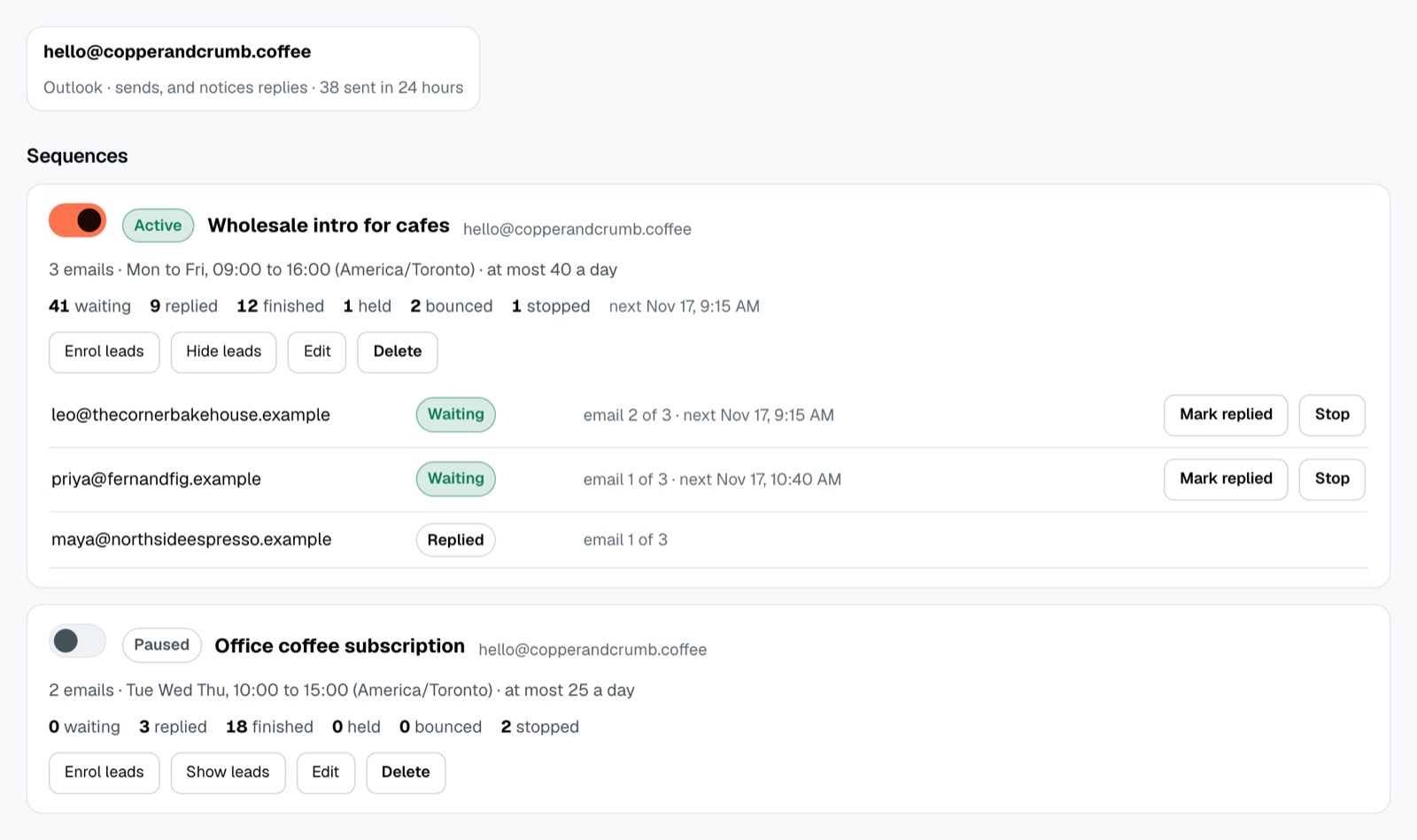
- Ia mendengar. Balasan menghentikan urutan orang itu. "Sila keluarkan saya dari senarai anda" menandakan mereka berhenti langganan. Pantulan menandakan alamat itu dipantulkan. Auto-balas di luar pejabat dicatat dan tidak mengubah apa-apa.
- Tetingkap penghantaran dan had harian. Isnin hingga Jumaat, 9 pagi hingga 5 petang dalam zon masa anda melainkan anda menukarnya, dan 50 e-mel sehari setiap peti mel pada permulaan (1 hingga 400).
Balasan juga muncul dalam peti masuk Hermoso, di sebelah DM dan komen anda, supaya anda boleh menjawabnya dari satu tempat.
Contoh kerja
Sebuah klinik gigi mahu 120 pesakit lama yang sudah tiba masa untuk pembersihan menempah semula. Penyambut tetamu menyimpannya dalam Google Sheet dengan nama pertama, lawatan terakhir dan doktor gigi pilihan.
Langkah 1, Isnin: subjek "Masa untuk pembersihan gigi anda, {{first_name}}?" dan tiga baris pendek dengan pautan tempahan, ditandatangani oleh {{dentist}}. Langkah 2, empat hari kemudian, tanpa subjek, jadi ia mendarat dalam urutan perbualan yang sama: "Sekadar mengingatkan semula. Pagi Khamis masih kosong bulan ini." Langkah 3, seminggu selepas itu: satu baris dan pautan.
Menjelang Rabu 31 orang telah membalas. Setiap balasan menghentikan e-mel orang itu, jadi tiada siapa yang sudah menempah mendapat peringatan pada hari Jumaat. Dua alamat dipantulkan dan ditandakan. Klinik menjawab balasan dari peti masuk Hermoso.
Sediakan dalam aplikasi
- Sambungkan peti mel Outlook anda, atau buka Automations, kemudian Email, dan tekan Connect.
- Tambah prospek anda daripada Google Sheet atau tampal baris.
- Tulis urutan: e-mel pertama, setiap susulan dan tunggunya dalam hari, tetingkap penghantaran dan had harian.
- Daftarkan orang. E-mel pertama keluar dalam tetingkap penghantaran seterusnya. Jeda, sambung semula atau hentikan sesiapa dari skrin yang sama.
Atau tanya ChatGPT atau Claude
Dengan Hermoso disambungkan ke ChatGPT atau Claude, satu ayat sudah cukup: E-mel semua orang dalam lembaran "Due for cleaning" saya dari Outlook saya, dengan nama pertama dan doktor gigi diisi, dengan dua susulan empat dan tujuh hari kemudian dalam urutan perbualan yang sama, hari bekerja 9 pagi hingga 5 petang.
Ejen menggunakan add_email_leads, save_email_sequence dan enroll_email_leads, dan menyemak kemajuan dengan list_email_sequences dan list_email_replies. Urutan itu disimpan pada jenama, jadi ia muncul dalam aplikasi dan dalam mana-mana ejen lain yang anda guna.
Ini ialah e-mel satu-kepada-satu. Untuk surat berita kepada seluruh senarai, sambungkan Klaviyo atau Mailchimp. Lagi: panduan langkah demi langkah untuk urutan e-mel Outlook, dokumen e-mel dan log perubahan.
Soalan lazim
Bolehkah saya melakukan mail merge dalam Outlook tanpa Word?
Boleh. Sambungkan peti mel Outlook anda ke Hermoso, tambah senarai anda dari Google Sheet, dan tulis e-mel dengan medan gabungan seperti {{first_name}}. Hermoso menghantar setiap orang salinan mereka sendiri dari peti mel anda.
Bolehkah Outlook menghantar e-mel susulan automatik?
Dengan Hermoso, boleh. Satu urutan menghantar sehingga 10 langkah, setiap satu beberapa hari tertentu selepas yang terakhir, dan susulan tanpa subjek tiba sebagai balasan dalam urutan perbualan yang sama.
Apa yang berlaku apabila seseorang membalas?
Urutan mereka berhenti sebelum e-mel seterusnya. Balasan yang meminta untuk dibiarkan bersendirian menandakan mereka berhenti langganan, dan mereka tidak akan dihantar e-mel lagi.
Berapa banyak e-mel boleh saya hantar sehari?
Anda menetapkan had harian bagi setiap peti mel, dari 1 hingga 400. Ia bermula pada 50, dan e-mel hanya keluar dalam tetingkap penghantaran yang anda pilih.
Adakah ia menjejak bukaan?
Tidak. Hermoso tidak menambah piksel penjejakan dan tidak sekali-kali menulis semula pautan anda, jadi e-mel tiba seperti yang anda tulis.