返信があると停止するフォローアップ付きのOutlookメール差し込み
同じスレッドでタイミングを決めたフォローアップ付きのOutlookメール差し込みを実行します。リストの項目を差し込み、相手が返信した瞬間にシーケンスが止まります。アプリまたはChatGPTから操作できます。
Outlookでのメール差し込みは、これまでWord、Excelのシート、そして祈りが必要でした。Hermosoは、ご自身のOutlookのメールボックスから実行します。従来の差し込みにはなかった機能があります。自動で送られ、同じスレッドに届き、相手が返信した瞬間に止まるフォローアップです。
最初のメールと2通のフォローアップを一度書けば、あとはHermosoが各人の名前と会社を差し込み、指定した時間帯に送信します。返信してきた人は、次のメールが送られる前にシーケンスから外れます。
得られるもの
- あなたのメールボックス、あなたの名前。outlook.comのアドレスか、Microsoft 365の職場または学校のメールボックスを接続します。メールは、書いたとおりに1人ずつ、そこから送られます。トラッキングピクセルも、リンクの書き換えもありません。
- 任意の列を持つリスト。行から追加するか、最初の行に列名がある Google スプレッドシートから直接追加します。各アドレスはリストに1回だけ登録されます。
- 差し込みフィールド。
{{first_name}}、{{company}}、またはリストの任意の列を書きます。ステップに必要な値がないリードは保留され、その旨が通知されます。「こんにちは、さん」のような宛名が送られることはありません。 - 最大10ステップ。各フォローアップは、設定した日数待ってから送られます。件名のないフォローアップは、同じスレッドの返信として届きます。
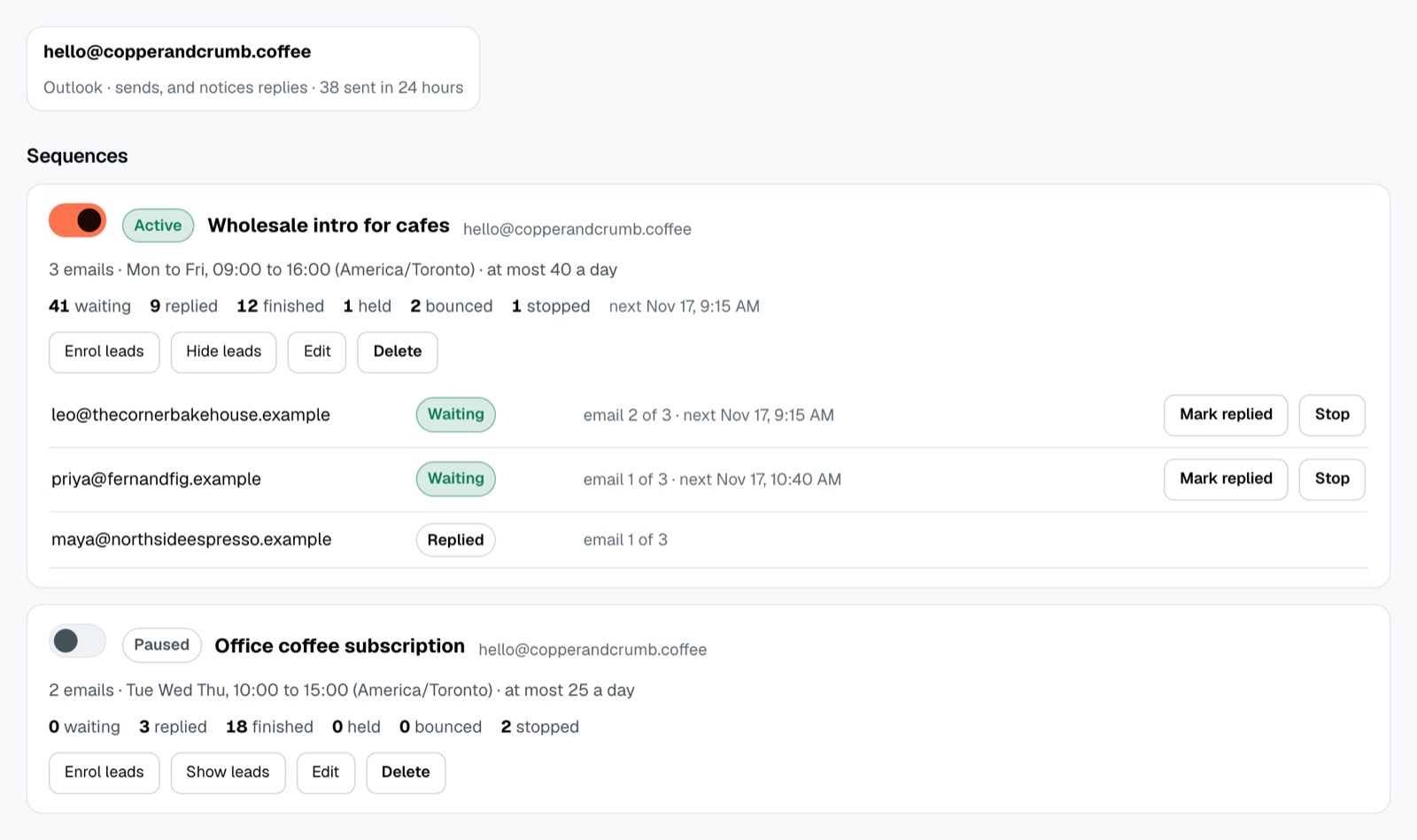
- 返信を検知します。返信があると、その人のシーケンスは止まります。「配信停止してください」という返信は、その人を配信停止として記録します。バウンスはそのアドレスをバウンス済みとして記録します。自動返信(不在通知)は記録されますが、何も変更されません。
- 送信時間帯と1日の上限。初期設定では、あなたのタイムゾーンで月曜から金曜の9時から17時までで、変更しない限りそのままです。1日の上限は、メールボックスごとに最初は50通です(1〜400の範囲で設定可能)。
返信は、DMやコメントと並んで、Hermosoの受信箱にも表示されるので、1か所で対応できます。
実例
歯科医院が、そろそろクリーニングの時期を迎えた過去の患者120人に、再来院してもらいたいと考えています。受付担当者は、患者の名前、前回の来院日、希望の歯科医を、Google スプレッドシートで管理しています。
ステップ1、月曜日: 件名「{{first_name}}さん、そろそろクリーニングの時期ですか?」と、予約リンクを含む短い文章3行。{{dentist}}の名前で署名します。ステップ2、4日後、件名なしで同じスレッドに届きます。「念のためにお知らせです。今月は木曜の午前が空いています。」ステップ3、そのさらに1週間後: 1行と予約リンク。
水曜日までに31人が返信しました。返信があるたびにその人へのメールは止まるので、すでに予約した人が金曜日にリマインドを受け取ることはありません。2つのアドレスがバウンスし、記録されました。歯科医院は、返信にはHermosoの受信箱から対応しています。
アプリでの設定
- Outlookのメールボックスを接続するか、自動化を開き、メールを選んで接続を押します。
- Google スプレッドシートからリードを追加するか、行を貼り付けます。
- シーケンスを書きます。最初のメール、各フォローアップとその待機日数、送信時間帯、1日の上限を設定します。
- 対象者を登録します。最初のメールは、次の送信時間帯に送られます。同じ画面から、個々の相手を一時停止、再開、または停止できます。
またはChatGPTやClaudeに頼む
HermosoをChatGPTまたはClaudeに接続していれば、一文で済みます。「来院予定」のシートにいる全員に、Outlookから、名前と歯科医を差し込んだメールを送って。4日後と7日後に、同じスレッドでフォローアップを2通。平日の9時から17時まで。
エージェントはadd_email_leads、save_email_sequence、enroll_email_leadsを使い、進捗はlist_email_sequencesとlist_email_repliesで確認します。シーケンスはブランドに保存されるので、アプリでも、ほかに使っているエージェントからも表示されます。
これは1対1のメールです。リスト全体へのニュースレターには、KlaviyoまたはMailchimpを接続してください。詳しくは、Outlookのメールシーケンスの手順ガイド、メールのドキュメント、変更履歴をご覧ください。
よくある質問
Wordを使わずにOutlookでメール差し込みができますか?
はい。OutlookのメールボックスをHermosoに接続し、Google スプレッドシートからリストを追加して、{{first_name}}などの差し込みフィールドを使ってメールを書いてください。Hermosoは、ご自身のメールボックスから、一人ひとりに個別のコピーを送ります。
Outlookで自動のフォローアップメールを送れますか?
Hermosoであれば可能です。シーケンスは最大10ステップまで送信でき、それぞれ前のメールから設定した日数後に送られます。件名のないフォローアップは、同じスレッドの返信として届きます。
相手が返信したらどうなりますか?
次のメールが送られる前に、その人のシーケンスは止まります。放っておいてほしいという返信は、その人を配信停止として記録し、二度とメールは送られません。
1日に何通までメールを送れますか?
メールボックスごとに1日の上限を設定できます。1〜400の範囲です。初期値は50で、メールは選んだ送信時間帯の中でのみ送られます。
開封は追跡されますか?
いいえ。Hermosoはトラッキングピクセルを追加せず、リンクを書き換えることもないので、メールは書いたとおりに届きます。