ادغام نامه در Outlook با پیگیریهایی که وقتی کسی پاسخ دهد متوقف میشوند
یک ادغام نامه در Outlook با پیگیریهای زمانبندیشده در همان رشته، فیلدهای ادغام از فهرست سرنخهایتان، و توالیای که لحظهی پاسخ دادن شخص متوقف میشود. از برنامه یا ChatGPT.
ادغام نامه در Outlook همیشه یعنی Word، یک صفحهی Excel و امید. Hermoso آن را از خود صندوق ایمیل Outlook شما انجام میدهد، با چیزی که ادغام نامهی کلاسیک هرگز نداشت: پیگیریهایی که خودشان ارسال میشوند، در همان رشته، و لحظهای که کسی پاسخ دهد متوقف میشوند.
ایمیل اول و دو پیگیری را یک بار بنویسید. Hermoso نام و شرکت هر فرد را پر میکند، در ساعتهایی که انتخاب میکنید ارسال میکند، و هر کسی را که جواب دهد پیش از رسیدن ایمیل بعدیاش از توالی خارج میکند.
آنچه به دست میآورید
- صندوق ایمیل شما، با نام شما. یک نشانی outlook.com یا یک صندوق کاری یا آموزشی Microsoft 365 را وصل کنید. ایمیلها از همان صندوق و یک نفر در هر بار فرستاده میشوند، دقیقاً همانطور که نوشتهاید. بدون پیکسل ردیابی، بدون بازنویسی لینکها.
- فهرست سرنخ با هر ستونی. افراد را از ردیفها یا مستقیم از یک Google Sheet اضافه کنید که ردیف اولش نام ستونها را دارد. هر نشانی ایمیل یک بار در فهرست است.
- فیلدهای ادغام. بنویسید
{{first_name}}،{{company}}یا هر ستونی از فهرستتان. سرنخی که مقداری را که یک مرحله نیاز دارد ندارد نگه داشته میشود و به شما خبر داده میشود. هیچکس «سلام ،» دریافت نمیکند. - تا 10 مرحله. هر پیگیری به تعداد روزی که تنظیم کردهاید صبر میکند. پیگیری بدون موضوع بهعنوان پاسخی در همان رشته میرسد.
- گوش میدهد. یک پاسخ، توالی آن شخص را متوقف میکند. «لطفاً مرا از فهرستتان حذف کنید» او را لغو اشتراک میکند. یک bounce نشانی را bounced علامت میزند. پاسخ خارج از دفتر یادداشت میشود و چیزی را تغییر نمیدهد.
- بازهی ارسال و سقف روزانه. دوشنبه تا جمعه، ساعت 9 تا 5 به وقت محلی شما، مگر اینکه آن را تغییر دهید، و 50 ایمیل در روز برای هر صندوق برای شروع (از 1 تا 400).
پاسخها هم در صندوق ورودی Hermoso، کنار پیامهای مستقیم و کامنتهایتان نشان داده میشوند، تا بتوانید همه را از یک جا جواب دهید.
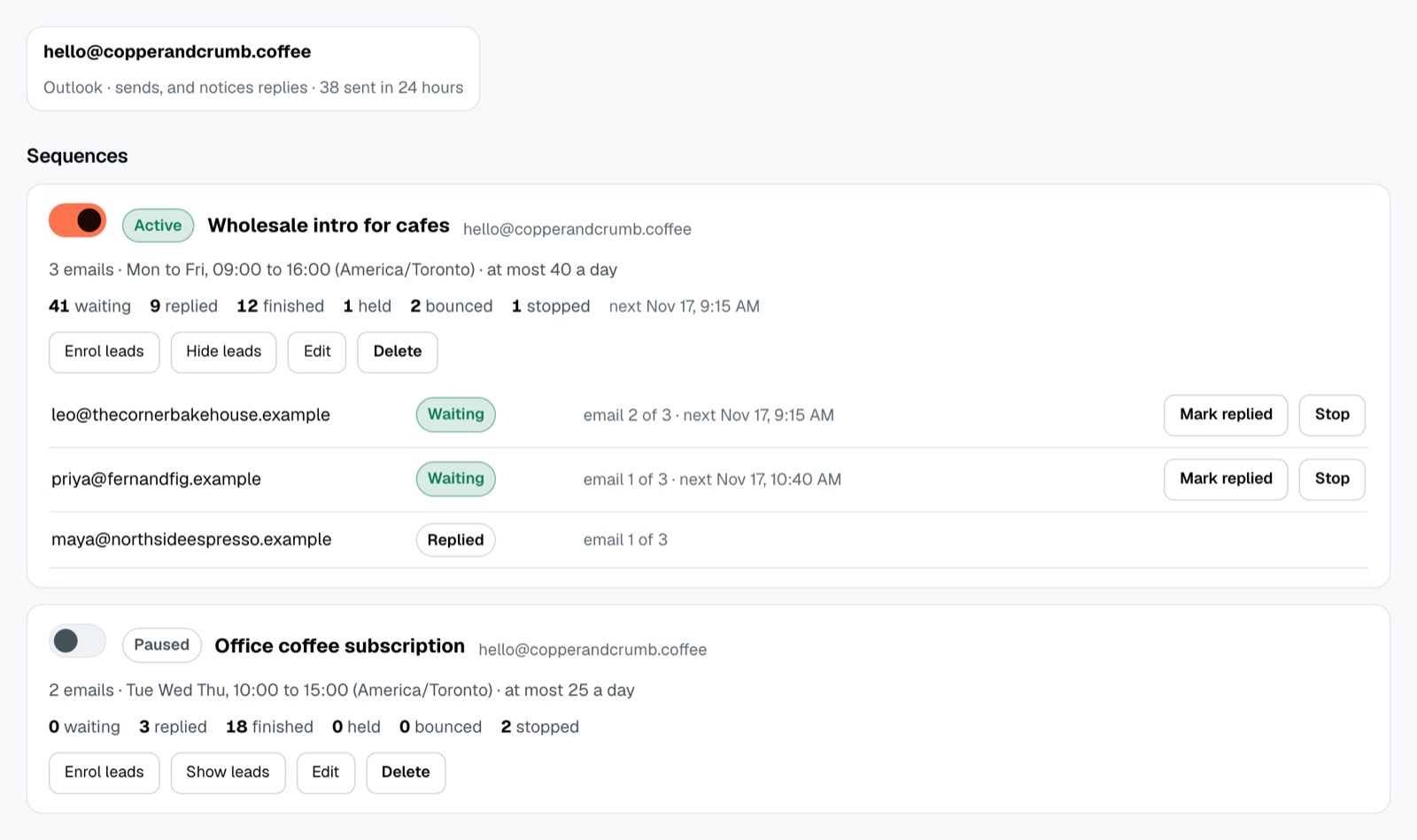
یک نمونهی کامل
یک مطب دندانپزشکی میخواهد 120 بیمار قدیمی را که نوبت تمیزکاری دارند دوباره به مطب بیاورد. منشی فهرست آنها را با نام کوچک، آخرین ویزیت و دندانپزشک مورد علاقه در یک Google Sheet نگه میدارد.
مرحله 1، دوشنبه: موضوع «وقت تمیزکاریتان است، {{first_name}}؟» و سه خط کوتاه با لینک رزرو، امضا شده با {{dentist}}. مرحله 2، چهار روز بعد، بدون موضوع، تا در همان رشته بنشیند: «فقط دوباره یادآوری میکنم. پنجشنبه صبحها این ماه باز است.» مرحله 3، یک هفته بعد از آن: یک خط و لینک.
تا چهارشنبه 31 نفر پاسخ دادهاند. هر پاسخ، ایمیلهای آن شخص را متوقف میکند، پس کسی که از قبل نوبت گرفته جمعه یادآوری دریافت نمیکند. دو نشانی bounce شده و علامت خوردهاند. مطب پاسخها را از صندوق ورودی Hermoso جواب میدهد.
راهاندازی در برنامه
- صندوق Outlook خود را وصل کنید، یا Automations، سپس Email را باز کنید و Connect را بزنید.
- سرنخهایتان را از یک Google Sheet اضافه کنید یا ردیفها را بچسبانید.
- توالی را بنویسید: ایمیل اول، هر پیگیری و مدت انتظارش به روز، بازهی ارسال و سقف روزانه.
- افراد را ثبتنام کنید. ایمیلهای اول در بازهی ارسال بعدی میروند. از همان صفحه میتوانید هر کسی را متوقف، ادامه یا لغو کنید.
یا از ChatGPT یا Claude بپرسید
با Hermoso که به ChatGPT یا Claude وصل است، یک جمله کافی است: به همهی کسانی که در فهرست «نیاز به تمیزکاری» من هستند از Outlook من ایمیل بفرست، نام کوچک و دندانپزشک پر شده، با دو پیگیری چهار و هفت روز بعد در همان رشته، روزهای کاری 9 تا 5.
عامل از add_email_leads، save_email_sequence و enroll_email_leads استفاده میکند، و پیشرفت را با list_email_sequences و list_email_replies بررسی میکند. توالی روی برند ذخیره میشود، پس در برنامه و در هر عامل دیگری که استفاده میکنید دیده میشود.
این ایمیل یکبهیک است. برای خبرنامه به کل یک فهرست، Klaviyo یا Mailchimp را وصل کنید. بیشتر بدانید: راهنمای گامبهگام توالیهای ایمیل Outlook، مستندات ایمیل و تغییرات.
سؤالات متداول
آیا میتوانم بدون Word در Outlook ادغام نامه انجام دهم؟
بله. صندوق Outlook خود را به Hermoso وصل کنید، فهرستتان را از یک Google Sheet اضافه کنید، و ایمیل را با فیلدهای ادغام مثل {{first_name}} بنویسید. Hermoso برای هر نفر نسخهی مخصوص او را از صندوق شما میفرستد.
آیا Outlook میتواند ایمیلهای پیگیری خودکار بفرستد؟
با Hermoso، بله. یک توالی تا 10 مرحله میفرستد، که هر کدام چند روز مشخص پس از مرحلهی قبل است، و پیگیری بدون موضوع بهصورت پاسخی در همان رشته میرسد.
وقتی کسی پاسخ دهد چه میشود؟
توالیاش پیش از ایمیل بعدی متوقف میشود. پاسخی که از شما میخواهد تنهایش بگذارید، او را لغو اشتراک میکند و دیگر هرگز ایمیل دریافت نمیکند.
روزانه چند ایمیل میتوانم بفرستم؟
برای هر صندوق یک سقف روزانه از 1 تا 400 تعیین میکنید. از 50 شروع میشود و ایمیلها فقط در بازهی ارسالی که انتخاب میکنید میروند.
آیا بازشدن ایمیل را ردیابی میکند؟
خیر. Hermoso هیچ پیکسل ردیابی اضافه نمیکند و هرگز لینکهای شما را بازنویسی نمیکند، پس ایمیل همانطور که نوشتهاید میرسد.