Mail merge Outlook dengan follow-up yang berhenti saat seseorang membalas
Jalankan mail merge Outlook dengan follow-up terjadwal di thread yang sama, isi field dari daftar lead kamu, dan sekuens yang berhenti begitu orang membalas. Dari aplikasi atau ChatGPT.
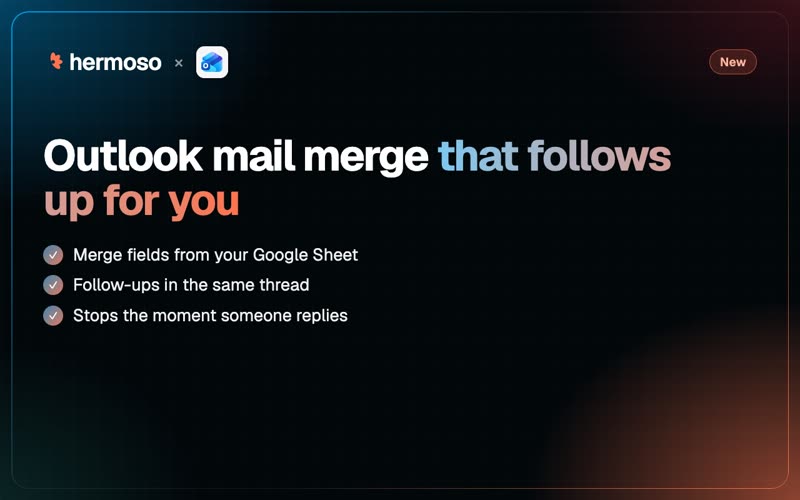
Mail merge di Outlook selalu berarti Word, lembar Excel, dan doa. Hermoso menjalankannya dari kotak surat Outlook kamu sendiri, dengan sesuatu yang tidak pernah dimiliki mail merge klasik: follow-up yang terkirim sendiri, di thread yang sama, dan berhenti begitu seseorang membalas.
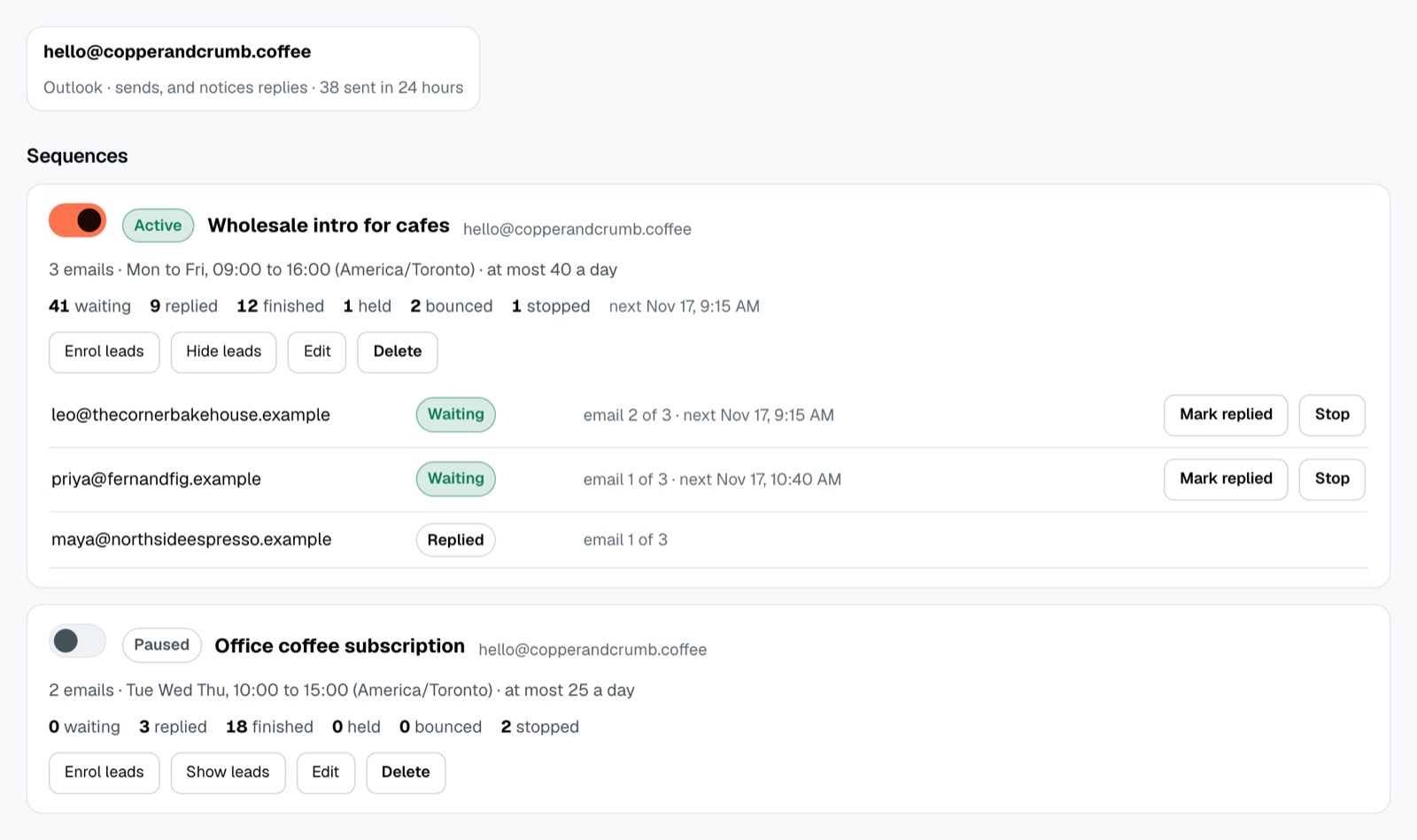
Tulis email pertama dan dua follow-up sekali saja. Hermoso mengisi nama dan perusahaan setiap orang, mengirim dalam jam yang kamu pilih, dan mengeluarkan siapa pun yang menjawab dari sekuens sebelum email berikutnya terkirim.
Yang kamu dapatkan
- Kotak surat kamu, nama kamu. Hubungkan alamat outlook.com atau kotak surat kerja atau sekolah Microsoft 365. Email keluar dari kotak surat itu, satu orang dalam satu waktu, persis seperti yang kamu tulis. Tanpa pixel pelacak, tanpa tautan yang ditulis ulang.
- Daftar lead dengan kolom apa pun. Tambahkan orang dari baris atau langsung dari Google Sheet yang baris pertamanya berisi nama kolom. Setiap alamat hanya ada sekali dalam daftar.
- Field merge. Tulis
{{first_name}},{{company}}, atau kolom apa pun dari daftarmu. Lead yang kekurangan nilai yang dibutuhkan sebuah langkah akan ditahan dan kamu akan diberi tahu. Tidak ada yang menerima "Halo ,". - Hingga 10 langkah. Setiap follow-up menunggu sejumlah hari yang kamu tetapkan. Follow-up tanpa subjek akan muncul sebagai balasan di thread yang sama.
- Mendengarkan. Sebuah balasan menghentikan sekuens orang tersebut. "Tolong hapus saya dari daftar" menandainya sebagai berhenti berlangganan. Email yang memantul menandai alamat sebagai bounce. Balasan otomatis dicatat dan tidak mengubah apa pun.
- Jendela pengiriman dan batas harian. Senin sampai Jumat, 09.00 sampai 17.00 waktu zonamu kecuali kamu ubah, dan 50 email per hari per kotak surat untuk memulai (1 sampai 400).
Balasan juga muncul di kotak masuk Hermoso, di samping DM dan komentarmu, sehingga kamu bisa membalasnya dari satu tempat.
Contoh nyata
Sebuah klinik gigi ingin 120 pasien lama yang sudah waktunya dibersihkan kembali untuk membuat janji. Resepsionis menyimpan mereka di Google Sheet dengan nama depan, kunjungan terakhir, dan dokter gigi pilihan.
Langkah 1, Senin: subjek "Waktunya pembersihan gigimu, {{first_name}}?" dan tiga baris singkat dengan tautan booking, ditandatangani oleh {{dentist}}. Langkah 2, empat hari kemudian, tanpa subjek, sehingga muncul di thread yang sama: "Cuma mau mengingatkan lagi. Kamis pagi bulan ini masih kosong." Langkah 3, seminggu setelahnya: satu baris dan tautannya.
Pada Rabu, 31 orang sudah membalas. Setiap balasan menghentikan email orang tersebut, jadi tidak ada yang sudah membuat janji mendapat pengingat di hari Jumat. Dua alamat memantul dan ditandai. Klinik membalas balasan tersebut dari kotak masuk Hermoso.
Atur di aplikasi
- Hubungkan kotak surat Outlook kamu, atau buka Automations, lalu Email, dan tekan Connect.
- Tambahkan lead kamu dari Google Sheet atau tempel baris.
- Tulis sekuensnya: email pertama, setiap follow-up dan jeda harinya, jendela pengiriman, dan batas harian.
- Daftarkan orang. Email pertama akan terkirim pada jendela pengiriman berikutnya. Jeda, lanjutkan, atau hentikan siapa pun dari layar yang sama.
Atau minta ChatGPT atau Claude
Dengan Hermoso terhubung ke ChatGPT atau Claude, satu kalimat sudah cukup: Kirim email ke semua orang di sheet "Jatuh tempo pembersihan" saya dari Outlook saya, dengan nama depan dan dokter gigi terisi, dengan dua follow-up empat dan tujuh hari kemudian di thread yang sama, hari kerja pukul 9 sampai 17.
Agen menggunakan add_email_leads, save_email_sequence, dan enroll_email_leads, dan memeriksa kemajuan dengan list_email_sequences dan list_email_replies. Sekuens disimpan pada merek, sehingga tampil di aplikasi dan di agen lain yang kamu gunakan.
Ini adalah email satu-ke-satu. Untuk newsletter ke seluruh daftar, hubungkan Klaviyo atau Mailchimp. Lainnya: panduan langkah demi langkah sekuens email Outlook, dokumentasi email, dan changelog.
Pertanyaan yang sering diajukan
Bisakah saya melakukan mail merge di Outlook tanpa Word?
Bisa. Hubungkan kotak surat Outlook kamu ke Hermoso, tambahkan daftarmu dari Google Sheet, dan tulis email dengan field merge seperti {{first_name}}. Hermoso mengirim salinan milik masing-masing orang dari kotak surat kamu.
Bisakah Outlook mengirim email follow-up otomatis?
Dengan Hermoso, bisa. Sebuah sekuens mengirim hingga 10 langkah, masing-masing dengan jumlah hari tertentu setelah langkah sebelumnya, dan follow-up tanpa subjek akan tiba sebagai balasan di thread yang sama.
Apa yang terjadi saat seseorang membalas?
Sekuens mereka berhenti sebelum email berikutnya. Balasan yang meminta untuk dibiarkan tenang menandai mereka sebagai berhenti berlangganan, dan mereka tidak akan pernah dikirimi email lagi.
Berapa banyak email yang bisa saya kirim per hari?
Kamu menetapkan batas harian per kotak surat, dari 1 sampai 400. Batasnya dimulai dari 50, dan email hanya dikirim di dalam jendela pengiriman yang kamu pilih.
Apakah ini melacak pembukaan?
Tidak. Hermoso tidak menambahkan pixel pelacak dan tidak pernah menulis ulang tautanmu, sehingga email sampai seperti yang kamu tulis.