Stampa unione con Outlook e solleciti che si fermano quando qualcuno risponde
Esegui una stampa unione con Outlook con solleciti programmati nello stesso thread, campi unione dalla tua lista di contatti e una sequenza che si ferma nel momento in cui una persona risponde. Dall'app o da ChatGPT.
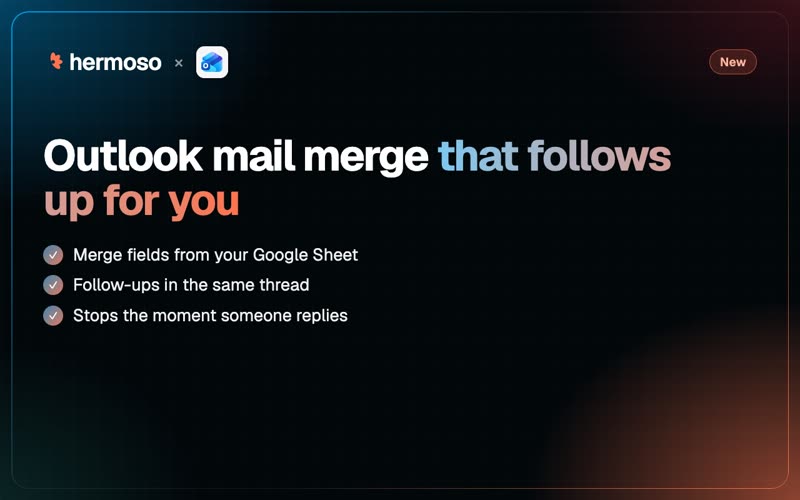
La stampa unione in Outlook ha sempre significato Word, un foglio Excel e tanta pazienza. Hermoso la fa dalla tua casella Outlook, con qualcosa che la stampa unione classica non ha mai avuto: solleciti che si inviano da soli, nello stesso thread, e si fermano nel momento in cui qualcuno risponde.
Scrivi una volta la prima email e due solleciti. Hermoso inserisce nome e azienda di ciascuna persona, invia negli orari che scegli e toglie dalla sequenza chiunque risponda prima che parta la sua email successiva.
Cosa ottieni
- La tua casella, il tuo nome. Collega un indirizzo outlook.com o una casella di lavoro o scuola Microsoft 365. Le email partono da lì, una persona alla volta, esattamente come le hai scritte. Nessun pixel di tracciamento, nessun link riscritto.
- Una lista di contatti con colonne qualsiasi. Aggiungi persone dalle righe o direttamente da un Google Sheet la cui prima riga indica le colonne. Ogni indirizzo compare nella lista una sola volta.
- Campi unione. Scrivi
{{first_name}},{{company}}o una qualsiasi colonna della lista. Un contatto a cui manca un valore richiesto da un passaggio viene trattenuto e te lo viene segnalato. Nessuno riceve "Ciao ,". - Fino a 10 passaggi. Ogni sollecito attende il numero di giorni che imposti. Un sollecito senza oggetto arriva come risposta nello stesso thread.
- Ascolta. Una risposta ferma la sequenza di quella persona. "Per favore toglietemi dalla lista" la segna come disiscritta. Un rimbalzo segna l'indirizzo come non recapitabile. Una risposta automatica di assenza viene annotata e non cambia nulla.
- Finestra di invio e limite giornaliero. Dal lunedì al venerdì, dalle 9 alle 17 nel tuo fuso orario se non lo cambi, e 50 email al giorno per casella all'inizio (da 1 a 400).
Le risposte compaiono anche nella casella Hermoso, accanto ai tuoi DM e commenti, così puoi rispondere da un unico posto.
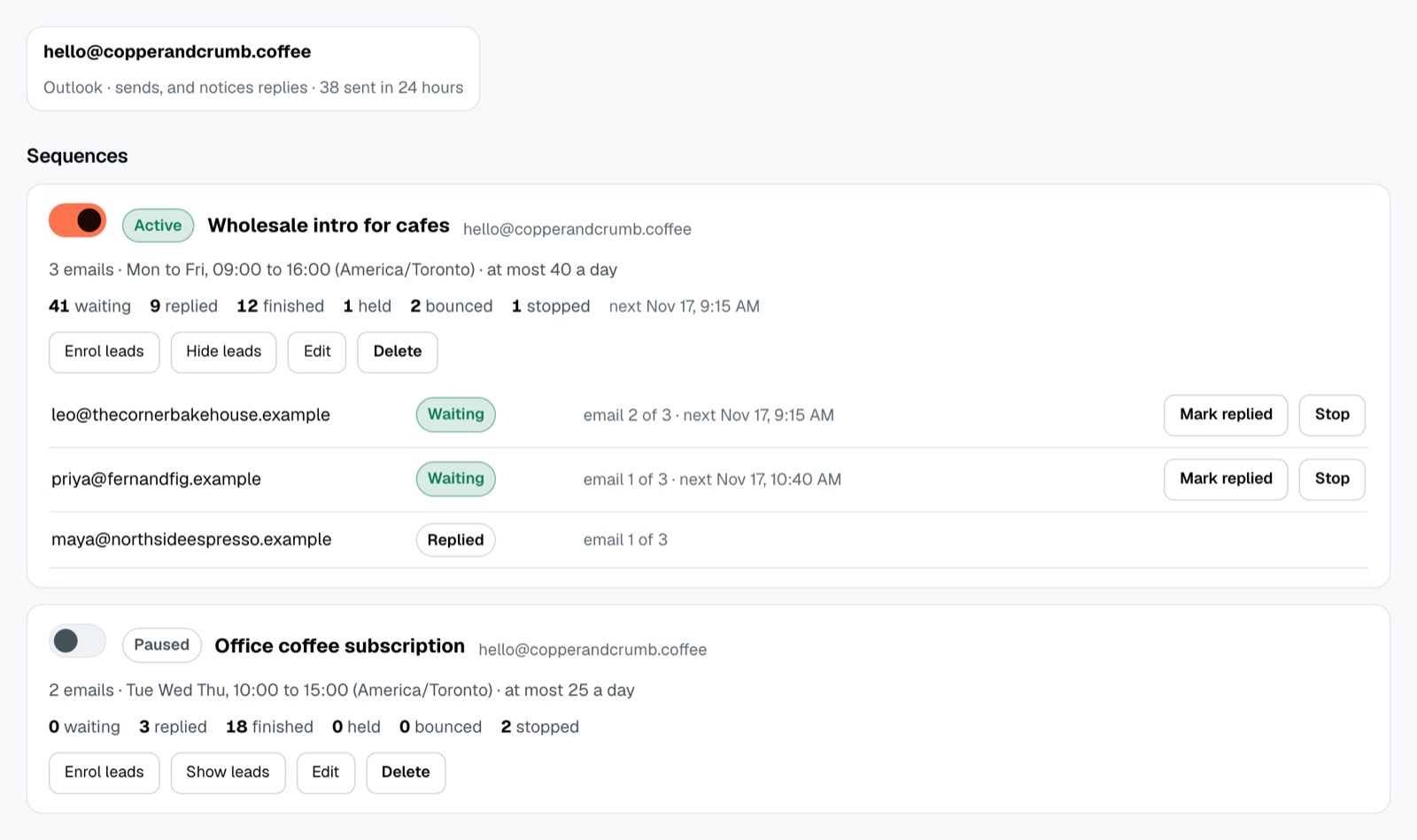
Un esempio concreto
Uno studio dentistico vuole che i suoi 120 pazienti passati, che devono fare la pulizia, prenotino di nuovo. La segretaria li tiene in un Google Sheet con nome, ultima visita e dentista di riferimento.
Passaggio 1, lunedì: oggetto "È ora della tua pulizia, {{first_name}}?" e tre righe brevi con il link di prenotazione, firmate da {{dentist}}. Passaggio 2, quattro giorni dopo, senza oggetto, così arriva nello stesso thread: "Ti riporto in alto la mail. Questo mese i giovedì mattina sono liberi." Passaggio 3, una settimana dopo: una riga e il link.
Entro mercoledì 31 persone hanno risposto. Ogni risposta ferma le email di quella persona, quindi nessuno che ha già prenotato riceve un sollecito venerdì. Due indirizzi rimbalzano e vengono segnati. Lo studio risponde alle risposte dalla casella Hermoso.
Imposta tutto nell'app
- Collega la tua casella Outlook, oppure apri Automazioni, poi Email, e premi Collega.
- Aggiungi i contatti da un Google Sheet o incolla le righe.
- Scrivi la sequenza: la prima email, ogni sollecito e la sua attesa in giorni, la finestra di invio e il limite giornaliero.
- Iscrivi le persone. Le prime email partono nella finestra di invio successiva. Metti in pausa, riprendi o ferma chiunque dalla stessa schermata.
Oppure chiedi a ChatGPT o Claude
Con Hermoso collegato a ChatGPT o Claude, basta una frase: Invia un'email a tutti nel mio foglio "Da pulire" dalla mia casella Outlook, con nome e dentista compilati, con due solleciti dopo quattro e sette giorni nello stesso thread, nei giorni feriali dalle 9 alle 17.
L'agente usa add_email_leads, save_email_sequence e enroll_email_leads, e controlla i progressi con list_email_sequences e list_email_replies. La sequenza viene salvata sul marchio, quindi compare nell'app e in qualsiasi altro agente tu usi.
Questa è posta uno a uno. Per le newsletter a un'intera lista, collega Klaviyo o Mailchimp. Altro: la guida passo passo alle sequenze email in Outlook, la documentazione email e il changelog.
Domande frequenti
Posso fare una stampa unione in Outlook senza Word?
Sì. Collega la tua casella Outlook a Hermoso, aggiungi la lista da un Google Sheet e scrivi l'email con campi unione come {{first_name}}. Hermoso invia a ciascuna persona la sua copia dalla tua casella.
Outlook può inviare solleciti automatici?
Con Hermoso, sì. Una sequenza invia fino a 10 passaggi, ciascuno un numero di giorni prefissato dopo il precedente, e un sollecito senza oggetto arriva come risposta nello stesso thread.
Cosa succede quando qualcuno risponde?
La sua sequenza si ferma prima della email successiva. Una risposta che chiede di essere lasciati in pace lo segna come disiscritto, e non riceverà mai più email.
Quante email posso inviare al giorno?
Imposti un limite giornaliero per casella, da 1 a 400. Parte da 50, e le email escono solo nella finestra di invio che scegli.
Traccia le aperture?
No. Hermoso non aggiunge alcun pixel di tracciamento e non riscrive mai i tuoi link, quindi l'email arriva esattamente come l'hai scritta.