Publipostage Outlook avec des relances qui s'arrêtent dès qu'une personne répond
Lancez un publipostage Outlook avec des relances programmées dans le même fil, des champs de fusion tirés de votre liste de prospects, et une séquence qui s'arrête dès qu'une personne répond. Depuis l'application ou ChatGPT.
Le publipostage dans Outlook a toujours voulu dire Word, une feuille Excel et un peu de chance. Hermoso le fait depuis votre propre boîte Outlook, avec ce que le publipostage classique n'a jamais eu : des relances qui s'envoient toutes seules, dans le même fil, et s'arrêtent dès qu'une personne répond.
Rédigez une seule fois le premier e-mail et deux relances. Hermoso remplit le nom et l'entreprise de chaque personne, envoie pendant les heures que vous choisissez, et retire de la séquence quiconque répond, avant que son prochain e-mail ne parte.
Ce que vous obtenez
- Votre boîte, votre nom. Connectez une adresse outlook.com ou une boîte Microsoft 365 professionnelle ou scolaire. Les e-mails partent de cette boîte, une personne à la fois, exactement comme vous les avez écrits. Aucun pixel de suivi, aucun lien réécrit.
- Une liste de prospects avec les colonnes de votre choix. Ajoutez des personnes depuis des lignes ou directement depuis une feuille Google Sheets dont la première ligne nomme les colonnes. Chaque adresse n'apparaît qu'une fois dans la liste.
- Champs de fusion. Écrivez
{{first_name}},{{company}}ou n'importe quelle colonne de votre liste. Un prospect à qui il manque une valeur nécessaire à une étape est mis de côté et vous êtes averti. Personne ne reçoit « Bonjour , ». - Jusqu'à 10 étapes. Chaque relance attend le nombre de jours que vous avez fixé. Une relance sans objet arrive comme une réponse dans le même fil.
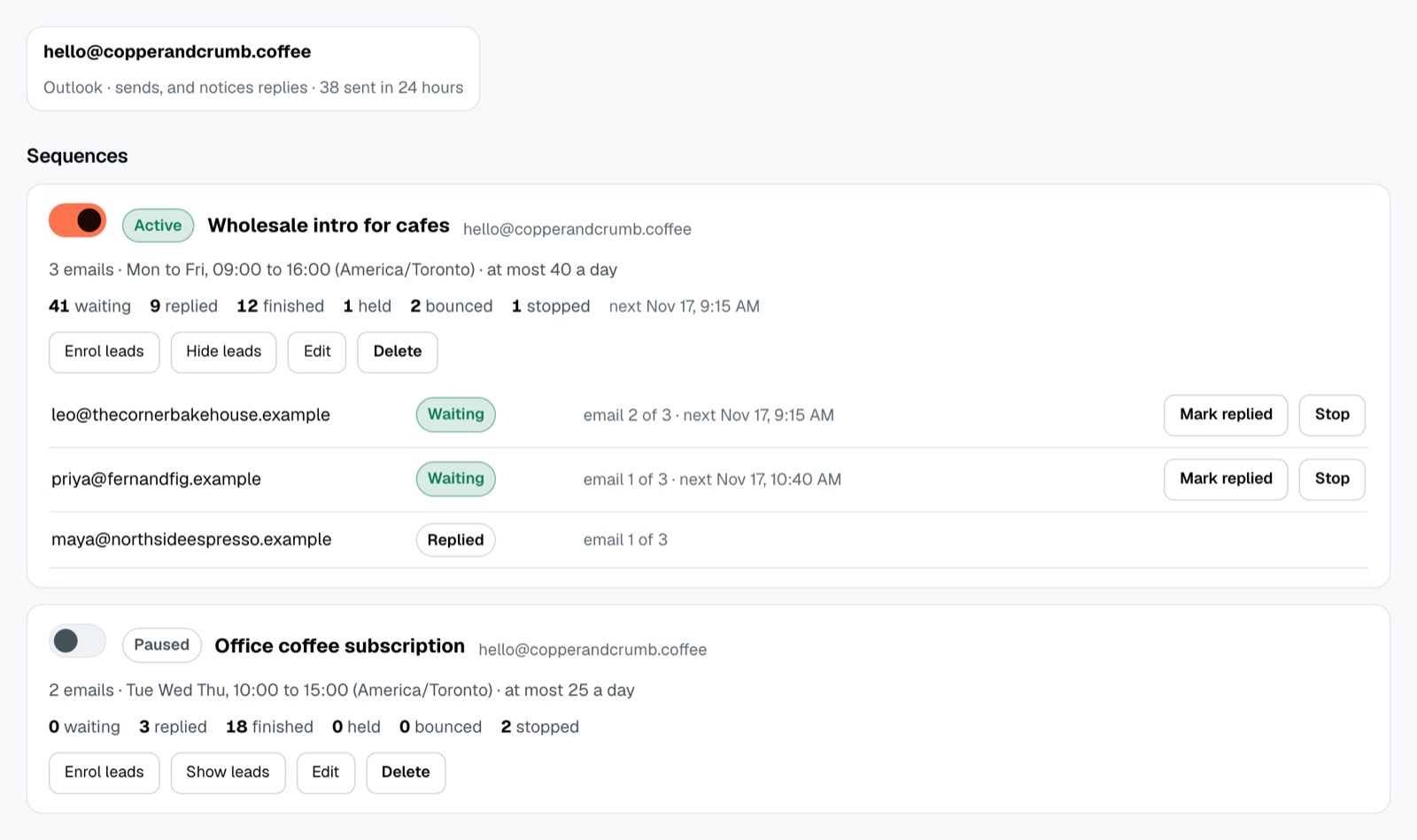
- Il écoute. Une réponse arrête la séquence de cette personne. « Merci de me retirer de votre liste » la marque comme désabonnée. Un rebond marque l'adresse comme invalide. Une réponse d'absence est notée et ne change rien.
- Fenêtre d'envoi et plafond quotidien. Du lundi au vendredi, de 9 h à 17 h dans votre fuseau horaire sauf si vous le modifiez, et 50 e-mails par jour et par boîte pour commencer (de 1 à 400).
Les réponses s'affichent aussi dans la boîte de réception Hermoso, à côté de vos DM et commentaires, pour y répondre depuis un seul endroit.
Un exemple concret
Un cabinet dentaire veut que ses 120 anciens patients qui ont besoin d'un détartrage reprennent rendez-vous. La réceptionniste les garde dans une feuille Google Sheets avec le prénom, la dernière visite et le dentiste préféré.
Étape 1, lundi : objet « C'est l'heure de votre détartrage, {{first_name}} ? » et trois lignes courtes avec le lien de réservation, signées {{dentist}}. Étape 2, quatre jours plus tard, sans objet, donc dans le même fil : « Je remonte juste ce message. Les jeudis matin sont libres ce mois-ci. » Étape 3, une semaine après : une ligne et le lien.
Mercredi, 31 personnes ont répondu. Chaque réponse arrête les e-mails de cette personne, si bien que personne qui a déjà pris rendez-vous ne reçoit de rappel le vendredi. Deux adresses rebondissent et sont marquées. Le cabinet répond aux réponses depuis la boîte de réception Hermoso.
Configurer dans l'application
- Connectez votre boîte Outlook, ou ouvrez Automatisations, puis E-mail, et appuyez sur Connecter.
- Ajoutez vos prospects depuis une feuille Google Sheets ou collez des lignes.
- Rédigez la séquence : le premier e-mail, chaque relance et son délai en jours, la fenêtre d'envoi et le plafond quotidien.
- Inscrivez des personnes. Les premiers e-mails partent dans la prochaine fenêtre d'envoi. Mettez en pause, reprenez ou arrêtez n'importe qui depuis le même écran.
Ou demandez à ChatGPT ou Claude
Une fois Hermoso connecté à ChatGPT ou à Claude, une phrase suffit : Envoie un e-mail à tous ceux de ma feuille « À relancer pour détartrage » depuis mon Outlook, avec le prénom et le dentiste remplis, avec deux relances quatre et sept jours plus tard dans le même fil, en semaine de 9 h à 17 h.
L'agent utilise add_email_leads, save_email_sequence et enroll_email_leads, et suit l'avancement avec list_email_sequences et list_email_replies. La séquence est enregistrée sur la marque, elle apparaît donc dans l'application et dans tout autre agent que vous utilisez.
Il s'agit d'e-mails un à un. Pour des lettres d'information envoyées à toute une liste, connectez Klaviyo ou Mailchimp. Plus d'informations : le guide pas à pas des séquences d'e-mails Outlook, la documentation e-mail et le journal des modifications.
Questions fréquentes
Puis-je faire un publipostage dans Outlook sans Word ?
Oui. Connectez votre boîte Outlook à Hermoso, ajoutez votre liste depuis une feuille Google Sheets et rédigez l'e-mail avec des champs de fusion comme {{first_name}}. Hermoso envoie à chaque personne sa propre copie depuis votre boîte.
Outlook peut-il envoyer des relances automatiques ?
Avec Hermoso, oui. Une séquence envoie jusqu'à 10 étapes, chacune à un nombre de jours fixe après la précédente, et une relance sans objet arrive comme une réponse dans le même fil.
Que se passe-t-il lorsqu'une personne répond ?
Sa séquence s'arrête avant le prochain e-mail. Une réponse demandant à ne plus être sollicité la marque comme désabonnée, et elle ne reçoit plus jamais d'e-mail.
Combien d'e-mails puis-je envoyer par jour ?
Vous fixez un plafond quotidien par boîte, de 1 à 400. Il commence à 50, et les e-mails ne partent que dans la fenêtre d'envoi que vous choisissez.
Suit-il les ouvertures ?
Non. Hermoso n'ajoute aucun pixel de suivi et ne réécrit jamais vos liens, donc l'e-mail arrive tel que vous l'avez écrit.