Outlook میل میرج، جو فالو اپ کرتی ہے اور کسی کے جواب دینے پر رک جاتی ہے
Outlook میں وقت کے مطابق فالو اپس کے ساتھ میل میرج چلائیں، ایک ہی thread میں، اپنی lead فہرست کے merge fields کے ساتھ، اور ایسی ترتیب جو کسی شخص کے جواب دیتے ہی رک جائے۔ ایپ سے یا ChatGPT سے۔
Outlook میں میل میرج کا مطلب ہمیشہ Word، ایک Excel شیٹ اور دعا رہا ہے۔ Hermoso یہ آپ کے اپنے Outlook میل باکس سے کرتا ہے، اور اس میں وہ چیز ہے جو کلاسک میل میرج کے پاس کبھی نہیں تھی: وہ فالو اپس جو خود بھیجے جاتے ہیں، اسی thread میں، اور کسی کے جواب دیتے ہی رک جاتے ہیں۔
پہلا ای میل اور دو فالو اپس ایک بار لکھیں۔ Hermoso ہر شخص کا نام اور کمپنی بھرتا ہے، ان گھنٹوں میں بھیجتا ہے جو آپ چنیں، اور جو کوئی جواب دے اسے اس ترتیب سے نکال دیتا ہے اس سے پہلے کہ اس کا اگلا ای میل جائے۔
آپ کو کیا ملتا ہے
- آپ کا میل باکس، آپ کا نام۔ ایک outlook.com پتہ یا Microsoft 365 کا کام یا اسکول کا میل باکس جوڑیں۔ ای میل اسی سے، ایک وقت میں ایک شخص کو، بالکل اسی طرح جاتے ہیں جیسا آپ نے لکھا۔ کوئی tracking pixel نہیں، کوئی دوبارہ لکھے گئے links نہیں۔
- کسی بھی کالم والی lead فہرست۔ قطاروں سے یا براہ راست ایک Google Sheet سے لوگ شامل کریں جس کی پہلی قطار کالموں کے نام بتائے۔ ہر پتہ فہرست میں ایک بار آتا ہے۔
- Merge fields۔
{{first_name}}،{{company}}یا آپ کی فہرست کا کوئی بھی کالم لکھیں۔ جس lead میں کوئی قدر نہ ہو جس کی کسی مرحلے کو ضرورت ہے وہ روک لیا جاتا ہے اور آپ کو بتایا جاتا ہے۔ کسی کو "Hi ," نہیں جاتا۔ - 10 مراحل تک۔ ہر فالو اپ آپ کے چنے ہوئے دنوں تک انتظار کرتا ہے۔ جس فالو اپ کا کوئی subject نہ ہو وہ اسی thread میں جواب کے طور پر آتا ہے۔
- یہ سنتا ہے۔ جواب اس شخص کی ترتیب روک دیتا ہے۔ "براہ کرم مجھے اپنی فہرست سے نکال دیں" انہیں unsubscribed نشان زد کرتا ہے۔ bounce ہونے والے پتے کو bounced نشان زد کیا جاتا ہے۔ out-of-office نوٹ ہوتا ہے اور کچھ نہیں بدلتا۔
- بھیجنے کی کھڑکی اور روزانہ حد۔ پیر سے جمعہ، آپ کے وقت کے زون میں صبح 9 سے شام 5 تک، جب تک آپ بدلیں، اور شروع میں ہر میل باکس کے لیے روزانہ 50 ای میلز (1 سے 400)۔
جواب Hermoso inbox میں بھی آتے ہیں، آپ کے DMs اور کمنٹس کے ساتھ، تاکہ آپ ایک ہی جگہ سے ان کا جواب دے سکیں۔
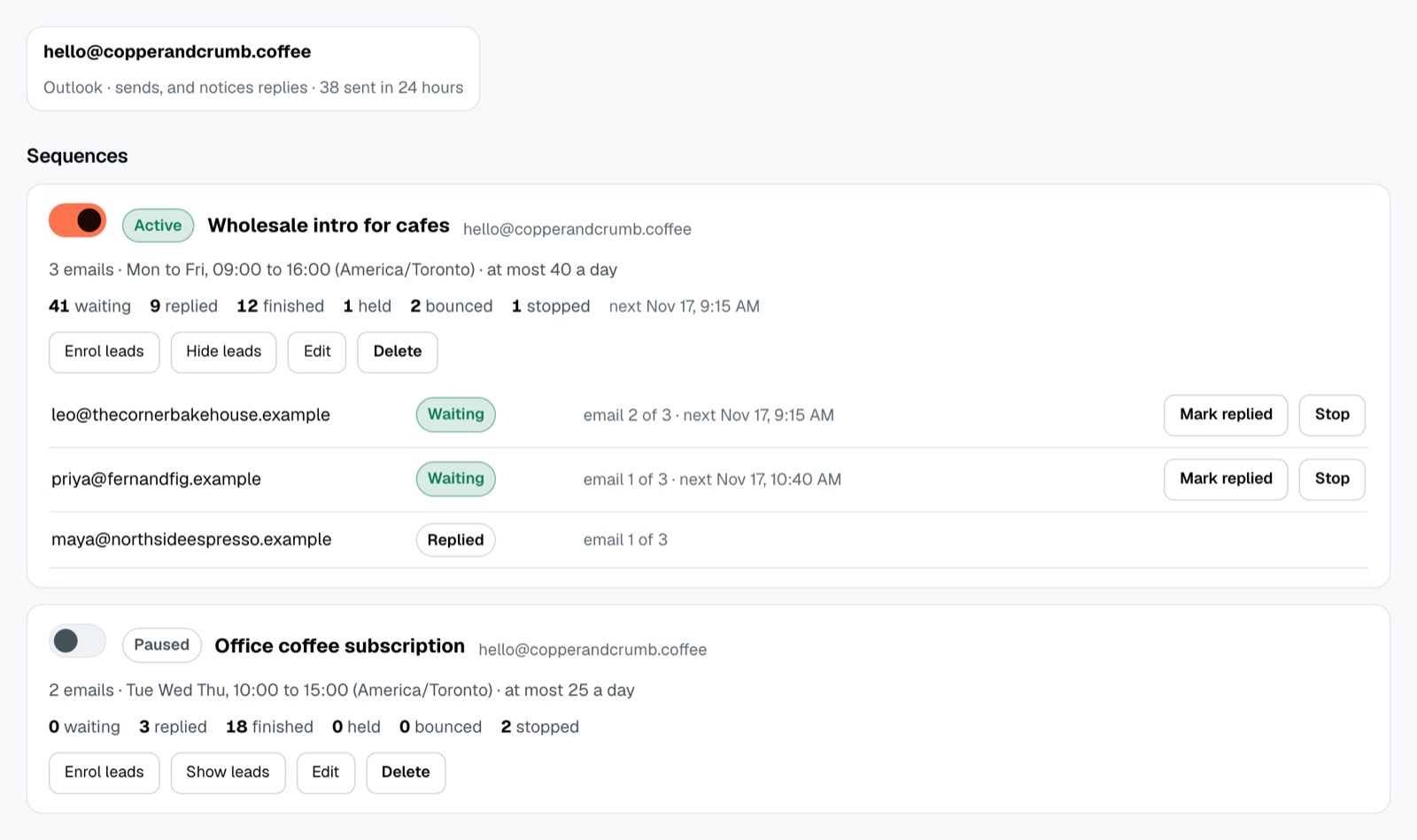
ایک عملی مثال
ایک dental کلینک چاہتا ہے کہ اس کے 120 پرانے مریض، جنہیں صفائی کی ضرورت ہے، دوبارہ بکنگ کریں۔ ریسپشنسٹ انہیں ایک Google Sheet میں پہلا نام، آخری وزٹ اور پسندیدہ ڈینٹسٹ کے ساتھ رکھتی ہے۔
مرحلہ 1، پیر: subject "آپ کی صفائی کا وقت، {{first_name}}؟" اور بکنگ کے لنک کے ساتھ تین مختصر لائنیں، {{dentist}} کے دستخط کے ساتھ۔ مرحلہ 2، چار دن بعد، کوئی subject نہیں، تو یہ اسی thread میں آتا ہے: "بس یہ دوبارہ اوپر لا رہے ہیں۔ اس مہینے جمعرات کی صبحیں خالی ہیں۔" مرحلہ 3، اس کے ایک ہفتے بعد: ایک لائن اور لنک۔
بدھ تک 31 لوگوں نے جواب دے دیا ہے۔ ہر جواب اس شخص کے ای میلز روک دیتا ہے، تو جو پہلے ہی بک کر چکا وہ جمعے کو کوئی یاد دہانی نہیں پاتا۔ دو پتے bounce ہوئے اور نشان زد ہو گئے۔ کلینک جوابات Hermoso inbox سے دیتا ہے۔
ایپ میں سیٹ اپ کریں
- اپنا Outlook میل باکس جوڑیں، یا Automations کھولیں، پھر Email، اور Connect دبائیں۔
- اپنے leads کسی Google Sheet سے شامل کریں یا قطاریں پیسٹ کریں۔
- ترتیب لکھیں: پہلا ای میل، ہر فالو اپ اور اس کا انتظار دنوں میں، بھیجنے کی کھڑکی اور روزانہ حد۔
- لوگوں کو شامل کریں۔ پہلے ای میلز اگلی بھیجنے کی کھڑکی میں جاتے ہیں۔ اسی اسکرین سے کسی کو روکیں، دوبارہ شروع کریں یا بند کریں۔
یا ChatGPT یا Claude سے پوچھیں
Hermoso ChatGPT یا Claude سے جڑا ہو تو ایک جملہ کافی ہے: میری "Due for cleaning" شیٹ کے ہر شخص کو میرے Outlook سے ای میل کرو، پہلا نام اور ڈینٹسٹ بھر کر، اسی thread میں چار اور سات دن بعد دو فالو اپس کے ساتھ، پیر سے جمعہ صبح 9 سے شام 5 تک۔
ایجنٹ add_email_leads، save_email_sequence اور enroll_email_leads استعمال کرتا ہے، اور پیش رفت list_email_sequences اور list_email_replies سے دیکھتا ہے۔ ترتیب برانڈ پر محفوظ ہوتی ہے، تو وہ ایپ میں اور آپ کے استعمال کیے جانے والے کسی بھی دوسرے ایجنٹ میں دکھائی دیتی ہے۔
یہ ایک سے ایک ای میل ہے۔ پوری فہرست کے نیوز لیٹرز کے لیے Klaviyo یا Mailchimp جوڑیں۔ مزید: Outlook ای میل ترتیبوں کی قدم بہ قدم گائیڈ، email docs اور changelog۔
اکثر پوچھے گئے سوالات
کیا میں Word کے بغیر Outlook میں میل میرج کر سکتا ہوں؟
ہاں۔ اپنا Outlook میل باکس Hermoso سے جوڑیں، Google Sheet سے اپنی فہرست شامل کریں، اور {{first_name}} جیسے merge fields کے ساتھ ای میل لکھیں۔ Hermoso ہر شخص کو اس کی اپنی کاپی آپ کے میل باکس سے بھیجتا ہے۔
کیا Outlook خودکار فالو اپ ای میلز بھیج سکتا ہے؟
Hermoso کے ساتھ، ہاں۔ ایک ترتیب 10 مراحل تک بھیجتی ہے، ہر ایک آخری کے بعد دنوں کی مقررہ تعداد پر، اور بغیر subject کا فالو اپ اسی thread میں جواب کے طور پر آتا ہے۔
جب کوئی جواب دیتا ہے تو کیا ہوتا ہے؟
اگلے ای میل سے پہلے اس کی ترتیب رک جاتی ہے۔ اکیلا چھوڑنے کی درخواست والا جواب انہیں unsubscribed نشان زد کرتا ہے، اور انہیں پھر کبھی ای میل نہیں کیا جاتا۔
میں ایک دن میں کتنے ای میل بھیج سکتا ہوں؟
آپ ہر میل باکس کے لیے روزانہ حد مقرر کرتے ہیں، 1 سے 400 تک۔ یہ 50 سے شروع ہوتی ہے، اور ای میلز صرف آپ کی چنی ہوئی بھیجنے کی کھڑکی کے اندر جاتے ہیں۔
کیا یہ کھولنے کو ٹریک کرتا ہے؟
نہیں۔ Hermoso کوئی tracking pixel نہیں ڈالتا اور آپ کے links کو کبھی دوبارہ نہیں لکھتا، تو ای میل وہی پہنچتا ہے جیسا آپ نے لکھا۔