Ein 360°-Produktvideo erstellen
Fügen Sie einen Link zu einem Foto Ihres Produkts ein. In der App wählen Sie den Hintergrund, prüfen eine saubere Studioaufnahme und machen daraus einen 5-Sekunden-360°-Clip. Sie können das Foto dort auch hochladen.
Öffnet die Hermoso-App mit diesen Angaben vorausgefüllt. Nichts läuft, bis du auf Generieren drückst, und die App zeigt dir vorher den genauen Preis. Lieber deine KI fragen? Füge Hermoso zu Claude oder ChatGPT hinzu und sag, was du willst.
Ein Foto, zwei Clips
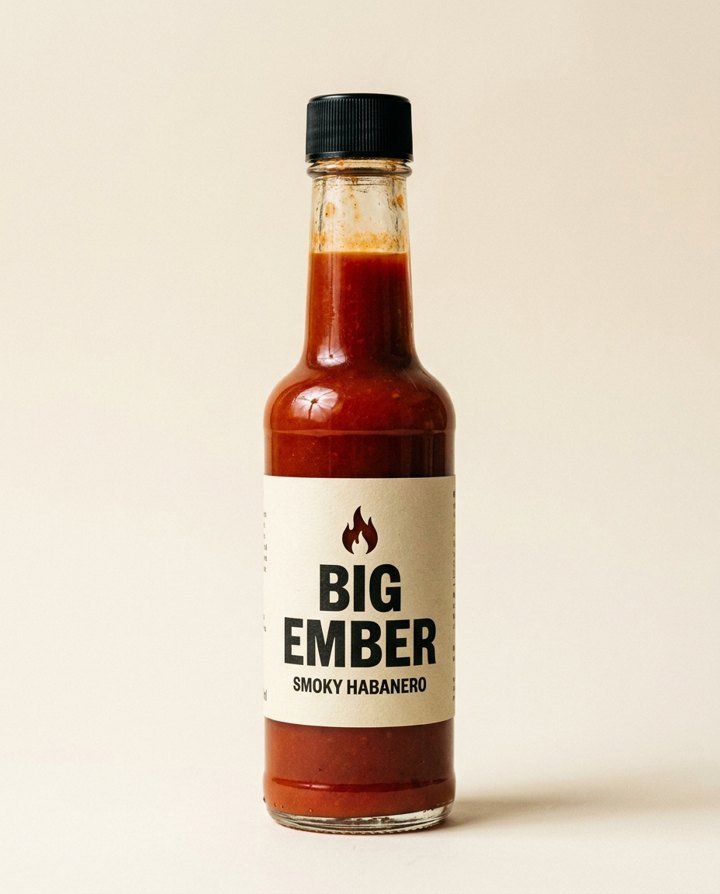
Echte Ergebnisse der unten genannten Tools, erstellt mit unserem eigenen Konto. Big Ember ist eine erfundene Marke.
Um mit KI ein 360°-Produktvideo zu erstellen, starten Sie mit einem scharfen, frontalen Foto des Produkts, fordern eine volle Kamerafahrt um das Produkt an und halten den Clip bei etwa fünf Sekunden, damit er eine Schleife bildet. In Hermoso ist das das Tool 3D-Rotation: Foto hochladen, Hintergrund wählen, und Sie erhalten einen Clip, in dem die Kamera das Produkt ganz umrundet und wieder beim ersten Bild landet. Kein Drehteller, kein Studio, kein Neudreh.
Die beiden oben gezeigten Clips entstanden aus dem einen Flaschenfoto links. Alles, was Sie von den Seiten und der Rückseite sehen, wurde aus diesem einen Bild abgeleitet. Das ist wichtig und wird in Schritt 4 behandelt.
Zuerst entscheiden: Orbit oder Drehteller
Es gibt zwei Arten von 360°-Produktvideos, und sie sehen aus gutem Grund unterschiedlich aus. Bei einem Drehteller dreht sich das Produkt vor einem Hintergrund, der stillsteht. Bei einem Orbit bleibt das Produkt an seinem Platz, und die Kamera fährt darum herum. So zieht der Hintergrund vorbei, der Schatten schwenkt und die Lichtreflexe gleiten über die Oberfläche. Der Orbit wirkt wie eine echte Kamerafahrt. Ein KI-Drehteller wirkt oft aufgeklebt, weil nichts um das Produkt herum reagiert.
Hermoso erstellt Orbits. Das Format dahinter, der Packshot-Orbit (360°), ist so angelegt, dass die Kamera nie die Richtung wechselt, nie anhält und die Größe des Produkts im Bild nie verändert und dass das letzte Bild dem ersten entspricht.
So geht es Schritt für Schritt
- Foto auswählen. Ein klares Bild der Vorderseite, das ganze Produkt im Bild, auf einem schlichten Hintergrund, mit scharfem Etikett. Keine Hände und keine Requisiten davor. Ein Handyfoto am Fenster reicht. Dieses Foto bestimmt, wie das Produkt im gesamten Clip aussieht.
- 3D-Rotation öffnen und das Foto hinzufügen. Laden Sie es hoch oder fügen Sie einen Bildlink ein. Wählen Sie einen Hintergrund: weißes Studio, weiches Grau, Schwarz, eine Pastellfarbe oder beschreiben Sie Ihren eigenen. Wählen Sie das Format: 1:1 für eine Produktseite oder ein Angebot, 9:16 für Reels und TikTok, 16:9 für ein Website-Banner.
- Standbild prüfen, dann in Bewegung setzen. Das Tool zeigt Ihnen zuerst eine saubere Studioaufnahme des Produkts auf diesem Hintergrund. Stimmen Etikett oder Farbe nicht, korrigieren Sie es dort, bevor ein Video entsteht. Dann drücken Sie Animation starten, und die Kamera umkreist das Produkt fünf Sekunden lang. Die App zeigt den genauen Preis, bevor jeder Schritt läuft.
- Rückseite prüfen. Ein einziges Foto zeigt nur die Vorderseite, deshalb sind die Seiten und die Rückseite die beste Schätzung des Modells. In unserem Beispiel ist der Text auf dem Rückenetikett erfunden. Wenn Menschen die Rückseite lesen sollen (Zutaten, Barcode, Größe), fotografieren Sie auch die Rückseite und geben Sie beide Fotos ins Studio, oder halten Sie den Clip kurz und zeigen die Rückseite kurz auf dem Bildschirm. Sehen Sie sich den ganzen Clip einmal an, bevor Sie ihn veröffentlichen.
- Verwenden. Laden Sie die MP4-Datei für Ihre Produktseite oder Ihr Angebot herunter, wo eine Fünf-Sekunden-Schleife läuft, ohne dass jemand die Naht bemerkt. Oder planen Sie den Clip aus Hermoso für TikTok, Instagram und YouTube oder legen Sie ihn in eine pausierte Anzeigenkampagne, die erst ausgibt, wenn Sie zustimmen.
Weitere Kamerabewegungen aus demselben Foto
Möchten Sie statt einer vollen Drehung eine halbe Drehung, einen langsamen Zoom oder eine Kranfahrt nach oben? Das Tool Kamerabewegung nimmt dasselbe Foto und bietet eine Viertel-, halbe oder volle Umkreisung sowie Aufstieg, Kranfahrt nach oben, Zoom hinein, Zoom heraus und Enthüllung, jeweils in 5, 8 oder 10 Sekunden. Es startet mit Ihrem exakten Foto statt mit einer neuen Studioaufnahme, sodass die Einstellung dieselbe bleibt, die Sie fotografiert haben. Der oben gezeigte 9:16-Viertel-Orbit stammt daraus.
Dieselbe Umkreisung als Anzeige, geplant aus Ihrer Marke
Wenn der Orbit in eine Anzeige statt auf eine Produktseite soll, bitten Sie das Hermoso Studio um einen Packshot-Orbit Ihres Produkts. Das Studio plant ihn anhand Ihres Markenprofils und Ihrer Produktfotos, sodass Set, Licht und Tempo zu Ihren übrigen Anzeigen passen. Auf Wunsch fügen Sie eine Textzeile oder eine Endkarte hinzu. Er gehört zu den kreativen Rezepten, die das Studio namentlich kennt.
Was eine 360°-Drehung echt wirken lässt
- Etwas hinter dem Produkt. Eine schlichte Wand mit etwas Struktur oder ein weicher Verlauf zeigt die Kamerabewegung. Eine reine, flache Farbe verbirgt sie.
- Ein Schatten auf der Oberfläche. Wenn die Kamera herumfährt, sollte der Schatten mitschwenken. Das ist das Zeichen, dass gefilmt wurde.
- Eine Richtung, ein Tempo. Die Bewegung darf nicht anhalten, nicht die Richtung wechseln und nicht zoomen. Alles andere wirkt wie ein Effekt.
- Auf dem ersten Bild enden. Eine Drehung, die dort endet, wo sie begann, ergibt auf einer Produktseite, in einem Karussell oder als Loop-Anzeige eine saubere Schleife.
Aus deinem KI-Assistenten
Wenn Hermoso mit Claude, ChatGPT oder Cursor verbunden ist, hängen Sie das Produktfoto an und schreiben: “Mache ein 5-Sekunden-360°-Orbitvideo dieses Produkts auf weißem Hintergrund.” Der Assistent führt dieselbe volle Kamerafahrt auf Ihrem Foto aus und gibt Ihnen den Clip zurück. Er kann ihn auch planen oder in eine pausierte Kampagne legen. Die Einrichtung finden Sie unter MCP & CLI.
Verwandt
Produktvideo-Erstellung · KI-Produktfotogenerator · Packshot-Orbit (360°) · KI-Videoanzeigen-Erstellung · Das Kamerabewegungsmodell
Häufige Fragen
Wie erstelle ich ein 360°-Produktvideo?
Nehmen Sie ein scharfes, frontales Foto des Produkts auf einem schlichten Hintergrund auf. Öffnen Sie in Hermoso die 3D-Rotation, fügen Sie das Foto hinzu, wählen Sie Hintergrund und Format, prüfen Sie das Studiobild und drücken Sie dann Animation starten. Sie erhalten einen Fünf-Sekunden-Clip, in dem die Kamera das Produkt umkreist und an derselben Stelle endet, an der sie begonnen hat.
Brauche ich einen Drehteller oder ein Studio?
Nein. Die Kamerabewegung wird aus einem Foto erzeugt, daher reicht ein Handyfoto des Produkts. Das Produkt bleibt still, und die Kamera fährt herum. Das wirkt echter als ein sich drehendes Produkt vor einem stehenden Hintergrund.
Kann KI aus einem Foto ein 360°-Video machen?
Ja. Seiten und Rückseite werden aus dem einen Foto abgeleitet, sie sind also eine Schätzung. Wenn auf der Rückseite Text steht, den Menschen lesen werden, fotografieren Sie auch die Rückseite und geben Sie beide Fotos ins Hermoso Studio. Sehen Sie sich den Clip an, bevor Sie ihn veröffentlichen.
Wie lang ist das Video?
Das Tool 3D-Rotation erstellt einen Fünf-Sekunden-Orbit, der sauber eine Schleife bildet. Das Tool Kamerabewegung bietet Viertel-, halbe und volle Umkreisungen sowie weitere Bewegungen mit 5, 8 oder 10 Sekunden.
Welche Formate gibt es?
1:1 für Produktseiten und Angebote, 9:16 für Reels und TikTok, 16:9 für Banner sowie 3:4 oder 4:3.
Gibt es einen kostenlosen Tarif?
Ja, ohne Karte. Die App zeigt dir den genauen Preis, bevor etwas läuft.
Kostenlos starten, ohne Karte. Die App zeigt dir den genauen Preis, bevor etwas läuft.
Kostenlos starten → Preise ansehen