Maak een 360°-productvideo
Plak een link naar een foto van je product. In de app kies je de achtergrond, bekijk je een schone studioshot en zet je die om in een clip van 5 seconden in 360°. Je kunt de foto daar ook uploaden.
Opent in de Hermoso-app met dit ingevuld. Er gebeurt niets tot je op Genereren drukt, en de app toont eerst de exacte prijs. Liever je AI vragen? Voeg Hermoso toe aan Claude of ChatGPT en zeg wat je wilt.
Eén foto, twee clips
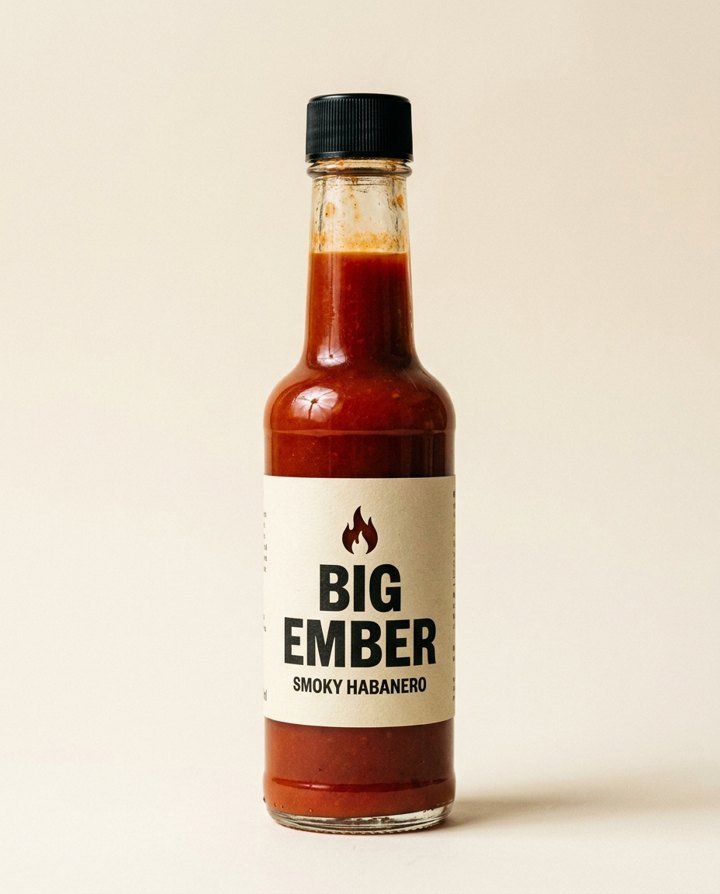
Echte outputs van de tools hieronder, gemaakt op ons eigen account. Big Ember is een verzonnen merk.
Om met AI een 360°-productvideo te maken, begin je met één scherpe foto van het product, recht van voren, vraag om een volledige cameraorbit en houd het op ongeveer vijf seconden zodat het loopt. In Hermoso is dat de 3D-rotatie-tool: upload de foto, kies een achtergrond en je krijgt een clip waarin de camera helemaal rond het product gaat en terugkomt bij het eerste beeld. Geen draaitafel, geen studio, geen opnieuw filmen.
De clips hierboven zijn allebei gemaakt van de ene flessenfoto links. Alles wat je van de zijkanten en de achterkant ziet, is afgeleid uit die ene afbeelding, en dat is belangrijk, zoals in stap 4 wordt uitgelegd.
Bepaal eerst wat beweegt: orbit of draaitafel
Er zijn twee soorten 360°-productvideo's, en ze zien er om een reden anders uit. Bij een draaitafel draait het product voor een achtergrond die stilstaat. Bij een orbit blijft het product op zijn plek en beweegt de camera eromheen, zodat de achtergrond voorbijschuift, de schaduw meedraait en de highlights over het oppervlak glijden. De orbit oogt als een echte cameramove. Een draaitafel gemaakt door AI oogt vaak alsof hij erop geplakt is, omdat er niets rond het product reageert.
Hermoso maakt orbits. Het formaat erachter, de packshot-orbit (360°), is zo geschreven dat de camera nooit terugloopt, nooit pauzeert en de grootte van het product in beeld nooit verandert, en het laatste beeld gelijk is aan het eerste.
Zo maak je het, stap voor stap
- Kies de foto. Eén scherpe opname van voren, het hele product in beeld, op een effen achtergrond, met het etiket scherp. Geen handen, geen rekwisieten voor het product. Een telefoonfoto bij een raam is prima. Deze foto bepaalt hoe het product er in de hele clip uitziet.
- Open 3D-rotatie en voeg de foto toe. Upload hem of plak een link naar de afbeelding. Kies een achtergrond: witte studio, zachtgrijs, zwart, een pastelkleur, of beschrijf je eigen. Kies de vorm: 1:1 voor een productpagina of vermelding, 9:16 voor Reels en TikTok, 16:9 voor een websitebanner.
- Controleer het stilstaande beeld en laat het bewegen. De tool geeft eerst een schone studioshot van het product op die achtergrond. Klopt het etiket of de kleur niet, pas het dan daar aan, voordat er een video wordt gemaakt. Druk daarna op Laat het bewegen en de camera draait vijf seconden om het product. De app toont de exacte prijs voordat elke stap start.
- Controleer de achterkant. Eén foto toont alleen de voorkant, dus de zijkanten en de achterkant zijn het beste gok van het model. In ons voorbeeld is de tekst op het achterlabel verzonnen. Als mensen de achterkant gaan lezen (ingrediënten, een barcode, een maat), fotografeer de achterkant dan ook en geef beide foto's aan de Studio, of houd de clip kort en toon de achterkant even op het scherm. Bekijk de hele clip één keer voordat je hem post.
- Gebruik hem. Download de MP4 voor je productpagina of vermelding, waar een loop van vijf seconden speelt zonder dat iemand de overgang opmerkt. Of plan hem in via Hermoso naar TikTok, Instagram en YouTube, of zet hem in een gepauzeerde advertentiecampagne die niets uitgeeft tot je hem goedkeurt.
Andere cameramoves vanaf dezelfde foto
Wil je een halve draai, een langzame push-in of een kraan omhoog in plaats van een volledige draai? De tool Cameramove neemt dezelfde foto en biedt een kwart-, halve of volledige orbit, plus omhoog, kraan omhoog, push-in, pull-back en reveal, op 5, 8 of 10 seconden. Hij start op je exacte foto in plaats van op een nieuwe studioshot, zodat de instelling dezelfde blijft als waarmee je hebt gefotografeerd. De kwart-orbit in 9:16 hierboven komt hieruit voort.
Dezelfde draai als advertentie, gepland vanuit je merk
Als de orbit naar een advertentie gaat in plaats van naar een productpagina, vraag de Hermoso Studio dan om een packshot-orbit van je product. De Studio plant hem op basis van je merkprofiel en je productfoto's, zodat de set, het licht en het tempo passen bij je andere advertenties, en je kunt er een regel tekst of een eindkaart aan toevoegen als je dat wilt. Het is een van de creatieve recepten die de Studio bij naam kent.
Wat een 360°-draai echt laat lijken
- Iets achter het product. Een effen muur met wat textuur of een zachte overgang laat de beweging van de camera zien. Een puur vlakke kleur verbergt hem.
- Een schaduw op het oppervlak. Als de camera rondgaat, moet de schaduw meedraaien. Dat is het signaal dat dit gefilmd is.
- Eén richting, één snelheid. De beweging mag niet stoppen, omkeren of zoomen. Al het andere oogt als een effect.
- Eindig op het eerste beeld. Een draai die eindigt waar hij begon, loopt netjes op een productpagina, in een carrousel of als loopende advertentie.
Vanuit je AI-assistent
Met Hermoso verbonden met Claude, ChatGPT of Cursor voeg je de productfoto toe en zeg je "maak een orbit-video van 5 seconden in 360° van dit product op een witte achtergrond". De assistent voert dezelfde volledige cameramove uit op je foto en levert de clip terug, en hij kan die inplannen of in een gepauzeerde campagne zetten. Zie MCP & CLI voor de installatie.
Gerelateerd
Productvideomaker · AI-productfotogenerator · Packshot-orbit (360°) · AI-videoadmaker · Het cameramove-model
Veelgestelde vragen
Hoe maak ik een 360-productvideo?
Neem één scherpe foto van het product van voren op een effen achtergrond. Open in Hermoso 3D-rotatie, voeg de foto toe, kies een achtergrond en vorm, controleer het studiobeeld en druk dan op Laat het bewegen. Je krijgt een clip van 5 seconden waarin de camera het product omcirkelt en eindigt waar hij begon.
Heb ik een draaitafel of een studio nodig?
Nee. De cameramove wordt gegenereerd uit een foto, dus een telefoonfoto van het product is genoeg. Het product blijft stilstaan en de camera beweegt eromheen, wat echter oogt dan een draaiend product voor een stilstaande achtergrond.
Kan AI een 360-video maken van één foto?
Ja. De zijkanten en de achterkant worden afgeleid uit die ene foto, dus het is een beste gok. Als de achterkant tekst heeft die mensen gaan lezen, fotografeer dan ook de achterkant en geef beide foto's aan de Hermoso Studio, en bekijk de clip voordat je hem post.
Hoe lang is de video?
De 3D-rotatietool maakt een orbit van 5 seconden die netjes loopt. De tool Cameramove biedt kwart-, halve en volledige orbits en andere bewegingen op 5, 8 of 10 seconden.
Welke formaten kan ik krijgen?
1:1 voor productpagina's en vermeldingen, 9:16 voor Reels en TikTok, 16:9 voor banners, en 3:4 of 4:3.
Is er een gratis abonnement?
Ja, zonder creditcard. De app toont de exacte prijs voordat er iets draait.
Start gratis, zonder creditcard. De app toont de exacte prijs voordat er iets wordt gemaakt.
Gratis starten → Bekijk prijzen