Créer une vidéo produit à 360°
Collez le lien d'une photo de votre produit. Dans l'application, vous choisissez le fond, vérifiez une belle image studio, puis la transformez en clip à 360° de 5 secondes. Vous pouvez aussi importer la photo directement.
S'ouvre dans l'application Hermoso avec ces champs remplis. Rien ne se lance tant que vous n'appuyez pas sur Générer, et l'application affiche le prix exact d'abord. Vous préférez demander à votre IA ? Ajoutez Hermoso à Claude ou ChatGPT et dites ce que vous voulez.
Une photo, deux clips
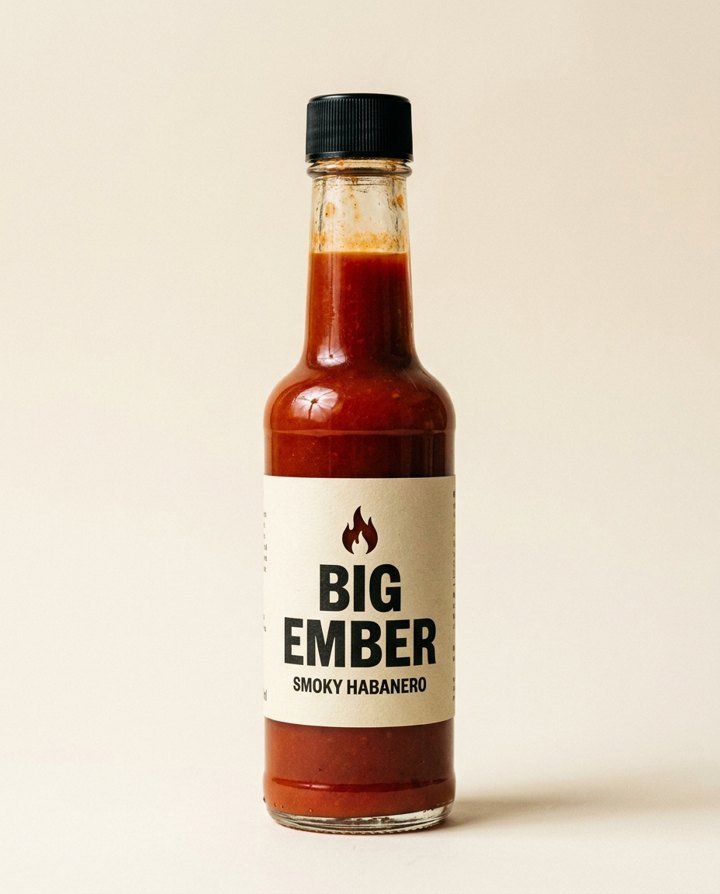
Résultats réels des outils ci-dessous, réalisés sur notre propre compte. Big Ember est une marque fictive.
Pour créer une vidéo produit à 360° avec l'IA, partez d'une photo nette de face de votre produit, demandez une orbite complète de la caméra et gardez une durée d'environ cinq secondes pour que la boucle fonctionne. Sur Hermoso, c'est l'outil Rotation 3D : importez la photo, choisissez un fond, et vous obtenez un clip où la caméra fait le tour complet du produit pour revenir à la première image. Pas de plateau tournant, pas de studio, pas de nouvelle prise de vue.
Les deux clips ci-dessus ont été créés à partir de la seule photo de la bouteille à gauche. Tout ce que vous voyez des côtés et de l'arrière a été déduit de cette seule image, ce qui compte, et est expliqué à l'étape 4.
D'abord, décidez ce qui bouge : l'orbite ou le plateau tournant
Il existe deux types de vidéos produit à 360°, et elles ne se ressemblent pas pour une raison précise. Dans un plateau tournant, le produit tourne devant un fond qui reste immobile. Dans une orbite, le produit reste en place et la caméra tourne autour de lui : le fond défile, l'ombre pivote et les reflets glissent sur la surface. L'orbite ressemble à un vrai mouvement de caméra. Un plateau tournant généré par l'IA a souvent l'air plaqué, car rien autour du produit ne réagit.
Hermoso crée des orbites. Le format derrière, l'orbite packshot (360°), est conçu pour que la caméra ne s'inverse jamais, ne s'arrête jamais et ne change jamais la taille du produit dans le cadre, et que la dernière image corresponde à la première.
Comment faire, étape par étape
- Choisissez la photo. Une prise de vue nette de face, le produit entier dans le cadre, sur un fond uni, avec l'étiquette bien nette. Pas de mains, pas d'accessoires devant. Une photo prise au téléphone près d'une fenêtre convient. Cette photo détermine l'aspect du produit pendant tout le clip.
- Ouvrez Rotation 3D et ajoutez la photo. Importez-la ou collez le lien de l'image. Choisissez un fond : blanc studio, gris doux, noir, une couleur pastel, ou décrivez le vôtre. Choisissez le format : 1:1 pour une fiche produit ou une annonce, 9:16 pour Reels et TikTok, 16:9 pour une bannière de site.
- Vérifiez l'image fixe, puis faites-la bouger. L'outil vous donne d'abord une belle image studio du produit sur ce fond. Si l'étiquette ou la couleur ne convient pas, corrigez-la à ce stade, avant toute vidéo. Appuyez ensuite sur Faire bouger : la caméra tourne autour du produit pendant cinq secondes. L'application affiche le prix exact avant chaque étape.
- Vérifiez l'arrière. Une seule photo ne montre que l'avant, donc les côtés et l'arrière sont la meilleure estimation du modèle. Dans notre exemple, le texte de l'étiquette arrière est inventé. Si les gens vont lire l'arrière (ingrédients, code-barres, taille), prenez aussi une photo de l'arrière et donnez les deux photos au Studio, ou gardez un clip court et affichez l'arrière brièvement à l'écran. Regardez tout le clip une fois avant de le publier.
- Utilisez-le. Téléchargez le MP4 pour votre fiche produit ou votre annonce, où une boucle de cinq secondes passe sans que personne ne remarque la jointure. Ou programmez-le sur TikTok, Instagram et YouTube depuis Hermoso, ou ajoutez-le à une campagne publicitaire en pause qui ne dépense rien tant que vous ne l'avez pas approuvée.
D'autres mouvements de caméra à partir de la même photo
Vous voulez un demi-tour, un lent zoom avant ou une grue vers le haut au lieu d'une rotation complète ? L'outil Mouvement de caméra prend la même photo et propose une orbite au quart, à la moitié ou complète, ainsi que la montée, la grue vers le haut, le zoom avant, le recul et la révélation, sur 5, 8 ou 10 secondes. Il part de votre photo exacte plutôt que d'une nouvelle image studio, donc le cadrage reste celui que vous avez photographié. Le quart d'orbite 9:16 ci-dessus vient de cet outil.
La même rotation sous forme de publicité, planifiée à partir de votre marque
Si l'orbite est destinée à une publicité plutôt qu'à une fiche produit, demandez au Studio Hermoso une orbite packshot de votre produit. Le Studio la planifie à partir du profil de votre marque et de vos photos produit, pour que le décor, la lumière et le rythme s'accordent au reste de vos publicités, et vous pouvez ajouter une ligne de texte ou un écran de fin si vous le souhaitez. C'est l'une des recettes créatives que le Studio connaît par leur nom.
Ce qui rend une rotation à 360° réaliste
- Quelque chose derrière le produit. Un mur uni avec un peu de texture ou un dégradé doux montre que la caméra bouge. Une couleur plate et pure le masque.
- Une ombre sur la surface. Quand la caméra tourne, l'ombre doit pivoter avec elle. C'est le signe que la scène a été filmée.
- Un sens, une vitesse. Le mouvement ne doit ni s'arrêter, ni s'inverser, ni zoomer. Tout le reste fait artificiel.
- Terminer sur la première image. Une rotation qui finit là où elle a commencé boucle proprement sur une fiche produit, dans un carrousel ou dans une publicité en boucle.
Depuis votre assistant IA
Avec Hermoso connecté à Claude, ChatGPT ou Cursor, joignez la photo du produit et dites « fais une vidéo d'orbite de 5 secondes à 360° de ce produit sur fond blanc ». L'assistant effectue le même mouvement de caméra complet sur votre photo et vous renvoie le clip, et il peut le programmer ou le placer dans une campagne en pause. Voir MCP et CLI pour la configuration.
Pour aller plus loin
Créateur de vidéos produit · Générateur de photos produit IA · Orbite packshot (360°) · Créateur de publicités vidéo IA · Le modèle de mouvement de caméra
Questions fréquentes
Comment créer une vidéo produit à 360 ?
Prenez une photo nette de face du produit sur un fond uni. Sur Hermoso, ouvrez Rotation 3D, ajoutez la photo, choisissez un fond et un format, vérifiez l'image studio, puis appuyez sur Faire bouger. Vous obtenez un clip de 5 secondes où la caméra tourne autour du produit et revient à son point de départ.
Ai-je besoin d'un plateau tournant ou d'un studio ?
Non. Le mouvement de caméra est généré à partir d'une photo, donc une simple photo du produit au téléphone suffit. Le produit reste immobile et la caméra tourne autour de lui, ce qui paraît plus réaliste qu'un produit qui tourne devant un fond fixe.
L'IA peut-elle créer une vidéo à 360 à partir d'une seule photo ?
Oui. Les côtés et l'arrière sont déduits de la seule photo, il s'agit donc d'une estimation. Si l'arrière comporte du texte que les gens liront, prenez aussi une photo de l'arrière et donnez les deux photos au Studio Hermoso, et regardez le clip avant de le publier.
Quelle est la durée de la vidéo ?
L'outil Rotation 3D crée une orbite de 5 secondes qui boucle proprement. L'outil Mouvement de caméra propose des orbites au quart, à la moitié et complètes, ainsi que d'autres mouvements en 5, 8 ou 10 secondes.
Quels formats puis-je obtenir ?
1:1 pour les fiches produit et les annonces, 9:16 pour Reels et TikTok, 16:9 pour les bannières, et 3:4 ou 4:3.
Y a-t-il une offre gratuite ?
Oui, sans carte. L’application affiche le prix exact avant que quoi que ce soit ne se lance.
Commencez gratuitement, sans carte bancaire. L'application affiche le prix exact avant tout lancement.
Commencer gratuitement → Voir les tarifs