Lag en 360°-produktvideo
Lim inn en lenke til et bilde av produktet ditt. I appen velger du bakgrunn, sjekker et rent studiobilde, og gjør det om til et 5 sekunders 360°-klipp. Du kan også laste opp bildet der.
Åpnes i Hermoso-appen med dette fylt inn. Ingenting kjøres før du trykker Generer, og appen viser den eksakte prisen først. Vil du heller spørre KI-en din? Legg til Hermoso i Claude eller ChatGPT og si hva du vil ha.
Ett bilde, to klipp
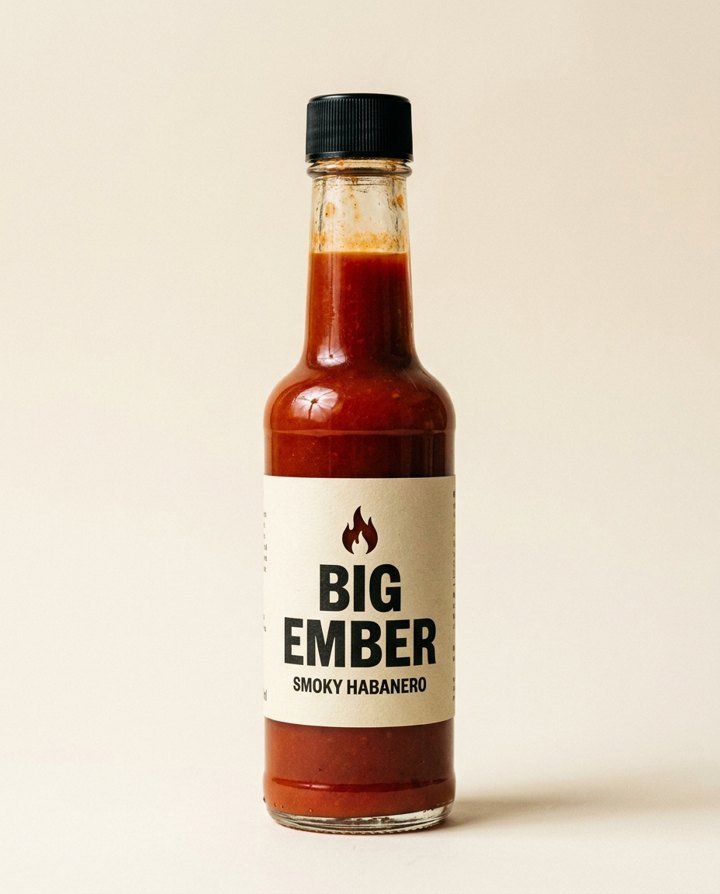
Ekte resultater fra verktøyene under, laget på vår egen konto. Big Ember er et oppdiktet merke.
Slik lager du en 360°-produktvideo med AI: start med ett skarpt bilde forfra av produktet, be om en full kamerabane, og hold den på omtrent fem sekunder slik at den blir en sløyfe. I Hermoso er det 3D-rotasjon-verktøyet: last opp bildet, velg en bakgrunn, og du får et klipp der kameraet beveger seg hele veien rundt produktet og lander tilbake på første bilde. Ingen dreieskive, ingen studio, ingen nytt opptak.
Klippene over er begge laget fra det ene flaskebildet til venstre. Alt du ser av sidene og baksiden er utledet fra det ene bildet, noe som betyr noe, og det forklares i steg 4.
Bestem først hva som skal bevege seg: bane eller dreieskive
Det finnes to typer 360°-produktvideoer, og de ser ulike ut av en grunn. I en dreieskive snurrer produktet foran en bakgrunn som står stille. I en bane står produktet stille, og kameraet beveger seg rundt det, slik at bakgrunnen glir forbi, skyggen svinger og lysreflekser beveger seg over overflaten. Banen virker som en ekte kamerabevegelse. En dreieskive laget med AI ser ofte limt på ut, fordi ingenting rundt produktet reagerer.
Hermoso lager baner. Formatet bak det, packshot orbit (360°), er skrevet slik at kameraet aldri reverserer, aldri stopper og aldri endrer produktets størrelse i bildet, og siste bilde samsvarer med første.
Slik gjør du det, steg for steg
- Velg bildet. Ett klart bilde forfra, hele produktet med i bildet, mot en enkel bakgrunn, og etiketten skarp. Ingen hender og ingen rekvisitter foran. Et mobilbilde ved et vindu er fint. Dette bildet bestemmer hvordan produktet ser ut i hele klippet.
- Åpne 3D-rotasjon og legg til bildet. Last det opp, eller lim inn en lenke til bildet. Velg bakgrunn: hvit studio, lys grå, svart, en pastellfarge, eller beskriv din egen. Velg format: 1:1 for produktside eller annonse, 9:16 for Reels og TikTok, 16:9 for banner på nettsiden.
- Sjekk stillbildet, og få det til å bevege seg. Verktøyet gir deg først et rent studiobilde av produktet på den bakgrunnen. Hvis etiketten eller fargen er feil, fiks den der, før noe video lages. Trykk deretter på Make it move, og kameraet kretser rundt produktet i fem sekunder. Appen viser den nøyaktige prisen før hvert steg kjøres.
- Sjekk baksiden. Ett bilde viser bare forsiden, så sidene og baksiden er modellens beste gjetning. I eksempelet vårt er tekstetiketten på baksiden oppdiktet. Hvis folk skal lese baksiden (ingredienser, strekkode, størrelse), ta også et bilde av baksiden og gi begge bildene til Studio, eller hold klippet kort og vis baksiden kort på skjermen. Se hele klippet én gang før du publiserer det.
- Bruk det. Last ned MP4-filen til produktsiden eller annonsen din, der en fem sekunders sløyfe spilles av uten at noen legger merke til skjøten. Eller planlegg den til TikTok, Instagram og YouTube fra Hermoso, eller legg den i en pauset annonsekampanje som ikke bruker penger før du godkjenner den.
Andre kamerabevegelser fra samme bilde
Vil du ha en halv omdreining, et langsomt innzoom eller en kranbevegelse opp i stedet for en full snurr? Camera motion-verktøyet tar samme bilde og tilbyr en kvart, halv eller hel bane, pluss opp, kranbevegelse opp, innzoom, utzoom og avslørende bevegelse, på 5, 8 eller 10 sekunder. Det starter fra nøyaktig ditt bilde i stedet for et nytt studiobilde, så innstillingen blir den du fotograferte. Kvartbanen i 9:16 ovenfor kom fra dette verktøyet.
Samme snurr som annonse, planlagt ut fra merket ditt
Hvis banen skal inn i en annonse og ikke på en produktside, be Hermoso Studio om en packshot orbit av produktet ditt. Studio planlegger den ut fra merkeprofilen og produktbildene dine, slik at settet, lyset og tempoet passer til resten av annonsene dine, og du kan legge til en tekstlinje eller et slutt-kort hvis du vil. Det er en av kreative oppskriftene Studio kjenner med navn.
Hva som gjør en 360°-snurr troverdig
- Noe bak produktet. En enkel vegg med litt tekstur eller en myk overgang viser at kameraet beveger seg. En ren flat farge skjuler det.
- En skygge på overflaten. Når kameraet går rundt, bør skyggen svinge med. Det er signalet som sier at dette ble filmet.
- Én retning, én fart. Bevegelsen bør ikke stoppe, reversere eller zoome. Alt annet virker som en effekt.
- Slutt på første bilde. En snurr som ender der den startet, blir en ren sløyfe på en produktside, i en karusell eller som en sløyfeannonse.
Fra AI-assistenten din
Med Hermoso koblet til Claude, ChatGPT eller Cursor, legg ved produktbildet og si «lag en 5 sekunders 360°-banevideo av dette produktet på hvit bakgrunn». Assistenten kjører samme full-bane-kamerabevegelse på bildet ditt og leverer klippet, og den kan planlegge det eller legge det i en pauset kampanje. Se MCP & CLI for oppsett.
Relatert
Produktvideo-generator · AI-produktfotogenerator · Packshot orbit (360°) · AI-videoannonsegenerator · Kameramodellen
Ofte stilte spørsmål
Hvordan lager jeg en 360°-produktvideo?
Ta ett skarpt bilde forfra av produktet på en enkel bakgrunn. I Hermoso åpner du 3D-rotasjon, legger til bildet, velger bakgrunn og format, sjekker studiostillbildet, og trykker deretter Make it move. Du får et 5 sekunders klipp der kameraet kretser rundt produktet og ender der det startet.
Trenger jeg en dreieskive eller et studio?
Nei. Kamerabevegelsen lages fra et bilde, så et telefonbilde av produktet er nok. Produktet står stille og kameraet beveger seg rundt det, noe som virker mer ekte enn et snurrende produkt foran en stillestående bakgrunn.
Kan AI lage en 360°-video fra ett bilde?
Ja. Sidene og baksiden er utledet fra ett bilde, så de er en beste gjetning. Hvis baksiden har tekst folk skal lese, ta også et bilde av baksiden og gi begge bildene til Hermoso Studio, og se klippet før du publiserer det.
Hvor lang er videoen?
3D-rotasjonsverktøyet lager en 5 sekunders bane, som blir en ren sløyfe. Camera motion-verktøyet tilbyr kvart-, halv- og helbaner og andre bevegelser på 5, 8 eller 10 sekunder.
Hvilke størrelser kan jeg få?
1:1 for produktsider og annonser, 9:16 for Reels og TikTok, 16:9 for bannere, og 3:4 eller 4:3.
Finnes det en gratis plan?
Ja, uten kort. Appen viser den eksakte prisen før noe kjøres.