Tạo video sản phẩm 360°
Dán liên kết đến ảnh sản phẩm của bạn. Trong ứng dụng, bạn chọn phông nền, kiểm tra ảnh studio sạch, rồi biến nó thành clip 360° dài 5 giây. Bạn cũng có thể tải ảnh lên trực tiếp.
Mở trong ứng dụng Hermoso với nội dung này đã được điền sẵn. Không có gì chạy cho đến khi bạn nhấn Tạo, và ứng dụng hiển thị giá chính xác trước. Muốn hỏi AI của bạn hơn? Thêm Hermoso vào Claude hoặc ChatGPT rồi nói điều bạn muốn.
Một ảnh, hai clip
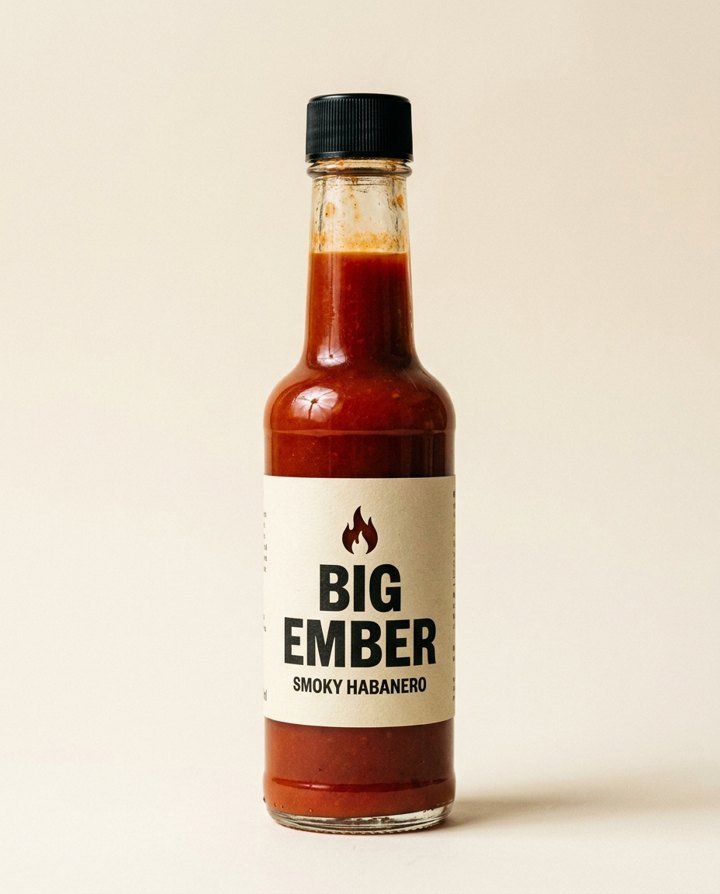
Kết quả thực tế từ các công cụ bên dưới, được tạo trên tài khoản của chúng tôi. Big Ember là thương hiệu hư cấu.
Để tạo video sản phẩm 360° bằng AI, hãy bắt đầu từ một ảnh sản phẩm rõ nét, chụp thẳng phía trước, yêu cầu một quỹ đạo quay đầy đủ của máy quay, và giữ độ dài khoảng năm giây để video lặp lại mượt. Trên Hermoso, đó là công cụ xoay 3D: tải ảnh lên, chọn phông nền, và bạn sẽ có một clip trong đó máy quay đi trọn một vòng quanh sản phẩm rồi dừng lại đúng khung hình đầu tiên. Không cần bàn xoay, không cần studio, không cần chụp lại.
Hai clip ở trên đều được tạo từ duy nhất ảnh chai ở bên trái. Mọi thứ bạn thấy ở hai bên và phía sau đều được suy ra từ chính bức ảnh đó, và điều này quan trọng, sẽ được giải thích ở bước 4.
Trước hết hãy quyết định điều gì chuyển động: quỹ đạo hay bàn xoay
Có hai kiểu video sản phẩm 360°, và chúng trông khác nhau vì một lý do. Trong bàn xoay, sản phẩm quay trước một phông nền đứng yên. Trong quỹ đạo, sản phẩm giữ nguyên vị trí và máy quay đi vòng quanh nó, nên phông nền trôi qua, bóng đổ xoay theo, và ánh sáng phản chiếu lướt trên bề mặt. Quỹ đạo tạo cảm giác một chuyển động máy quay thật. Bàn xoay do AI tạo ra thường trông như bị dán vào, vì không có gì xung quanh sản phẩm phản ứng lại.
Hermoso tạo quỹ đạo. Định dạng đứng sau, quỹ đạo packshot (360°), được viết sao cho máy quay không bao giờ đảo chiều, không dừng lại và không làm thay đổi kích thước sản phẩm trong khung hình, và khung cuối khớp với khung đầu.
Cách thực hiện, từng bước
- Chọn ảnh. Một ảnh rõ của mặt trước, toàn bộ sản phẩm nằm trong khung, nền đơn giản, nhãn sắc nét. Không có tay, không có đạo cụ che phía trước. Ảnh chụp bằng điện thoại cạnh cửa sổ là được. Ảnh này quyết định cách sản phẩm trông trong toàn bộ clip.
- Mở xoay 3D và thêm ảnh. Tải ảnh lên hoặc dán liên kết đến ảnh. Chọn phông nền: studio trắng, xám nhạt, đen, màu pastel, hoặc tự mô tả. Chọn tỉ lệ khung: 1:1 cho trang sản phẩm hoặc danh sách, 9:16 cho Reels và TikTok, 16:9 cho banner website.
- Kiểm tra ảnh tĩnh, rồi cho nó chuyển động. Công cụ trước tiên đưa cho bạn một ảnh studio sạch của sản phẩm trên phông nền đó. Nếu nhãn hoặc màu chưa đúng, hãy sửa ở bước này, trước khi video được tạo. Sau đó nhấn Cho chuyển động và máy quay sẽ bay vòng quanh sản phẩm trong năm giây. Ứng dụng hiển thị chính xác giá trước mỗi bước chạy.
- Kiểm tra mặt sau. Một ảnh chỉ thể hiện mặt trước, nên hai bên và mặt sau là phỏng đoán tốt nhất của mô hình. Trong ví dụ của chúng tôi, dòng chữ ở nhãn sau là chữ được bịa ra. Nếu người xem sẽ đọc mặt sau (thành phần, mã vạch, kích cỡ), hãy chụp thêm mặt sau và đưa cả hai ảnh vào Studio, hoặc giữ clip ngắn và cho mặt sau hiện trên màn hình trong thời gian ngắn. Xem trọn clip một lượt trước khi đăng.
- Sử dụng. Tải tệp MP4 về cho trang sản phẩm hoặc danh sách của bạn, nơi một vòng lặp năm giây phát mà không ai nhận ra đường nối. Hoặc lên lịch đăng lên TikTok, Instagram và YouTube từ Hermoso, hoặc đưa vào một chiến dịch quảng cáo đang tạm dừng, chiến dịch này sẽ không chi tiêu gì cho đến khi bạn duyệt.
Các chuyển động máy quay khác từ cùng một ảnh
Bạn muốn nửa vòng, cú đẩy vào chậm hay cú nâng cao thay vì một vòng xoay đầy đủ? Công cụ Chuyển động máy quay nhận cùng ảnh và cung cấp quỹ đạo một phần tư, một nửa hoặc đầy đủ, cùng các chuyển động nâng lên, cẩu lên, đẩy vào, kéo ra và tiết lộ, với độ dài 5, 8 hoặc 10 giây. Nó bắt đầu từ đúng ảnh của bạn thay vì một ảnh studio mới, nên góc máy vẫn là góc bạn đã chụp. Clip quỹ đạo một phần tư 9:16 ở trên được tạo từ công cụ này.
Cùng vòng xoay đó dưới dạng quảng cáo, được lên kế hoạch từ thương hiệu của bạn
Nếu quỹ đạo sẽ dùng cho quảng cáo thay vì trang sản phẩm, hãy nhờ Hermoso Studio tạo quỹ đạo packshot cho sản phẩm của bạn. Studio lên kế hoạch từ hồ sơ thương hiệu và ảnh sản phẩm của bạn, nên bối cảnh, ánh sáng và nhịp điệu khớp với các quảng cáo còn lại, và bạn có thể thêm một dòng văn bản hoặc khung kết thúc nếu muốn. Đây là một trong những công thức sáng tạo mà Studio biết theo tên.
Điều gì làm cho một vòng xoay 360° trông thật
- Có một thứ phía sau sản phẩm. Một bức tường trơn với chút kết cấu hoặc chuyển màu nhẹ cho thấy máy quay đang di chuyển. Một màu phẳng thuần túy sẽ che mất điều đó.
- Có bóng trên bề mặt. Khi máy quay đi vòng quanh, bóng phải xoay theo. Đó là dấu hiệu cho biết đây là cảnh quay thật.
- Một chiều, một tốc độ. Chuyển động không được dừng lại, đảo chiều hay zoom. Bất cứ thứ gì khác đều trông như hiệu ứng.
- Kết thúc ở khung đầu tiên. Một vòng xoay kết thúc đúng chỗ nó bắt đầu sẽ lặp lại mượt trên trang sản phẩm, trong carousel hoặc như một quảng cáo lặp.
Từ trợ lý AI của bạn
Khi Hermoso được kết nối với Claude, ChatGPT hoặc Cursor, hãy đính kèm ảnh sản phẩm và nói "tạo cho tôi video quỹ đạo 360° 5 giây của sản phẩm này trên nền trắng". Trợ lý chạy cùng chuyển động máy quay đầy đủ trên ảnh của bạn và trả về clip, và nó có thể lên lịch đăng hoặc đặt vào một chiến dịch đang tạm dừng. Xem MCP & CLI để cài đặt.
Liên quan
Công cụ làm video sản phẩm · Công cụ tạo ảnh sản phẩm bằng AI · Quỹ đạo packshot (360°) · Công cụ làm video quảng cáo AI · Mô hình chuyển động máy quay
Câu hỏi thường gặp
Làm sao để tạo video sản phẩm 360 độ?
Hãy chụp một ảnh sản phẩm rõ nét, chụp thẳng phía trước trên nền đơn giản. Trên Hermoso, mở xoay 3D, thêm ảnh, chọn phông nền và tỉ lệ khung, kiểm tra ảnh studio tĩnh, rồi nhấn Cho chuyển động. Bạn sẽ có một clip 5 giây trong đó máy quay bay quanh sản phẩm và kết thúc đúng chỗ bắt đầu.
Tôi có cần bàn xoay hay studio không?
Không cần. Chuyển động máy quay được tạo từ một ảnh, nên một bức ảnh sản phẩm chụp bằng điện thoại là đủ. Sản phẩm đứng yên và máy quay đi vòng quanh, trông thật hơn một sản phẩm quay trước phông nền tĩnh.
AI có thể tạo video 360 từ một ảnh không?
Có. Hai bên và mặt sau được suy ra từ một ảnh duy nhất, nên đó là phỏng đoán. Nếu mặt sau có chữ người xem sẽ đọc, hãy chụp cả mặt sau và đưa cả hai ảnh vào Hermoso Studio, rồi xem clip trước khi đăng.
Video dài bao lâu?
Công cụ xoay 3D tạo một quỹ đạo 5 giây, lặp lại mượt. Công cụ Chuyển động máy quay cung cấp quỹ đạo một phần tư, một nửa và đầy đủ cùng các chuyển động khác ở độ dài 5, 8 hoặc 10 giây.
Tôi có thể lấy những kích thước nào?
1:1 cho trang sản phẩm và danh sách, 9:16 cho Reels và TikTok, 16:9 cho banner, và 3:4 hoặc 4:3.
Có gói miễn phí không?
Có, không cần thẻ. Ứng dụng hiện giá chính xác trước khi bất cứ thứ gì chạy.
Bắt đầu miễn phí, không cần thẻ. Ứng dụng hiển thị giá chính xác trước khi bất cứ thứ gì chạy.
Bắt đầu miễn phí → Xem bảng giá