Creează un videoclip de produs 360°
Lipește un link către o fotografie a produsului tău. În aplicație alegi fundalul, verifici o imagine de studio curată, apoi o transformi într-un clip 360° de 5 secunde. Poți și să încarci fotografia direct acolo.
Se deschide în aplicația Hermoso cu acestea completate. Nimic nu rulează până nu apeși Generează, iar aplicația arată mai întâi prețul exact. Preferi să întrebi AI-ul tău? Adaugă Hermoso în Claude sau ChatGPT și spune ce vrei.
O fotografie, două clipuri
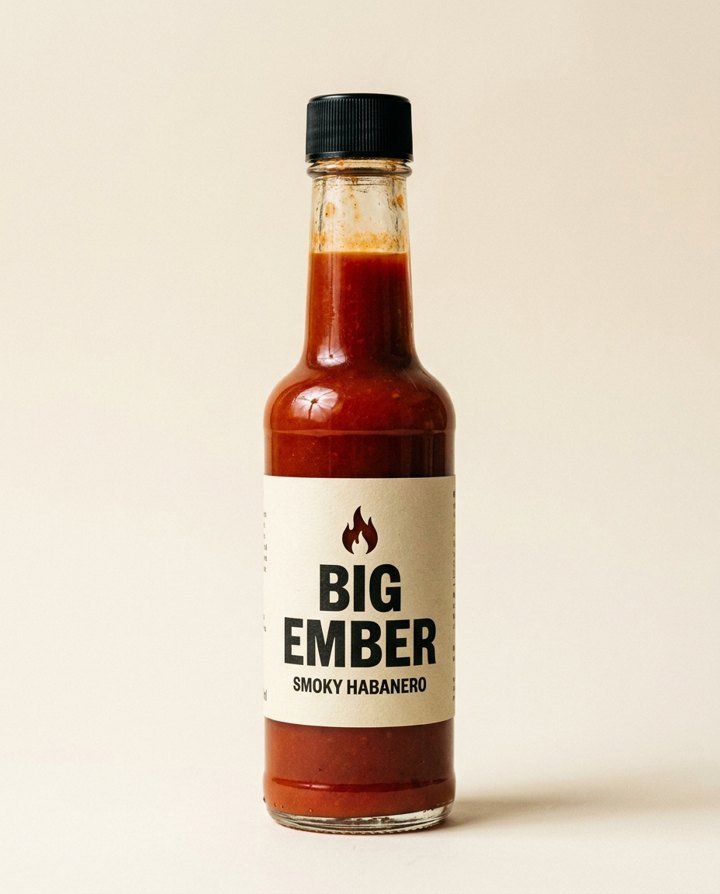
Rezultate reale ale uneltelor de mai jos, făcute pe contul nostru. Big Ember este o marcă inventată.
Ca să creezi un videoclip de produs 360° cu AI, pornește de la o fotografie clară, din față, a produsului, cere o orbită completă a camerei și păstrează-l în jur de cinci secunde, ca să se repete. În Hermoso, asta este unealta Rotație 3D: încarci fotografia, alegi un fundal și primești un clip în care camera face tot înconjurul produsului și revine la primul cadru. Fără turntable, fără studio, fără refilmare.
Ambele clipuri de mai sus au fost făcute din singura fotografie a sticlei, din stânga. Tot ce vezi din laturi și din spate a fost dedus din acea singură poză, lucru care contează și este explicat la pasul 4.
Mai întâi decide ce se mișcă: orbită sau turntable
Există două tipuri de videoclipuri de produs 360°, iar arată diferit dintr-un motiv. La un turntable, produsul se rotește în fața unui fundal care rămâne nemișcat. La o orbită, produsul stă pe loc, iar camera se mișcă în jurul lui, deci fundalul trece pe lângă, umbra se mișcă și reflexiile alunecă peste suprafață. Orbita pare o mișcare reală de cameră. Un turntable făcut cu AI tinde să pară lipit, pentru că nimic din jurul produsului nu reacționează.
Hermoso face orbite. Formatul din spatele lor, orbita packshot (360°), este scris astfel încât camera nu se întoarce niciodată, nu se oprește niciodată și nu schimbă niciodată mărimea produsului în cadru, iar ultimul cadru se potrivește cu primul.
Cum o faci, pas cu pas
- Alege fotografia. O imagine clară din față, cu tot produsul în cadru, pe un fundal simplu, cu eticheta clară. Fără mâini și fără recuzită în față. O fotografie cu telefonul lângă o fereastră este suficientă. Fotografia asta hotărăște cum arată produsul pe tot parcursul clipului.
- Deschide Rotație 3D și adaugă fotografia. O încarci sau lipești un link către imagine. Alegi un fundal: studio alb, gri moale, negru, o culoare pastel sau descrii tu unul. Alegi formatul: 1:1 pentru pagina sau listarea produsului, 9:16 pentru Reels și TikTok, 16:9 pentru un banner de site.
- Verifică imaginea, apoi fă-o să se miște. Unealta îți dă mai întâi o imagine de studio curată a produsului, pe fundalul ales. Dacă eticheta sau culoarea nu sunt bune, corectează-le acolo, înainte să se facă vreun video. Apoi apasă Fă-l să se miște, iar camera orbitează produsul timp de cinci secunde. Aplicația arată prețul exact înainte de fiecare pas.
- Verifică spatele. O fotografie arată doar fața, deci laturile și spatele sunt cea mai bună estimare a modelului. În exemplul nostru, textul de pe eticheta din spate este inventat. Dacă oamenii vor citi spatele (ingrediente, cod de bare, mărime), fotografiază și spatele și dă ambele fotografii Studioului, sau păstrează clipul scurt și spatele pe ecran doar puțin. Urmărește întregul clip o dată înainte să îl postezi.
- Folosește-l. Descarcă MP4-ul pentru pagina sau listarea produsului tău, unde o buclă de cinci secunde se redă fără ca cineva să observe cusătura. Sau programează-l pe TikTok, Instagram și YouTube din Hermoso, ori pune-l într-o campanie de anunțuri pusă pe pauză, care nu cheltuie nimic până nu o aprobi.
Alte mișcări de cameră din aceeași fotografie
Vrei o jumătate de rotație, o apropiere lentă sau o ridicare în sus în loc de o rotire completă? Unealta Mișcare de cameră ia aceeași fotografie și oferă orbită de un sfert, jumătate sau completă, plus ridicare, ridicare în sus, apropiere, depărtare și dezvăluire, la 5, 8 sau 10 secunde. Pornește de la fotografia ta exactă, nu de la o imagine nouă de studio, deci setarea rămâne cea pe care ai fotografiat-o. Orbita de un sfert în 9:16 de mai sus a venit de aici.
Aceeași rotire ca reclamă, planificată după marca ta
Dacă orbita merge într-o reclamă, nu pe o pagină de produs, cere Studioului Hermoso o orbită packshot a produsului tău. Studioul o planifică după profilul mărcii și fotografiile produsului, deci decorul, lumina și ritmul se potrivesc cu restul reclamelor tale, iar poți adăuga o linie de text sau un cadru final dacă vrei. Este una dintre rețetele creative pe care Studioul le cunoaște pe nume.
Ce face o rotire de 360° să pară reală
- Ceva în spatele produsului. Un perete simplu, cu puțină textură sau un gradient moale, arată că camera se mișcă. O culoare plată, pur și simplu, o ascunde.
- O umbră pe suprafață. Când camera se învârte, umbra trebuie să se miște odată cu ea. Asta este semnalul că a fost filmat.
- O direcție, o viteză. Mișcarea nu trebuie să se oprească, să se întoarcă sau să facă zoom. Orice altceva pare un efect.
- Încheie cu primul cadru. O rotire care se termină unde a început se repetă curat pe o pagină de produs, într-un carusel sau ca reclamă în buclă.
Din asistentul tău AI
Cu Hermoso conectat la Claude, ChatGPT sau Cursor, atașează fotografia produsului și spune „fă un videoclip orbită de 360° de 5 secunde cu acest produs pe fundal alb”. Asistentul rulează aceeași mișcare completă de cameră pe fotografia ta și îți dă clipul înapoi, iar poate să îl programeze sau să îl pună într-o campanie pusă pe pauză. Vezi MCP și CLI pentru configurare.
Înrudite
Creator de videoclipuri de produs · Generator de fotografii de produs cu AI · Orbită packshot (360°) · Creator de reclame video cu AI · Modelul mișcării de cameră
Întrebări frecvente
Cum fac un videoclip de produs 360°?
Fă o fotografie clară, din față, a produsului pe un fundal simplu. În Hermoso, deschide Rotație 3D, adaugă fotografia, alege fundalul și formatul, verifică imaginea statică de studio, apoi apasă Fă-l să se miște. Primești un clip de 5 secunde în care camera orbitează produsul și se oprește unde a pornit.
Am nevoie de turntable sau de studio?
Nu. Mișcarea camerei se generează dintr-o fotografie, deci o poză de telefon a produsului ajunge. Produsul stă pe loc, iar camera se mișcă în jurul lui, ceea ce pare mai real decât un produs care se rotește în fața unui fundal fix.
Poate AI să facă un video de 360° dintr-o singură fotografie?
Da. Laturile și spatele se deduc din singura fotografie, deci sunt o estimare. Dacă spatele are text pe care oamenii îl vor citi, fotografiază și spatele și dă ambele fotografii Studioului Hermoso, apoi urmărește clipul înainte să îl postezi.
Cât durează videoclipul?
Unealta Rotație 3D face o orbită de 5 secunde, care se repetă curat. Unealta Mișcare de cameră oferă orbite de un sfert, de jumătate și complete, plus alte mișcări, la 5, 8 sau 10 secunde.
Ce dimensiuni pot obține?
1:1 pentru pagini și listări de produse, 9:16 pentru Reels și TikTok, 16:9 pentru bannere, plus 3:4 sau 4:3.
Există un plan gratuit?
Da, fără card. Aplicația îți arată prețul exact înainte să ruleze ceva.
Începe gratuit, fără card. Aplicația arată prețul exact înainte să se ruleze ceva.
Începe gratuit → Vezi prețurile