360°商品動画を作る
商品写真のリンクを貼り付けてください。アプリで背景を選び、きれいなスタジオ風の静止画を確認してから、5秒の360°動画にします。写真を直接アップロードすることもできます。
入力済みの状態でHermosoアプリが開きます。Generateを押すまで何も実行されず、アプリは先に正確な料金を表示します。AIに頼みたい場合は、HermosoをClaudeまたはChatGPTに追加して、やりたいことを伝えてください。
1枚の写真から2つの動画
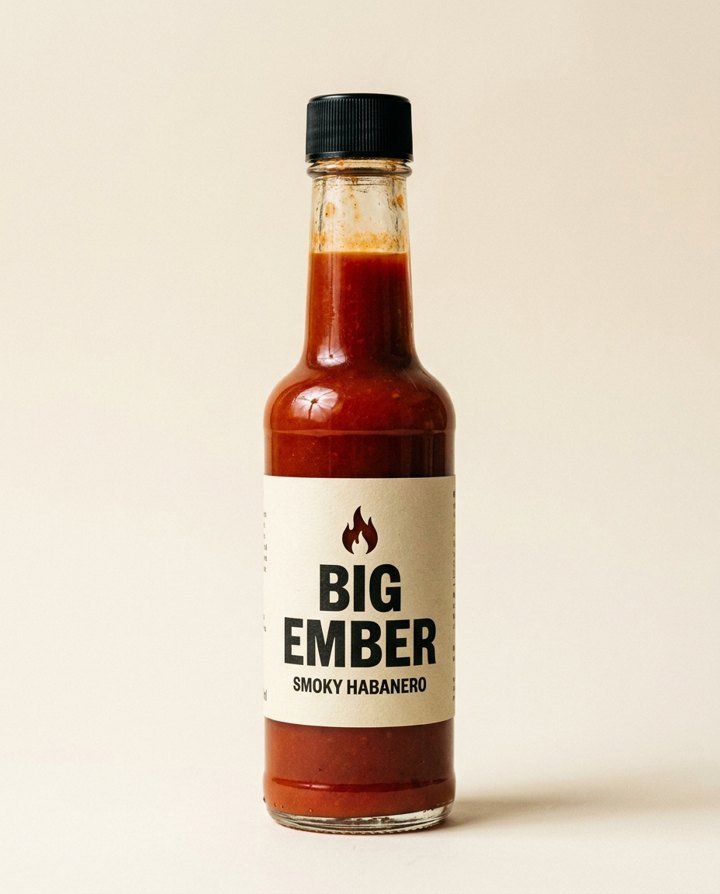
以下は、当社アカウントで実際に作成したツールの出力です。Big Emberは架空のブランドです。
AIで360°商品動画を作るには、商品をはっきり写した正面の写真を1枚用意し、カメラが一周するオービットを指定して、ループしやすいように約5秒にしてください。 Hermosoでは3D rotationツールがそれにあたります。写真をアップロードして背景を選ぶと、カメラが商品の周りを一周して最初のフレームに戻る動画ができます。ターンテーブルも、スタジオも、撮り直しも必要ありません。
上の2つの動画は、どちらも左の1本のボトル写真から作られています。側面と背面の映像も、その1枚の写真から推定したものです。これは重要な点なので、手順4で説明します。
まず動きを決める:オービットかターンテーブルか
360°商品動画には2種類あり、見た目が違うのには理由があります。ターンテーブルでは、背景は動かず、商品が目の前で回転します。オービットでは、商品は動かず、カメラが商品の周りを移動するため、背景が流れ、影が動き、表面のハイライトが滑っていきます。オービットは実際のカメラの動きに見えます。AIで作ったターンテーブルは、商品の周囲が反応しないため、貼り付けたように見えがちです。
Hermosoはオービットを作ります。その元になるフォーマットであるpackshot orbit (360°)は、カメラが逆方向に動いたり、一時停止したり、フレーム内で商品の大きさを変えたりしないように設計されており、最後のフレームは最初のフレームと一致します。
作り方(手順別)
- 写真を選ぶ。 正面から撮った、商品全体がフレームに収まった鮮明な写真を選んでください。背景は無地で、ラベルがはっきり読めることが条件です。手や小物が商品の前に入らないようにしてください。窓際で撮ったスマートフォンの写真でも大丈夫です。この写真が、動画全体で商品の見た目を決めます。
- 3D rotationを開いて写真を追加する。 写真をアップロードするか、画像のリンクを貼り付けてください。背景を選びます:白いスタジオ、ソフトグレー、黒、パステルカラー、または自由に説明した背景。形状も選びます:商品ページや商品一覧なら1:1、ReelsやTikTokなら9:16、ウェブサイトのバナーなら16:9です。
- 静止画を確認してから動かす。 ツールは、まずその背景に置いた商品のきれいなスタジオ風の静止画を表示します。ラベルや色が違っていれば、動画を作る前にここで直してください。次にMake it moveを押すと、カメラが5秒間商品の周りを回ります。アプリは各ステップが実行される前に、正確な料金を表示します。
- 背面を確認する。 写真は1枚だけなので、見えるのは正面だけです。側面と背面はモデルが推定したものになります。例では、背面のラベルの文字は作り物です。背面の情報(成分、バーコード、サイズなど)を読んでもらう必要がある場合は、背面も撮影して両方の写真をStudioに渡すか、動画を短くして背面は短い時間だけ映してください。投稿する前に、動画全体を一度通して確認してください。
- 使う。 商品ページや商品一覧用にMP4をダウンロードしてください。5秒のループは、継ぎ目に気づかれることなく再生されます。HermosoからTikTok、Instagram、YouTubeに予約投稿することもできます。または、承認するまで費用がかからない、一時停止中の広告キャンペーンに入れることもできます。
同じ写真から作るその他のカメラの動き
全周ではなく、半回転、ゆっくりのプッシュイン、クレーンアップがよい場合は、Camera motionツールを使ってください。同じ写真から、1/4、半分、全周のオービットに加え、ライズ、クレーンアップ、プッシュイン、プルバック、リビールを、5秒、8秒、10秒から選べます。新しいスタジオ静止画ではなく、撮影したそのままの写真から始まるので、撮影時の設定がそのまま残ります。上の9:16のクォーターオービットは、このツールで作りました。
同じ回転を、ブランドに基づいて広告として企画する
オービットを商品ページではなく広告に使う場合は、Hermoso Studioに商品のpackshot orbitを依頼してください。Studioはブランドプロフィールと商品写真から企画するので、セット、照明、テンポが他の広告と揃います。必要であれば、コピーを一文加えたり、エンドカードを付けたりすることもできます。これは、Studioが名前で知っているcreative recipesの1つです。
360°回転を本物らしく見せるもの
- 商品の背後にあるもの。 少し質感のある無地の壁やソフトなグラデーションの背景は、カメラが動いていることを示します。完全な単色の背景では、動きが分かりにくくなります。
- 表面にできる影。 カメラが回るとき、影も一緒に動くべきです。それが、撮影されたものだという手がかりになります。
- 一方向、一定の速さ。 動きは止まったり、逆転したり、ズームしたりしないようにしてください。それ以外は、エフェクトのように見えてしまいます。
- 最初のフレームで終える。 開始位置に戻る回転は、商品ページ、カルーセル、ループ広告できれいにループします。
AIアシスタントから
HermosoをClaude、ChatGPT、Cursorに接続している場合は、商品写真を添付して「白い背景で、この商品の5秒の360°オービット動画を作って」と伝えてください。アシスタントは写真に同じ全周カメラの動きを適用し、クリップを返します。さらに、予約投稿したり、一時停止中のキャンペーンに入れたりすることもできます。設定についてはMCP & CLIを参照してください。
関連ページ
商品動画メーカー · AI商品写真ジェネレーター · Packshot orbit (360°) · AI動画広告メーカー · カメラ動作モデル
よくある質問
360°商品動画はどうやって作りますか?
商品の鮮明な正面写真を、無地の背景で1枚撮ってください。Hermosoで3D rotationを開き、写真を追加し、背景と形状を選んで、スタジオ静止画を確認したら、Make it moveを押します。カメラが商品の周りを回って開始位置に戻る5秒の動画ができます。
ターンテーブルやスタジオは必要ですか?
いいえ。カメラの動きは写真から生成されるので、商品のスマートフォン写真で十分です。商品は静止したままで、カメラが周りを回ります。背景が動かずに商品が回るものより、本物らしく見えます。
AIは1枚の写真から360°動画を作れますか?
はい。側面と背面は1枚の写真から推定されるため、あくまで推測です。読んでもらう文字が背面にある場合は、背面も撮影して両方の写真をHermoso Studioに渡し、投稿する前に動画を確認してください。
動画の長さは?
3D rotationツールは5秒のオービットを作り、きれいにループします。Camera motionツールは、1/4、半分、全周のオービットや、5秒、8秒、10秒のその他の動きを提供します。
どのサイズが選べますか?
商品ページや商品一覧には1:1、ReelsやTikTokには9:16、バナーには16:9、そして3:4または4:3です。
無料プランはありますか?
はい、カード登録は不要です。何かが実行される前に、アプリが正確な料金を表示します。