Crea un video di prodotto a 360°
Incolla il link a una foto del tuo prodotto. Nell'app scegli lo sfondo, controlli uno scatto pulito da studio e lo trasformi in un clip a 360° di 5 secondi. Puoi anche caricare la foto direttamente lì.
Si apre nell'app Hermoso con questi campi già compilati. Non parte nulla finché non premi Genera, e l'app mostra prima il prezzo esatto. Preferisci chiedere alla tua AI? Aggiungi Hermoso a Claude o ChatGPT e dille cosa vuoi.
Una foto, due clip
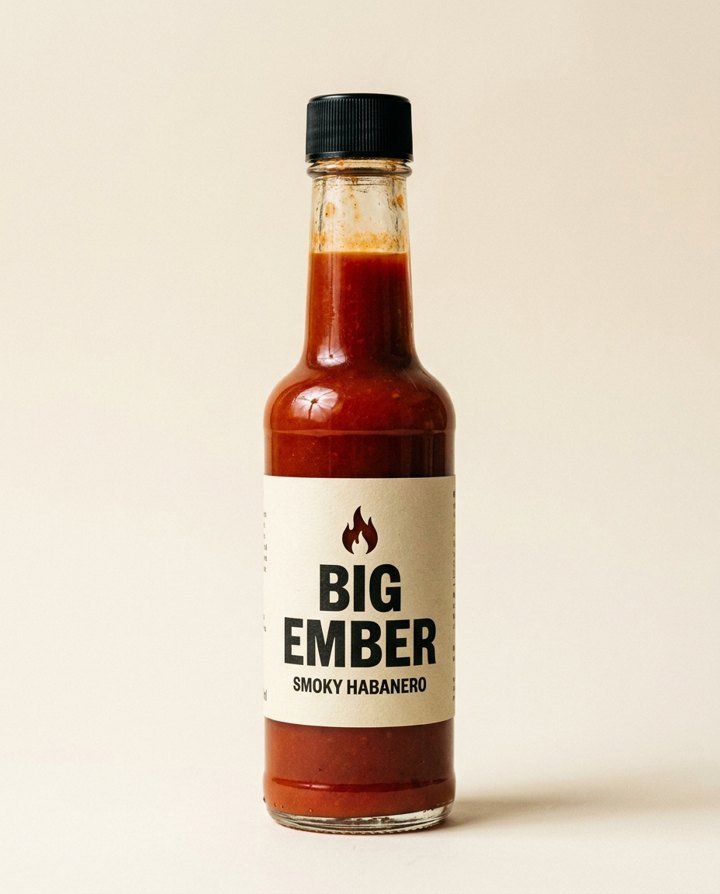
Output reali degli strumenti qui sotto, realizzati sul nostro account. Big Ember è un marchio inventato.
Per creare un video di prodotto a 360° con l'AI, parti da una foto nitida e frontale del prodotto, chiedi una rotazione completa della camera e mantieni la durata intorno ai cinque secondi, così il video va in loop. In Hermoso questo è lo strumento Rotazione 3D: carichi la foto, scegli uno sfondo e ottieni un clip in cui la camera gira tutto intorno al prodotto e torna sul primo fotogramma. Niente giostra, niente studio, niente riprese da rifare.
Entrambi i clip qui sopra sono stati creati dalla singola foto della bottiglia a sinistra. Tutto ciò che si vede dei lati e del retro è stato ricavato da quell'unica immagine, il che conta, ed è spiegato nel passaggio 4.
Prima decidi cosa si muove: orbita o giostra
Esistono due tipi di video di prodotto a 360°, e hanno un aspetto diverso per un motivo. In una giostra il prodotto gira davanti a uno sfondo che resta fermo. In una orbita il prodotto resta fermo e la camera gira intorno a lui, quindi lo sfondo scorre, l'ombra oscilla e le luci scivolano sulla superficie. L'orbita sembra un vero movimento di camera. Una giostra realizzata dall'AI tende a sembrare incollata, perché nulla intorno al prodotto reagisce.
Hermoso crea orbite. Il formato alla base, la orbita packshot (360°), è scritto in modo che la camera non torni mai indietro, non si fermi mai e non cambi mai le dimensioni del prodotto nell'inquadratura, e che l'ultimo fotogramma coincida con il primo.
Come farlo, passo dopo passo
- Scegli la foto. Uno scatto chiaro del fronte, con tutto il prodotto nell'inquadratura, su uno sfondo semplice e con l'etichetta nitida. Niente mani, niente oggetti davanti. Va bene una foto da telefono vicino a una finestra. Questa foto decide come apparirà il prodotto per tutto il clip.
- Apri Rotazione 3D e aggiungi la foto. Caricala oppure incolla il link all'immagine. Scegli uno sfondo: studio bianco, grigio tenue, nero, un colore pastello o descrivine uno tuo. Scegli il formato: 1:1 per una scheda o un listing di prodotto, 9:16 per Reels e TikTok, 16:9 per il banner di un sito.
- Controlla lo still, poi falla muovere. Lo strumento ti mostra prima uno scatto pulito da studio del prodotto su quello sfondo. Se l'etichetta o il colore non vanno bene, sistemali lì, prima che venga creato il video. Poi premi Falla muovere e la camera orbita intorno al prodotto per cinque secondi. L'app mostra il prezzo esatto prima di ogni passaggio.
- Controlla il retro. Una sola foto mostra solo il fronte, quindi i lati e il retro sono la migliore ipotesi del modello. Nel nostro esempio il testo sull'etichetta posteriore è inventato. Se le persone leggeranno il retro (ingredienti, codice a barre, una taglia), fotografa anche il retro e dai entrambe le foto allo Studio, oppure tieni il clip breve e il retro sullo schermo solo per un attimo. Guarda l'intero clip una volta prima di pubblicarlo.
- Usalo. Scarica l'MP4 per la tua pagina prodotto o il tuo listing, dove un loop di cinque secondi scorre senza che nessuno noti la giunzione. Oppure programmalo su TikTok, Instagram e YouTube da Hermoso, o inseriscilo in una campagna pubblicitaria in pausa che non spende nulla finché non l'approvi.
Altri movimenti di camera dalla stessa foto
Vuoi mezzo giro, una lenta spinta in avanti o una gru verso l'alto invece di una rotazione completa? Lo strumento Movimento camera parte dalla stessa foto e offre orbite di un quarto, di metà o complete, più sollevamento, gru verso l'alto, spinta in avanti, tiro indietro e rivelazione, a 5, 8 o 10 secondi. Parte dalla tua foto esatta anziché da un nuovo scatto in studio, quindi l'impostazione resta quella che hai fotografato. Il quarto di giro 9:16 qui sopra è stato creato con questo strumento.
La stessa rotazione come annuncio, pianificata dal tuo brand
Se l'orbita finirà in un annuncio anziché su una pagina prodotto, chiedi allo Studio di Hermoso una orbita packshot del tuo prodotto. Lo Studio la pianifica a partire dal profilo del tuo brand e dalle foto del prodotto, così set, luce e ritmo si accordano con il resto dei tuoi annunci, e puoi aggiungere una riga di testo o una end card se lo desideri. È una delle ricette creative che lo Studio conosce per nome.
Cosa rende reale una rotazione a 360°
- Qualcosa dietro il prodotto. Una parete semplice con un po' di texture o un gradiente morbido mostra che la camera si muove. Un colore piatto e uniforme nasconde il movimento.
- Un'ombra sulla superficie. Quando la camera gira, l'ombra deve oscillare con lei. È il segnale che dice che è stato girato.
- Una direzione, una velocità. Il movimento non deve fermarsi, invertirsi o fare zoom. Qualsiasi altra cosa sembra un effetto.
- Termina sul primo fotogramma. Una rotazione che finisce dove è iniziata va in loop in modo pulito su una pagina prodotto, in un carosello o come annuncio in loop.
Dal tuo assistente IA
Con Hermoso collegato a Claude, ChatGPT o Cursor, allega la foto del prodotto e scrivi "crea un video orbita a 360° di 5 secondi di questo prodotto su sfondo bianco". L'assistente esegue lo stesso movimento di camera completo sulla tua foto e ti restituisce il clip, e può programmarlo o inserirlo in una campagna in pausa. Vedi MCP & CLI per la configurazione.
Correlati
Creatore di video di prodotto · Generatore di foto prodotto con AI · Orbita packshot (360°) · Creatore di annunci video con AI · Il modello di movimento di camera
Domande frequenti
Come creo un video di prodotto a 360°?
Scatta una foto nitida e frontale del prodotto su uno sfondo semplice. In Hermoso apri Rotazione 3D, aggiungi la foto, scegli sfondo e formato, controlla lo still da studio, poi premi Falla muovere. Ottieni un clip di 5 secondi in cui la camera orbita intorno al prodotto e termina dove è iniziata.
Mi servono una giostra o uno studio?
No. Il movimento della camera viene generato da una foto, quindi basta una foto del prodotto fatta con il telefono. Il prodotto resta fermo e la camera gli gira intorno, il che sembra più reale di un prodotto che gira davanti a uno sfondo fermo.
L'AI può creare un video a 360° da una sola foto?
Sì. I lati e il retro vengono ricavati dall'unica foto, quindi sono una supposizione. Se sul retro c'è del testo che le persone leggeranno, fotografa anche il retro e dai entrambe le foto allo Studio di Hermoso, e guarda il clip prima di pubblicarlo.
Quanto dura il video?
Lo strumento Rotazione 3D crea un'orbita di 5 secondi, che va in loop in modo pulito. Lo strumento Movimento camera offre orbite di un quarto, di metà o complete e altri movimenti a 5, 8 o 10 secondi.
Quali formati posso ottenere?
1:1 per pagine prodotto e listing, 9:16 per Reels e TikTok, 16:9 per banner, e 3:4 o 4:3.
C’è un piano gratuito?
Sì, senza carta di credito. L’app mostra il prezzo esatto prima che parta qualsiasi cosa.
Inizia gratis, senza carta. L'app mostra il prezzo esatto prima che qualsiasi cosa venga eseguita.
Inizia gratis → Vedi i prezzi