AI商品広告:レンダリングの前に広告の対象商品を確認でき、複数の商品の広告をまとめて作成
Hermoso Studioは、レンダリングのたびに広告の対象商品を写真付きで表示するようになりました。商品ごとに1本ずつ作るか、複数の商品を1本にまとめるか、ブランド広告としてスキップするか選べます。
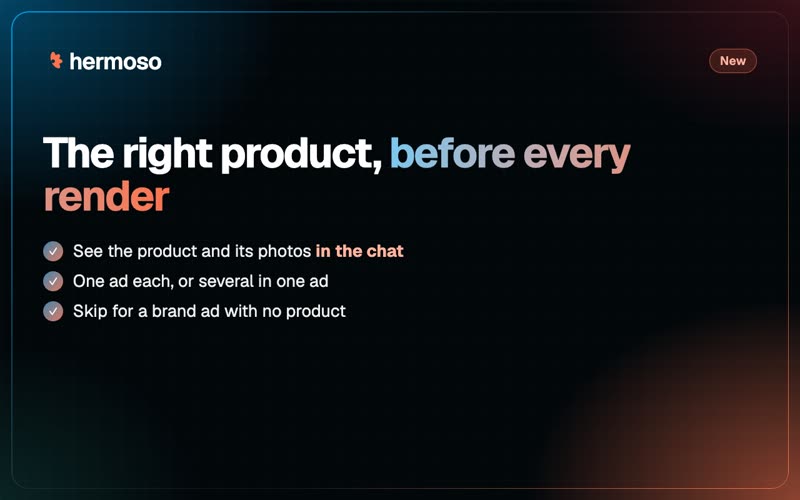
AI広告ツールで最も困る驚きは、ものすごく良い広告が間違った商品のためのものだった、というケースです。そこで、Hermoso Studioは、何かをレンダリングする前に、これから使う商品を教えるようになりました。商品の写真付きで、チャットの中に、レンダリングの前に表示されます。
表示される内容
Studioが依頼内容を把握するとすぐに、1つのメッセージを投稿します。「1本の広告を作成中」と商品の写真と正式名称、「3本の広告を作成中、商品ごとに1本ずつ」、または「この2商品を使った1本の広告を作成中」といった内容です。修正するには「変更」または「商品を追加」を押してください。メッセージは、あなたが次に入力するまでその場で更新され、生成カードはシンプルなままです。タイトル、本数、詳細設定だけが表示されます。
複数の商品を一度に
- 商品ごとに1本ずつ。最大4商品を選ぶと、商品ごとに画像広告が1本ずつでき、それぞれがその商品だけを使って作られます。
- 1本にまとめる。最大3商品を1本の広告に入れられます。セットやバンドルに向いています。1本の動画に複数の商品を入れる方法でもあります。
スキップすると商品なし
ブランド広告、セール告知、雰囲気重視の作品が必要な場合は、スキップを押してください。商品の入っていないブランド広告が作られます。確認なしに、保存済みの商品が勝手に入ることはありません。
実例
ホットソースのブランドが、Studioに「ギフトセットと人気商品2つのためのホリデー広告」を依頼しました。チャットには「3本の広告を作成中、商品ごとに1本ずつ」と表示され、ギフトボックス、Original、Extra Hotが並びました。オーナーは「変更」でExtra Hotを新しいMangoに入れ替え、さらに3本のボトルをまとめて載せた広告を1本追加で依頼しました。戻ってきた4本の広告には、それぞれ正しいボトルが写っていました。
ChatGPTやClaudeからも
エージェントも同じように動きます。こう依頼してください。ギフトセットとMangoソースを一緒に載せた画像広告を1本作って。generate_imageとrender_adは、商品を1つ、2つか3つのリスト、または商品なし(ブランド広告)で受け取ります。回答には、広告の対象商品が明記されます。Studioで試すか、Ads Studioをご覧ください。
よくある質問
特定の商品のAI広告はどう作りますか?
Hermoso Studioに広告を依頼し、商品名を伝えるか、その商品の写真を添付してください。レンダリングの前に、チャットが使う商品を写真付きで表示するので、変更することもできます。
複数の商品の広告をまとめて作れますか?
はい。最大4商品まで「商品ごとに1本ずつ」、最大3商品をまとめて「1本にまとめる」を選べます。後者は、複数の商品を1本の動画に入れる方法でもあります。
商品の入っていない広告は作れますか?
はい。スキップを押すと、商品のないブランド広告になります。
ChatGPTやClaudeからでも使えますか?
はい。generate_imageとrender_adは、商品を1つ、2つか3つのリスト、または商品なし(ブランド広告)で受け取ります。