Google

Virtual Try-On

Ältere Version, die Logos auf Kleidung spiegeln kann. Nutze stattdessen Virtual Try-On 2

Auslaufend

bis zu 14Referenzbilder
StandardAusgabeauflösung
Bild reinverwandelt ein Bild, das du ihm gibst

Virtual Try-On ist eines von 42 Bildmodellen, mit denen Hermoso eine statische Anzeige, ein Produktfoto oder ein Thumbnail rendern kann. Nenne es, oder lass das Modell weg, dann wählt der Router einen passenden Standard. Derselbe Katalog ist in der App, im MCP-Server und in der CLI verfügbar, auf einem Konto und einem Credit-Guthaben; den genauen Preis jedes Renders zeigt die App, bevor er läuft.

Was man damit macht

Die verlinkten Formate sind Kreativ-Rezepte, die Hermoso für deine Marke plant und rendert.

Über Google

Google entwickelt Veo, Gemini Omni, Imagen und die Nano Banana-Bildmodelle, stark bei filmischer Bewegung und textgenauen Bearbeitungen.
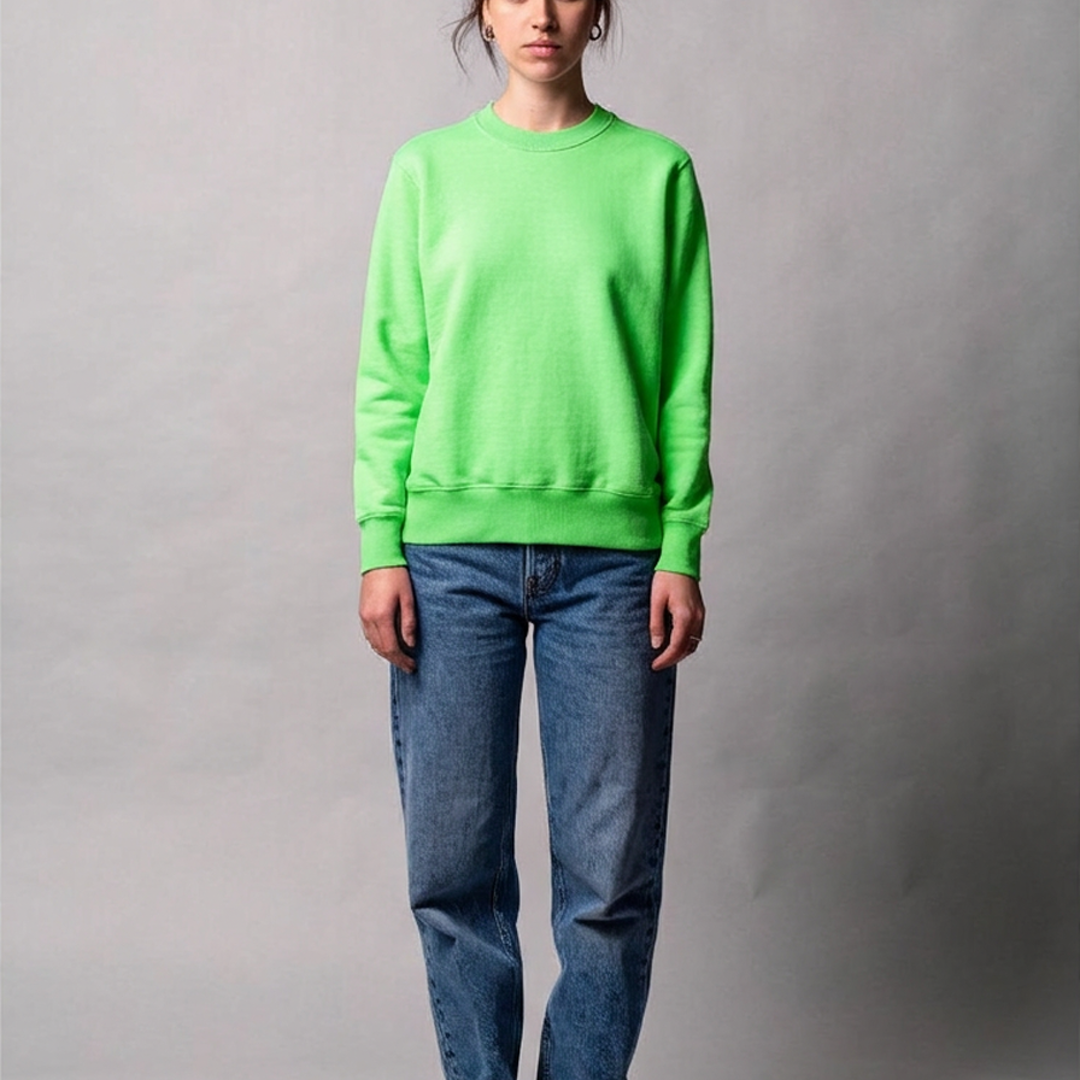
Erstellt mit Virtual Try-On

Echte Renders aus dem Hermoso Studio, so wie sie herauskamen. Nichts davon wurde für diese Seite gemacht.

Ein Pullover, an einem Modell anprobiert, aus einem flachen Produktfoto

Eckdaten

Referenzbilderbis zu 14 (Komposition)
Hohe AuflösungNein
Braucht ein EingabebildJa, dieses Modell verwandelt ein Bild, das du ihm gibst
PromptNicht verwendet, das Eingabebild ist die Anweisung
Modell-IDtry-on

Einfach danach fragen

Nenne das Modell in einfachen Worten, in Claude, ChatGPT, Cursor oder einem anderen mit Hermoso verbundenen Assistenten. Oder wähle es im Modellmenü der App.

Mach ein 4:5-Produktfoto unseres Olivenöls auf Marmor mit Virtual Try-On.
Nutze Virtual Try-On für drei statische Anzeigen mit der Überschrift „Diese Woche gepresst“ und plane sie.
Stell unsere Flasche mit Virtual Try-On an einen Strand, das Etikett bleibt exakt.

So holst du das Beste aus Virtual Try-On heraus

  • Setze jeden Text im Bild in Anführungszeichen und sag, wo er stehen soll. Halte ihn unter sechs Wörtern.
  • Hänge die Packshot an und bitte darum, sie unverändert zu lassen; beschreibe die Szene drumherum, nicht das Produkt.
  • Nenne das Seitenverhältnis der Platzierung (4:5 für Feed, 9:16 für Stories), damit später nichts beschnitten wird.
  • Benenne Licht und Untergrund (Morgenlicht, Marmor), statt Adjektive wie „premium“ zu verwenden.

Erstelle eine Bildanzeige mit Virtual Try-On. Starte kostenlos, und jede Funktion ist in jedem Plan enthalten.

Kostenlos starten →   Preise ansehen

Häufige Fragen

Kann Virtual Try-On meine Produktfotos verwenden?

Ja. Hänge bis zu 14 Referenzbilder an, dann wird das echte Produkt in die Szene eingesetzt.

Was kostet Virtual Try-On?

Den genauen Credit-Preis zeigt die App vor jedem Render, und abgerechnet wird zum tatsächlichen Preis. Was ein Credit wert ist, steht unter Preise.