Google

Virtual Try-On

Versione precedente che può riprodurre i loghi sugli abiti. Usa Virtual Try-On 2 invece

Precedente

fino a 14immagini di riferimento
Standardrisoluzione di output
Immagine in ingressotrasforma un'immagine che le fornisci

Virtual Try-On è uno dei 42 modelli di immagini con cui Hermoso può generare un annuncio statico, uno scatto di prodotto o una miniatura. Indicalo per nome, oppure lascia il modello fuori e il router sceglie un valore predefinito adatto. Lo stesso catalogo è disponibile dall'app, dal server MCP e dalla CLI, su un unico account e un unico saldo crediti; il prezzo esatto di ogni render è mostrato nell'app prima che parta.

Cosa si crea con questo modello

I formati collegati sono ricette creative che Hermoso pianifica e genera per il tuo brand.

Info su Google

Google realizza Veo, Gemini Omni, Imagen e i modelli di immagini Nano Banana, forti nel movimento cinematografico e nelle modifiche con testo accurato.
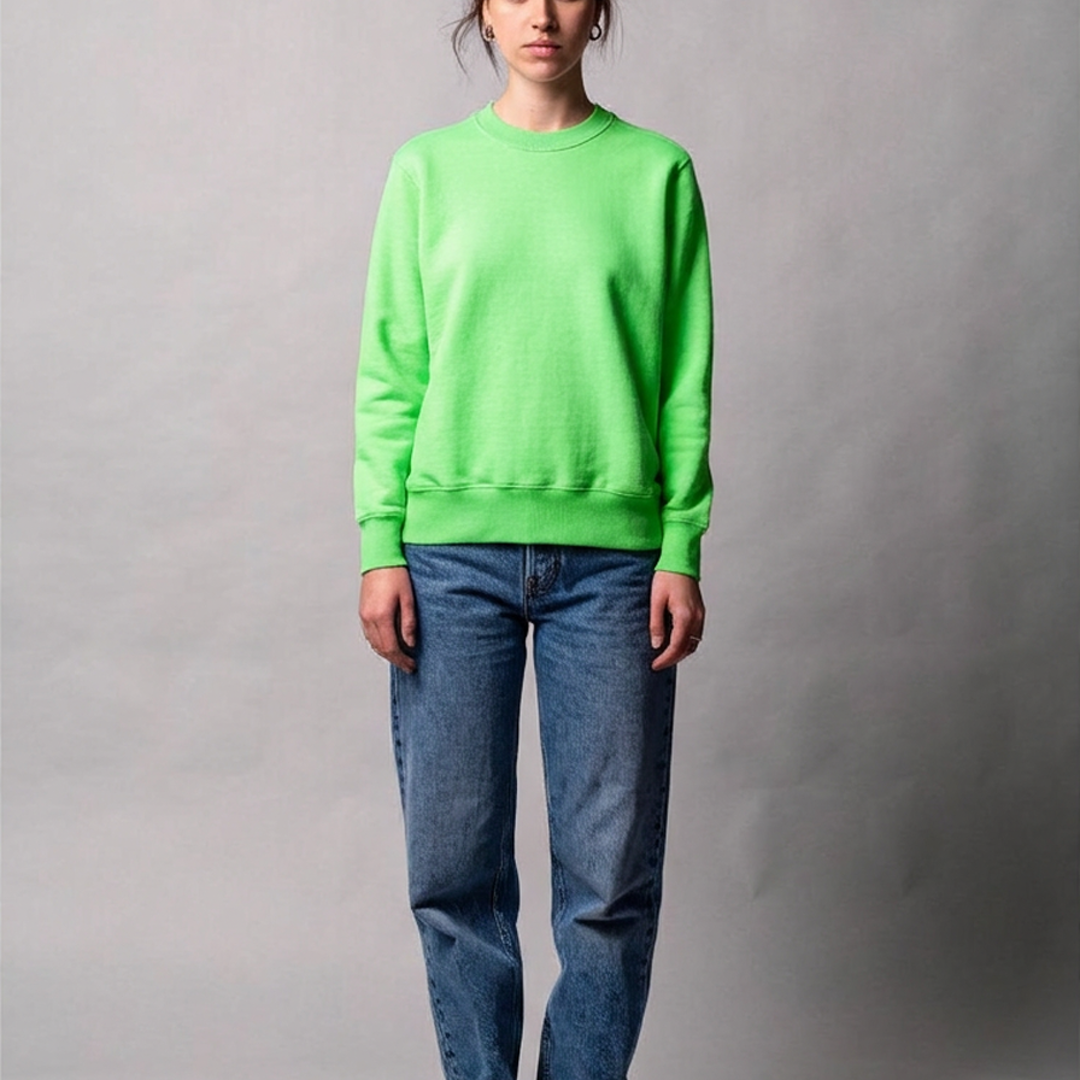
Realizzato con Virtual Try-On

Render reali dallo Studio Hermoso, mostrati così come sono usciti. Niente qui è stato creato per questa pagina.

Un maglione provato su una modella a partire da una foto piatta del prodotto

Specifiche

Immagini di riferimentofino a 14 (composizione)
Alta risoluzioneNo
Richiede un'immagine di inputSì, questo modello trasforma un'immagine che gli fornisci
PromptNon usato, l'immagine di input è l'istruzione
ID modellotry-on

Chiedilo e basta

In Claude, ChatGPT, Cursor o in qualsiasi assistente collegato a Hermoso, indica il modello in parole semplici. Oppure scegli dal menu dei modelli nell'app.

Crea uno scatto di prodotto 4:5 del nostro olio d'oliva su marmo con Virtual Try-On.
Usa Virtual Try-On per tre annunci statici con il titolo "Spremuto questa settimana" e pianificali.
Metti la nostra bottiglia su una spiaggia con Virtual Try-On, mantieni l'etichetta esatta.

Come ottenere il meglio da Virtual Try-On

  • Metti qualsiasi testo sull'immagine tra virgolette e indica dove deve stare. Tienilo sotto le sei parole.
  • Allega il packshot e chiedi che resti invariato; descrivi la scena intorno al prodotto, non il prodotto.
  • Indica la proporzione del posizionamento (4:5 per il feed, 9:16 per le Stories) così nulla viene tagliato dopo.
  • Nomina la luce e la superficie (luce del mattino, marmo) invece di aggettivi come premium.

Crea un annuncio immagine con Virtual Try-On. Inizia gratis, e ogni funzione è inclusa in ogni piano.

Inizia gratis →   Vedi i prezzi

Domande frequenti

Virtual Try-On può usare le foto dei miei prodotti?

Sì. Allega fino a 14 immagini di riferimento e il prodotto reale viene inserito nella scena.

Quanto costa Virtual Try-On?

Il prezzo esatto in crediti è mostrato nell'app prima di ogni render e addebitato al costo. Vedi i prezzi per sapere quanto vale un credito.